Author-photo Img {
ライブ配信において、視聴者のコメントを画面上にリアルタイムで表示させる演出は、配信者とリスナーの一体感を生み出す最大の武器です。しかし、OBS Studioのバージョン更新や配信プラットフォーム側の仕様変更に伴い、「急にコメントが映らなくなった」「背景が黒いまま透過できない」といったトラブルに直面する配信者が後を絶ちません。
本稿では、YouTube LiveやTwitchをはじめとする主要プラットフォームに対応した最新のコメント表示手順から、配信画面を一瞬でおしゃれに仕立てる背景透過・カスタムCSSの裏ワザ、さらには現場で頻発するトラブルの根本原因と解決策まで、徹底的に検証・解説します。
📌 【この記事の重要ポイントまとめ】
- 要点1:OBSへのコメント表示は「ブラウザソース直接取得」「専用ツール連携(わんコメ・CastCraft)」「ウィジェットジェネレーター」の3手法が主流。
- 要点2:コメントが映らない・動かない主因は、YouTubeの「ポップアウトURLの取得ミス」「ハードウェアアクセラレーションの不具合」「CSSの記述不整合」に集中。
- 要点3:最新の配信環境では、マルチプラットフォーム統合と軽量なCSS透過を両立する専用アプリ連携が圧倒的な支持を獲得している。
【2026年最新】OBSにコメントを表示させる3大アプローチ
配信画面にチャットを表示させる手法は、大きく分けて3種類存在します。それぞれシステム負荷、導入難易度、デザインの自由度が大きく異なるため、自身の配信機材スペックや運用スタイルに合わせた選定が不可欠です。
現場の配信者やテクニカルサポートの検証データを基に、各方式の特徴と推奨環境を比較表にまとめました。
| 方式・ツール | 詳細・主な機能 | 導入難易度・負荷 | 編集部の見解・評価 |
|---|---|---|---|
| ブラウザソース直接取得 (標準URL貼り付け) | YouTube/TwitchのチャットURLをOBSのブラウザソースに直接入力。 | 難易度:低 負荷:非常に軽い | 最も手軽だが、枠ごとにURL再取得が必要な場合があり、デザイン自由度は低め。 |
| 国産専用コメントツール (わんコメ / CastCraft) | ローカルアプリで複数配信サイトのコメントを一括取得し、テンプレ出力。 | 難易度:中 負荷:中程度(メモリ依存) | デザイン性・機能性ともに現在最強の選択肢。VTuberや雑談配信者に最適。 |
| クラウド型ジェネレーター (Streamlabs / StreamElements) | クラウド上でURLを生成し、ウィジェットとしてOBSに読み込む。 | 難易度:低〜中 負荷:軽い | Twitchとの親和性が抜群。枠ごとのURL変更が不要でゲーム実況者向き。 |

YouTube Live・Twitchでコメントが映らない決定的な原因と対処法
「テスト配信では動いていたのに、本番になったらコメントが反映されない」「真っ黒な画面のまま何も出ない」というトラブルは、配信現場で最も多いアクシデントの一つです。この現象には明確な技術的要因が存在します。
1. YouTube Live特有の「ポップアウトチャットURL」間違い
OBSのブラウザソースでYouTubeチャットを表示する際、配信視聴画面のURLをそのまま貼り付けても正常に読み込まれません。YouTube Studioの管理画面または配信ページのチャット欄右上にある縦の三点リーダーから「上位チャットをポップアウト」をクリックし、独立したウィンドウのアドレスバーに表示されるURL(末尾が/live_chat?is_popout=1...となっているもの)をOBSに貼り付ける必要があります。
2. OBSのブラウザソースのキャッシュ・ハードウェアアクセラレーション
OBS内部で動作しているChromiumブラウザ(CEF)のキャッシュ破損や、グラフィックボードとの相性問題が原因となるケースです。以下のステップでほぼ解消されます。
- ソースのキャッシュ消去:OBS上のブラウザソースをダブルクリックし、プロパティ最下部にある「現在のページのキャッシュを更新」をクリック。
- ハードウェアアクセラレーションの無効化:OBSの「設定」>「詳細設定」>「ソース」項目にある「ブラウザのソースハードウェアアクセラレーションを有効にする」のチェックを外し、OBSを再起動。
3. 配信アカウント連携のセッション切れ
Twitchチャット画面表示やStreamlabs連携において、APIトークンの有効期限切れによって通信が途絶する現象です。OBSの「設定」>「配信」から一度アカウントの接続を解除し、再認証を行うことで即座に復旧します。
【決定版】わんコメ&CastCraftを活用した最強の連携手順
現在、日本の配信カルチャーにおいて圧倒的なデファクトスタンダードとなっているのが、「わんコメ(OneComme)」および「CastCraft(キャストクラフト)」を用いたOBSコメントビューア連携です。
わんコメ(OneComme)の導入とOBS連携手順
わんコメは、YouTube、Twitch、ツイキャス、ニコニコ生放送など多岐にわたるプラットフォームのチャットを1つの画面に集約し、美麗なテンプレートでOBSに出力できる無料ツールです。
- 公式サイトから最新版インストーラーを入手し、PCにインストール。
- わんコメを起動し、「配信URL」欄に対象のYouTube配信URLやTwitchチャンネル名を入力して「接続」をクリック。
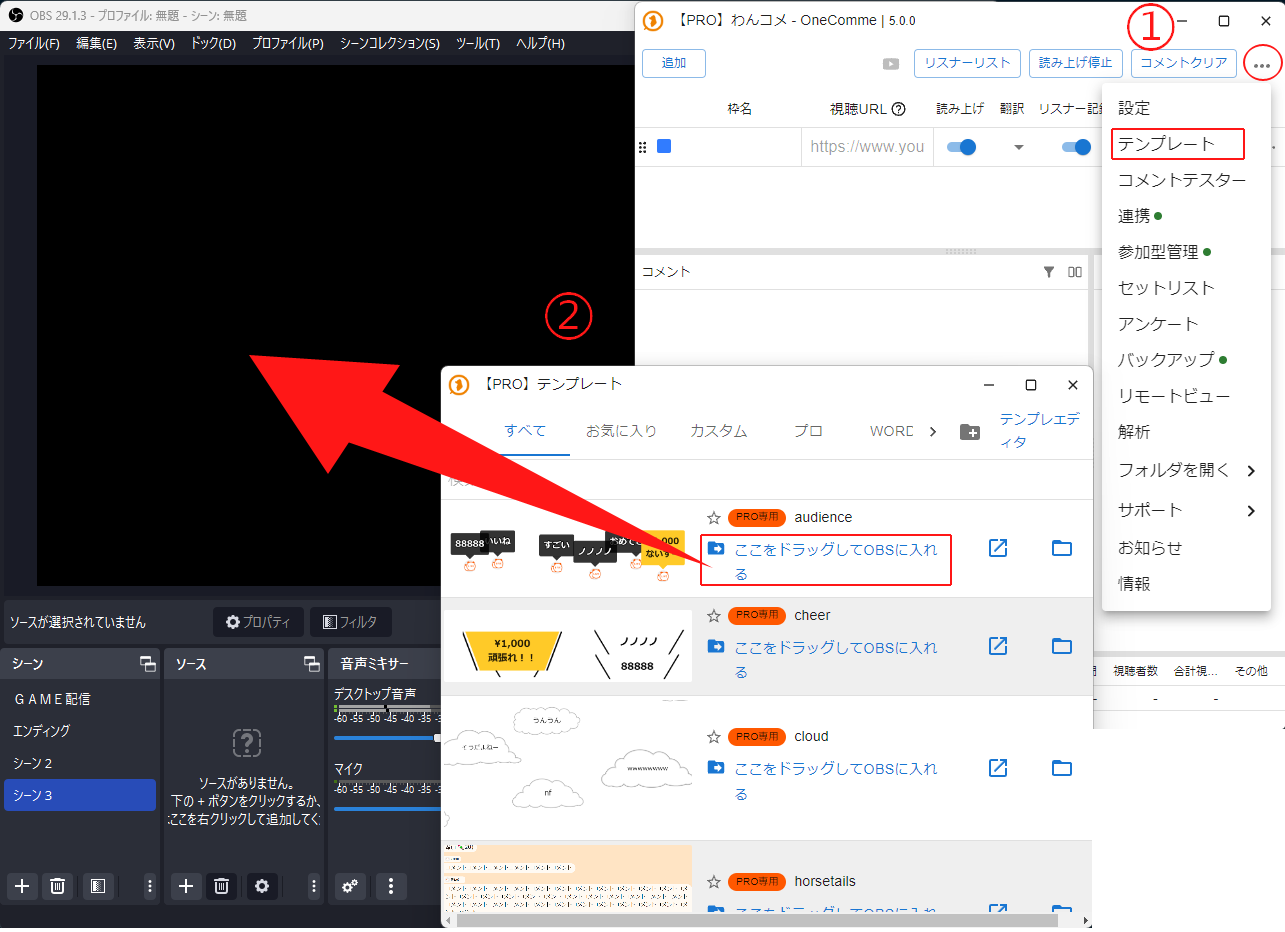
- 画面上部の「テンプレート」タブを開き、好みのデザイン(例:基本、縦型、ゲーム用など)を選択して「OBSに追加」をドラッグ&ドロップ、もしくはURLをコピー。
- OBS Studioの「ソース」欄に「ブラウザ」を追加し、コピーしたローカルURL(例:
http://localhost:11180/templates/...)を貼り付け。
この設定により、枠が変わってもわんコメ側の接続先URLを書き換えるだけで、OBS側のシーン設定を一切弄ることなく即座にコメントが反映されます。
CastCraftによる視聴者データ管理と演出統合
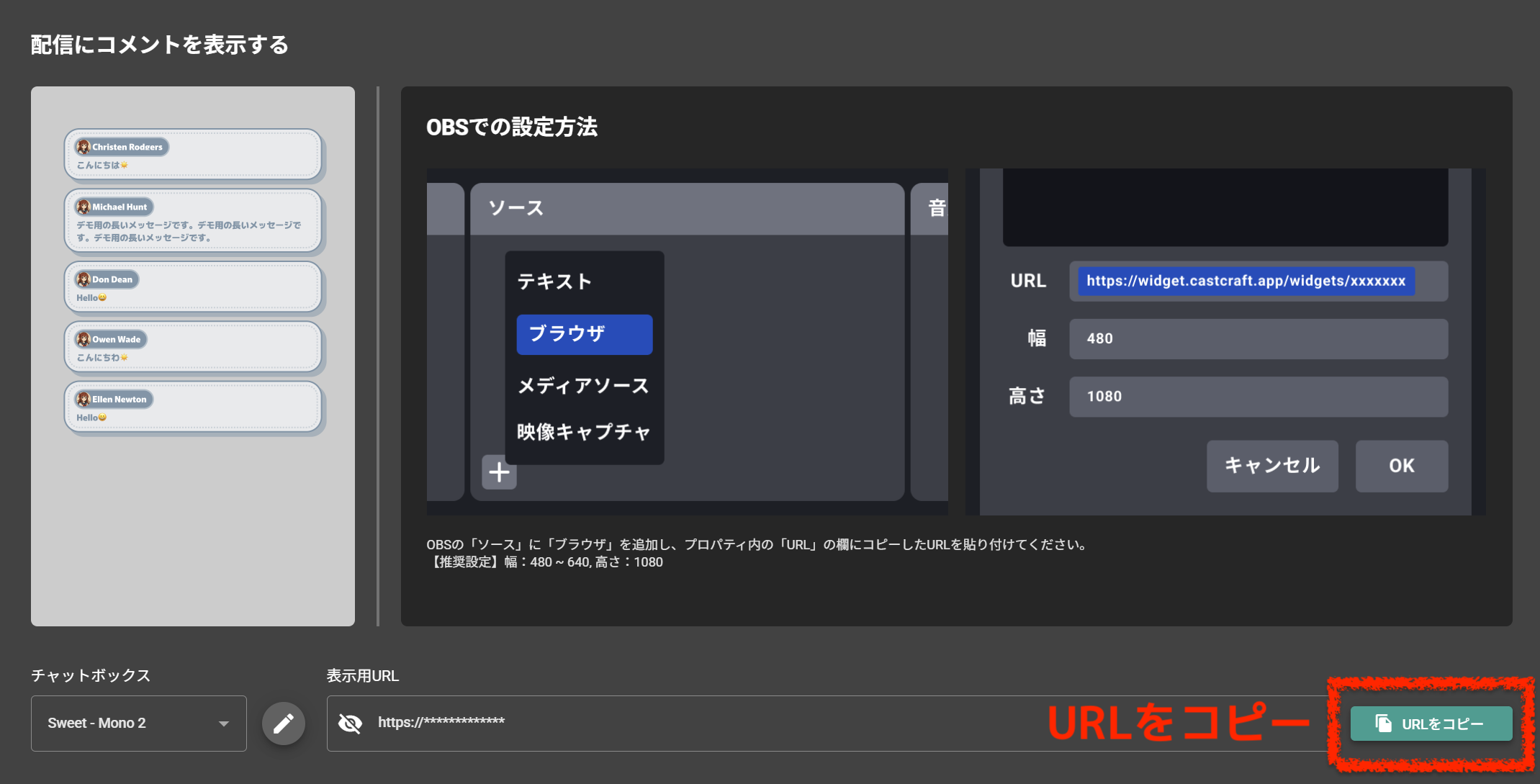
リスナーの初見・常連識別や投げ銭(スーパーチャット等)の派手な画面演出を重視する場合は、CastCraftの導入が最適です。専用のScreen機能を利用することで、コメントが流れるだけでなく、特定のアクションに応じたリッチなインタラクション画面をOBSへシームレスに投影可能です。
配信画面を劇的におしゃれにする背景透過とカスタムCSSの裏ワザ
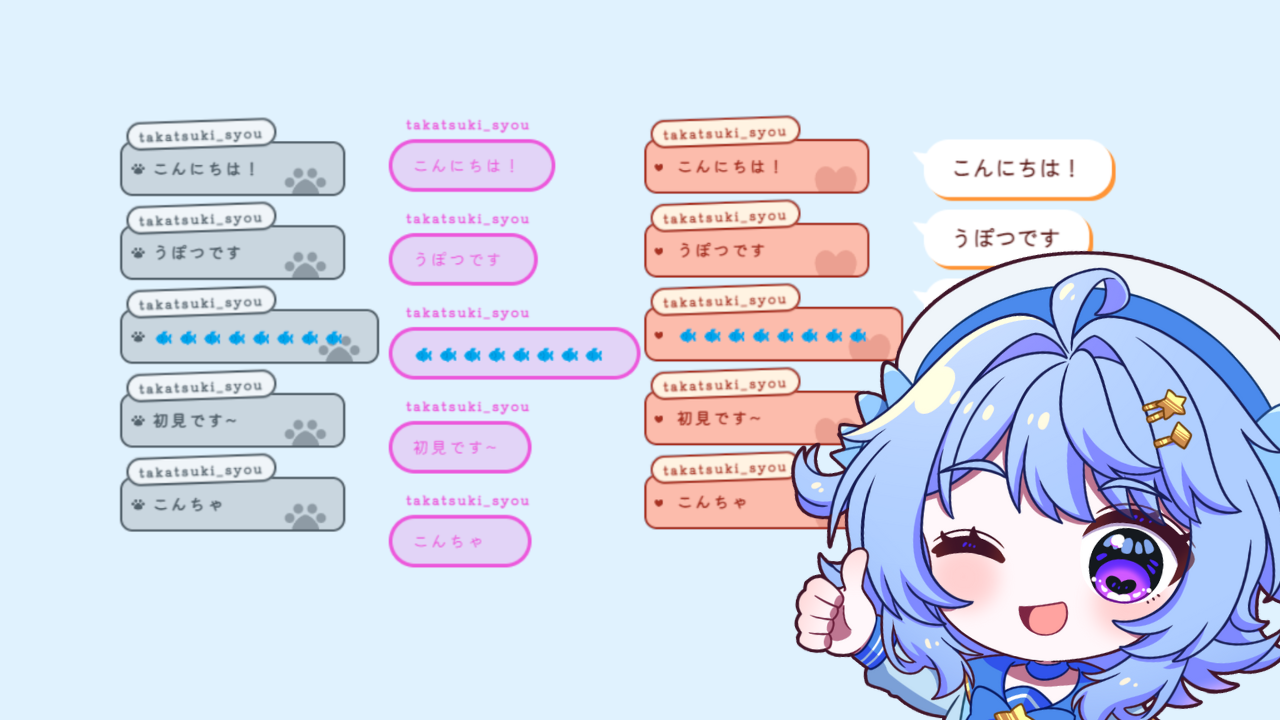
デフォルトのチャット画面をそのまま配置すると、ゲーム画面やカメラ映像を覆い隠してしまい、配信全体のクオリティを損ねます。そこで必須となるのが「背景透過」と「カスタムCSS」によるデザイン調整です。
YouTube Live公式チャットを背景透過するカスタムCSS
外部ツールを使わず、OBSのブラウザソースに直接YouTubeのチャットURLを貼り付けて透過させる場合、プロパティ内の「カスタムCSS」欄に以下のコードを上書き記述します。
/* 背景全体と不要なヘッダー・入力を完全透過・非表示化 / body { background-color: rgba(0, 0, 0, 0) !important; overflow: hidden; } yt-live-chat-renderer { background-color: transparent !important; } yt-live-chat-header-renderer, yt-live-chat-message-input-renderer { display: none !important; } / コメント文字の視認性向上(白文字+黒フチ) / yt-live-chat-text-message-renderer { background-color: transparent !important; font-size: 16px !important; font-weight: 700 !important; color: #ffffff !important; text-shadow: 2px 2px 4px #000000, -2px -2px 4px #000000, 2px -2px 4px #000000, -2px 2px 4px #000000; } / アイコンやバッジの角丸調整 */ border-radius: 50% !important; } この記述を適用することで、余計なヘッダーや背景の白・黒ベタ塗りが消滅し、洗練されたフロートスタイルのテキスト表示へと生まれ変わります。
一般に知られていない盲点とネットの誤解|負荷増大と表示遅延のリアル
ネット上の簡易解説記事では「プラグインやCSSを多用しておしゃれにカスタマイズしよう」と推奨されがちですが、ここには配信の安定性を脅かす致命的な盲点が潜んでいます。
1. 「ブラウザソース多重配置」によるVRAM圧迫
OBSにおいてブラウザソースを1つ追加するごとに、独立したWebブラウザタブがバックグラウンドで1枚立ち上がっているのと同等のメモリ・VRAM消費が発生します。チャット欄、時計、BGM表示、アラートウィジェットなどを個別に追加しすぎると、GPUエンコード処理とリソースの奪い合いが起き、ゲーム配信中のフレーム落ち(レンダリングラグ)を引き起こします。
2. コメント反映遅延の正体
「コメントがOBS上に流れるまで数秒のラグがある」という現象は、ツール自体の遅延ではなく、配信プラットフォーム側のAPIポーリング制限(一定間隔での通信仕様)や、低遅延配信設定が無効化されていることに起因します。ツールを疑って再インストールを繰り返す前に、YouTube側の「超低遅延」設定が有効になっているか確認することが先決です。
【プロの結論】配信スタイル別・おすすめツールと導入判断基準
配信者の活動フェーズや機材環境によって、採用すべきアプローチは明確に分かれます。自身の状況に合致しない過剰なシステム構築は、配信事故のリスクを高めるだけです。
向いている人と選ぶべき構成
- VTuber・雑談メインの配信者:「わんコメ」一択。コメントの読み上げ連携やデザインスキンが豊富で、リスナーとの密接なコミュニケーションを最大化できます。
- Twitch中心のFPS・競技系ゲーマー:「Streamlabs チャットボックス」または「OBS標準ブラウザ直結」。最小限の負荷で動作し、ゲームプレイのフレームレートを一切阻害しません。
- マルチ配信(YouTube・Twitch・他同時配信):「CastCraft」または「わんコメ」。異なるプラットフォームのチャットを1つのタイムラインに完全統合して画面表示が可能です。
導入を見送るべきケース
CPUコア数が4コア以下のエントリーノートPCや、内蔵グラフィックスのみで配信とゲームを同時稼働させている環境では、高度な装飾CSSやローカル常駐型ビューアツールの常用は推奨できません。まずはOBS標準のシンプルなブラウザソース単体運用からスタートするのが鉄則です。
【obs コメント 表示】に関するよくある質問(FAQ)
Q1:YouTubeの配信枠を変えるたびにURLを貼り直す必要がありますか?
A1:OBS標準のブラウザソースで直接ポップアウトURLを指定している場合は、枠ごとにURLが変化するため貼り直しが必要です。一方、「わんコメ」や「CastCraft」などの連携ツールを経由している場合は、OBS側のURLは固定のままで、アプリ側の接続先を変えるだけで即座に対応可能です。
Q2:背景透過のCSSを貼ったのに、背景が黒いまま消えません。
A2:ブラウザソースのプロパティ内にある「カスタムCSS」欄の初期記述(body { background-color: rgba(0, 0, 0, 0); margin: 0px auto; overflow: hidden; }など)を誤って全消去したか、YouTube側のダークテーマ設定が干渉している可能性があります。本稿で紹介したカスタムCSSを貼り付けた上で、OBSソースプロパティの「キャッシュを更新」を実行してください。
Q3:コメント表示を動かすとゲームのフレームレートが落ちます。
A3:OBSの「設定」>「詳細設定」から「ブラウザのソースハードウェアアクセラレーション」のオン/オフを切り替えて挙動を検証してください。また、不要なブラウザソースを「目アイコン(非表示)」にするだけでなく、シーンから完全に削除するか、「表示されていないときにソースをシャットダウン」にチェックを入れることでGPU負荷を軽減できます。
Q4:TwitchとYouTubeの同時配信で、両方のチャットを1つの枠にまとめられますか?
A4:可能です。「わんコメ」または「CastCraft」を使用すれば、複数の接続先にYouTubeの配信用URLとTwitchチャンネル名を同時に登録することで、画面上には同一デザインのタイムラインとしてシームレスに混合表示されます。
まとめ:視聴者エンゲージメントを高める最適なコメント演出を
OBSへのコメント表示は、単なるテキストの可視化にとどまらず、配信者とリスナーをつなぐ最もダイレクトなUIデザインです。基本となるブラウザソースの仕組みを理解し、自身の配信規模やPCスペックに応じた最適なツール選定を行うことが、トラブルのない快適な配信活動への第一歩となります。
まずはシンプルな背景透過設定から試し、配信の成長に合わせて専用ツールの導入や高度なCSSカスタマイズへとステップアップしていきましょう。 (出典: obs コメント 表示(Yahoo!ニュース))
毎日更新されるトレンド情報を分析・発信中。役立つ裏技やおすすめ情報を分かりやすく紹介します。
