大量PDFを一括印刷する裏ワザ!15件制限と順不同を完全解決
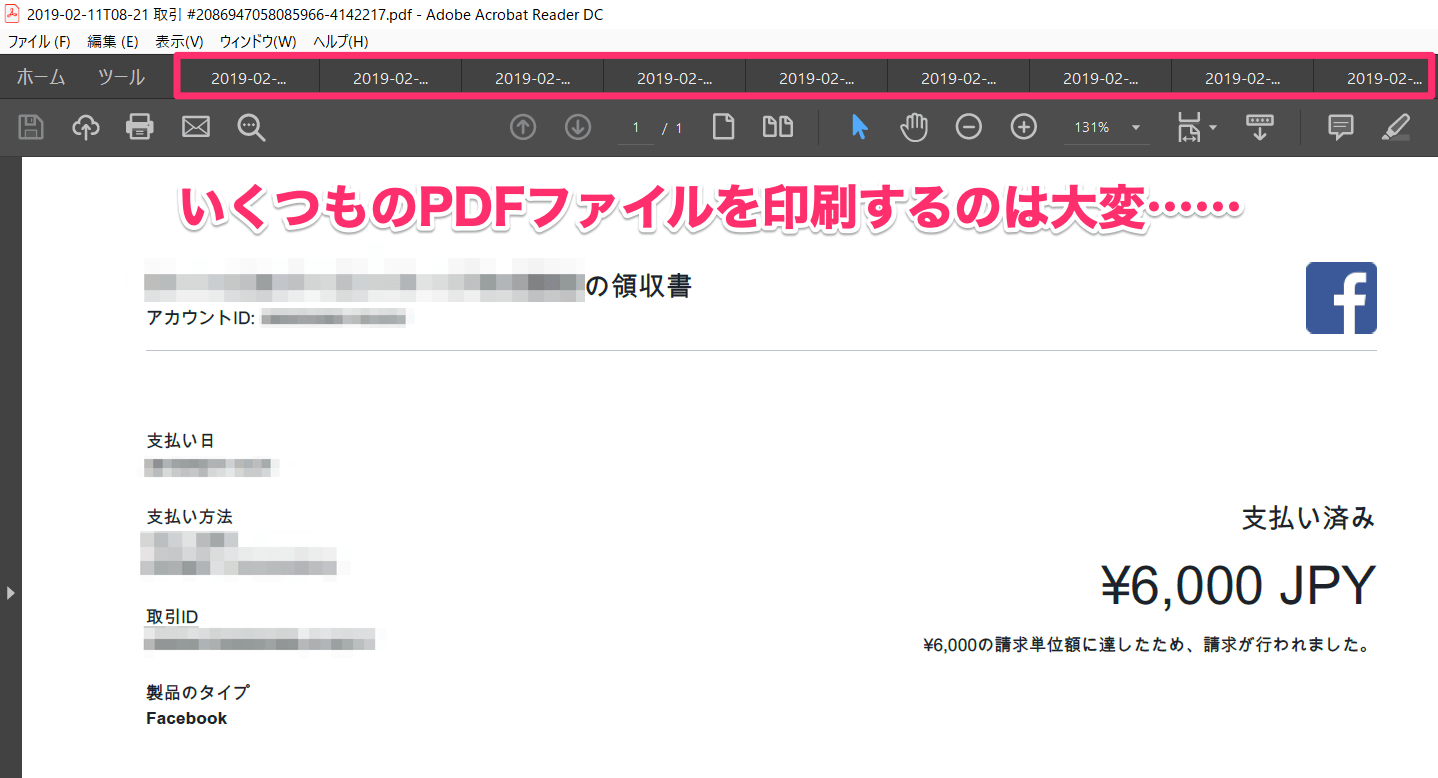
ペーパーレス化やDXが叫ばれる現在でも、経理の決算書類、法務の契約書、建設・製造現場の図面など、紙での出力を義務付けられる現場は枚挙にいとまがありません。そうした現場で多くの担当者を苦しめているのが、「数十から数百件に及ぶPDFを、1ファイルずつダブルクリックして開き、印刷ボタンを押して閉じる」という果てしないルーチンワークです。
1ファイルあたりわずか15秒の作業でも、100件あれば25分、月間では数十時間という膨大な業務時間がキーボードの反復打鍵に消えていきます。実は、特別な有料ソフトウェアを導入しなくても、OS標準の隠れた機能や安全性の高い仕組みを正しく活用すれば、複数ファイルの出力は数クリックで完結します。現場で頻発するトラブルの根本原因を紐解き、確実に出力を自動化する実践的な手法を検証します。
📌 【この記事の重要ポイントまとめ】
- 要点1:Windows標準機能の右クリック印刷には「15件制限」が存在するが、印刷キューへの直接ドロップで手軽に回避できる。
- 要点2:印刷順がバラバラになる現象はWindowsのスプーラー(非同期処理)が主因であり、確実な順序制御には「PDF結合」が最も堅牢である。
- 要点3:日常的な業務フローに合わせて、OS標準機能、無料ツール、PowerShellバッチ、Mac専用コマンドを正しく選択することが生産性向上の鍵となる。
【基本解説】OS標準機能でPDF複数ファイルまとめて印刷する最短アプローチ
外部ツールのインストールがセキュリティ規程で厳格に禁止されている企業環境であっても、Windowsの標準機能を活用すればPDF複数ファイルまとめて印刷する処理は即座に実行可能です。ただし、OSの世代によってUI(ユーザーインターフェース)の挙動が大きく異なる点には注意を払う必要があります。
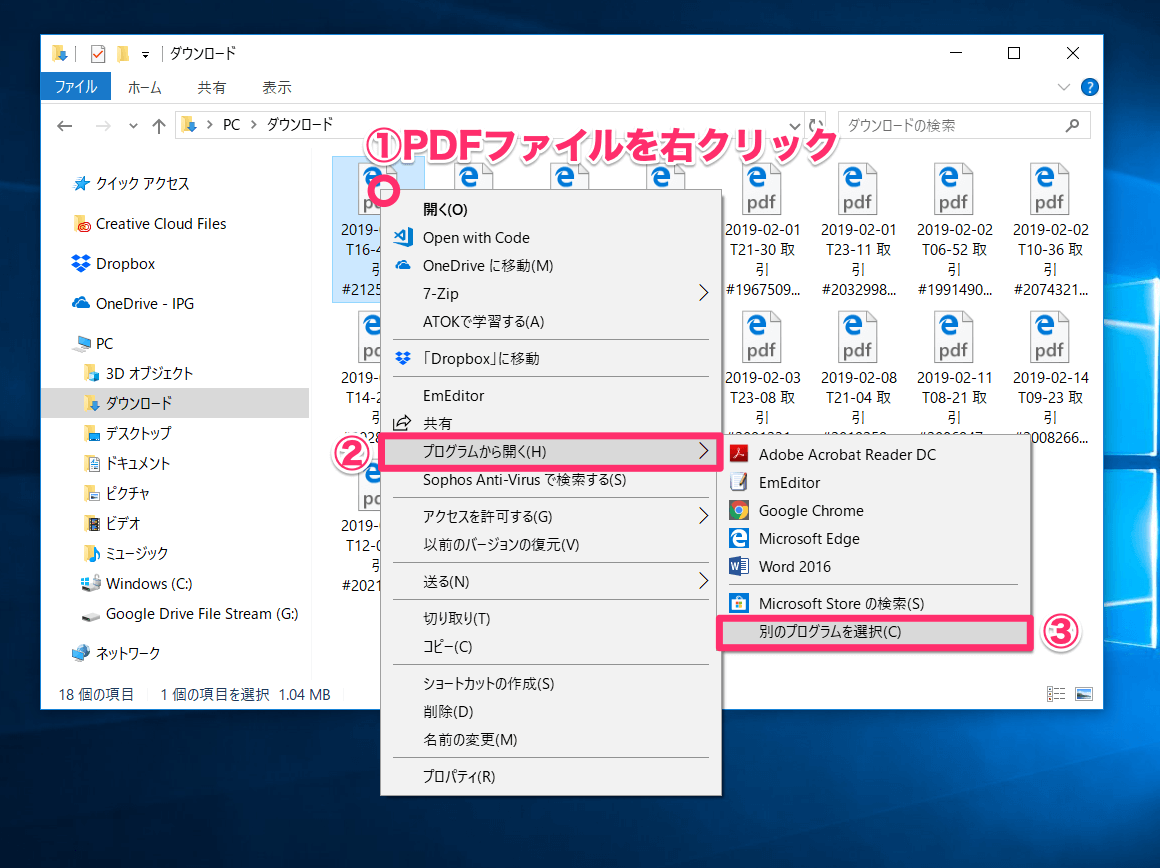
従来の環境におけるWindows10複数PDF右クリック印刷では、エクスプローラー上で対象ファイルを複数選択し、右クリックメニューから「印刷」を選択するだけで、既定のPDFリーダーがバックグラウンドで立ち上がり順次プリンターへジョブが転送される仕様でした。しかし、PDF一括印刷Windows11においてはコンテキストメニューが刷新されたため、右クリック後に「その他のオプションを表示」を展開するか、キーボードショートカットの「Shift + F10」を併用して従来のメニューを呼び出す必要があります。
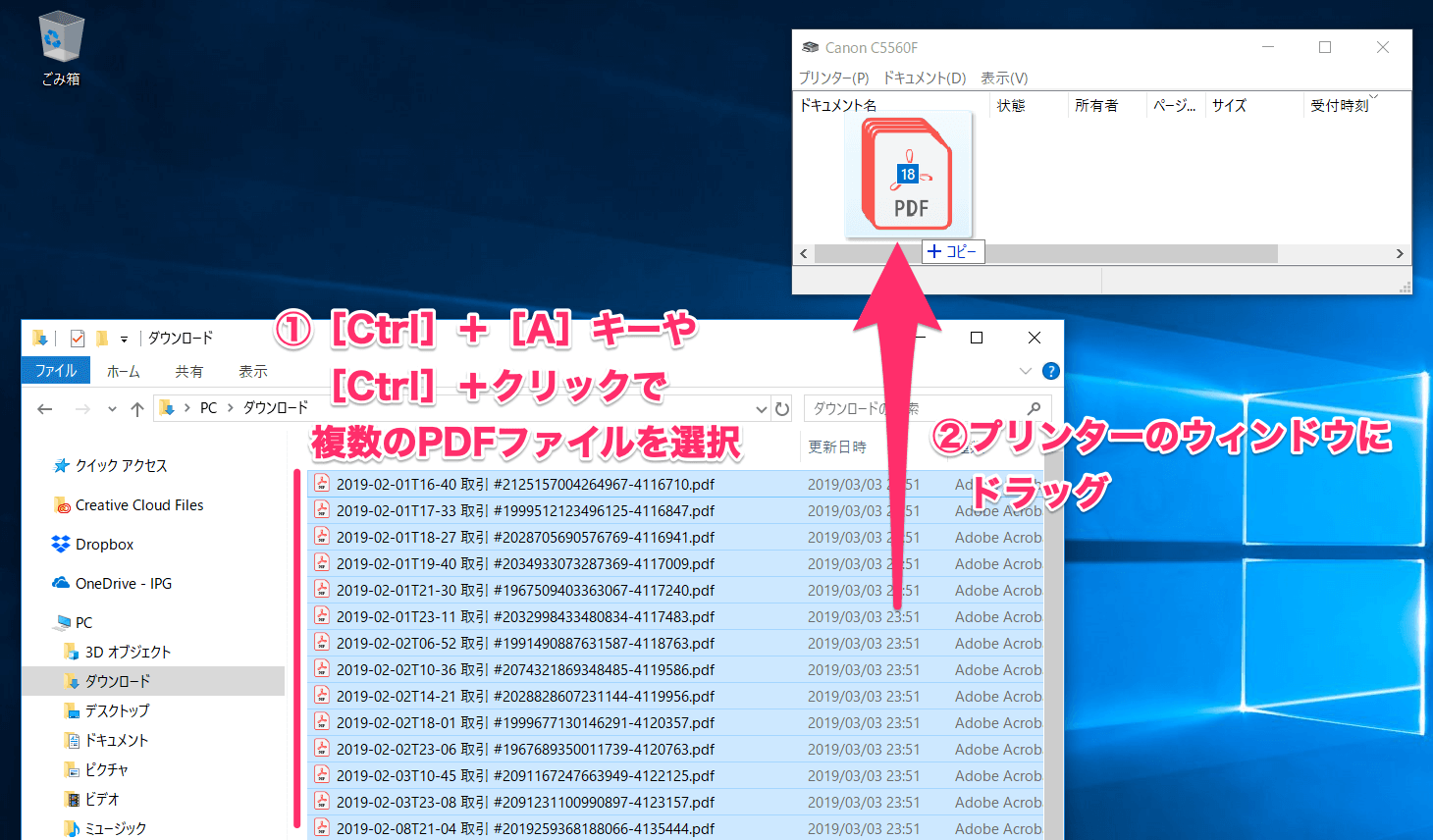
この右クリック操作よりも現場で圧倒的に失敗が少ないのが、「プリンターの印刷待ち行列(キュー)」画面を利用したドラッグ&ドロップです。「設定」の「Bluetoothとデバイス」から「プリンターとスキャナー」を開き、使用するプリンターを選択して「印刷キューを開く」をクリックします。そこに表示されたウィンドウへ、フォルダ内PDF一括印刷を行いたい対象ファイルをまとめてドラッグ&ドロップするだけで、バックグラウンドでの連続送信が即座に開始されます。
なぜ15件を超えると右クリック印刷が消えるのか?「15ファイル制限」の正体
現場の事務担当者から最も多く寄せられる相談の一つが、「10ファイルだと印刷できたのに、20ファイル選択した途端に右クリックメニューから『印刷』が消滅した」というトラブルです。これは故障やバグではなく、Windowsエクスプローラーに古くから組み込まれているPDF一括印刷15ファイル制限というOSの安全制御仕様に起因します。
マイクロソフトの設計思想として、多数のファイルを一度に右クリックして関連付けられたアプリケーション(Adobe AcrobatやWebブラウザなど)が一斉に起動した場合、CPU使用率とメモリ消費が急激に跳ね上がり、システム全体がフリーズ(ハングアップ)するリスクがあります。そのため、Windowsでは16個以上のファイルを選択した時点で「開く」「印刷」「編集」などのコンテキストメニューを自動的に非表示にするリミッターが働きます。
この制限を回避するには、前述した「プリンターのキュー画面への直接ドロップ」を用いるか、あるいはレジストリ内の「MultipleInvokePromptMinimum」キーの値を変更して制限閾値を引き上げる手法が存在します。ただし、企業の共有PCやセキュリティポリシー下にある端末ではレジストリ編集が制限されているケースが大半です。安全かつ確実に16件以上のドキュメントを出力するには、後述するファイル結合アプローチや専用スクリプトへの移行が現実的な選択肢となります。
【実態検証】「印刷順がバラバラになる」現場の悲鳴と原因の完全究明
複数ファイルをまとめて処理できたとしても、次に待ち受ける最大の障壁が「ページの出力順序が崩れる」という現象です。SNSや企業のヘルプデスク窓口には、「連番を振った請求書を印刷したのに、届いた紙を見たら1番の次に8番、その後に3番が印刷されて並べ直しに1時間かかった」という苛立ちの声が絶えません。
なぜPDF一括印刷順番通りに出力されないのか。その原因は主に以下の2つのメカニズムにあります。
- マウスカーソルの選択位置:エクスプローラーで「Ctrl + A」などで全選択した際、最後にマウスカーソルを乗せて右クリックしたファイルが「第1番目のジョブ」としてスプーラーに認識されます。一番下のファイル上で右クリックすると、逆順または不規則な順番で処理が開始されます。
- Windowsプリントスプーラーの非同期処理:Windowsは印刷要求を受け取ると、各ファイルを一時データに変換してプリンターに転送します。この際、ファイルサイズが100KBの書類と5MBの図面が混在していると、データ変換の完了が早い小容量ファイルが重いファイルを追い抜いて先にプリンターへ到達してしまいます。
つまり、エクスプローラーから複数ファイルを流し込む限り、どれほどファイル名を「01_」「02_」と厳密に整えていても、スプール完了速度の差によって物理的な紙の排出順は狂う宿命にあります。ページ順の正確性が業務上の致命傷となる契約書類やナンバリング資料では、OS標準の単純ドロップに依存するのは危険極まりない運用と言えます。
手法別コスト・手間の徹底比較|Windows・Mac・フリーソフト・スクリプト
PDFの連続出力には、手軽さを重視した標準機能から、確実性を担保するデータ結合、さらにはIT部門推奨の自動化スクリプトまで多岐にわたるアプローチが存在します。それぞれの特性と適合性を以下の比較表にまとめました。
| 手法・ツール名 | 詳細・処理速度・制限 | コスト・導入難易度 | 編集部の見解・評価 |
|---|---|---|---|
| OS標準キュー投入 (Windows 10/11) | 印刷キューへ直接ドロップ。15件制限は回避可能だが順序保証はなし。 | 完全無料 難易度:★☆☆☆☆ | 順序が問われない社内メモや単票伝票の緊急印刷には最速の解決策。 |
| PDF結合後の一括印刷 (事前マージ方式) | 複数PDFを1つの巨大PDFに結合してから印刷。順序崩れを物理的にゼロ化。 | 無料(標準機能/ツール) 難易度:★★☆☆☆ | 最も推奨される手法。両面印刷設定や製本ミスも未然に防止可能。 |
| 専用フリーソフト (Print Conductor等) | リストにドラッグして一括処理。ファイル名順ソート機能やトレイ指定が充実。 | 個人無料/商用有料あり 難易度:★★☆☆☆ | PDF一括印刷フリーソフトおすすめ候補だが社内セキュリティ審査が壁。 |
| PowerShell / バッチファイル | スクリプトで特定フォルダ内のPDFをファイル名昇順で1件ずつキューへ送信。 | 完全無料(標準環境) 難易度:★★★★☆ | PDF一括印刷バッチファイル化で日次ルーチン業務を1クリック自動化。 |
| Mac CUPS / クイックアクション | FinderのAutomator処理、またはターミナルでの「lp」コマンドによる順次処理。 | 完全無料(macOS内包) 難易度:★★★☆☆ | PDF一括印刷Mac手順として確実。Unix基盤のため順序狂いが起きにくい。 |
出力順を厳密に保ちたい場合の決定打となるのが、PDF結合して印刷を行うプロセスです。あらかじめAdobe Acrobatやオープンソースの結合ツール、あるいはブラウザの機能を用いて単一のファイルに結合してしまえば、Windowsにとっては「1つのドキュメントの連続ページ印刷」として処理されます。スプーラーによる割り込みや順序の逆転が原理的に発生しないため、結果的に並べ直しの手戻りを完全にゼロへと抑え込めます。
トラブルシューティング|PDF一括印刷できない原因と確実な修復法
コマンドやキュー投入を試みても、プリンターが沈黙したまま反応しないケースがあります。現場で発生するPDF一括印刷できない原因の約8割は、ソフトウェアの設定不整合や印刷スプーラーのハングアップに集約されます。
1. 既定のPDF閲覧アプリケーションの不整合
Windowsの大型アップデート後に多発するのが、PDFの標準関連付けが「Microsoft Edge」や他のブラウザに強制変更されているパターンです。ブラウザはWeb閲覧には最適化されているものの、外部からのバックグラウンド印刷命令(DDE通信や印刷動詞の引数)を正常に処理できない事例が散見されます。安定した一括出力を実現するには、Windows設定の「既定のアプリ」から、PDFの標準起動アプリをAcrobatReader一括印刷が可能な公式のAdobe Acrobat Readerへ明示的に固定することが基本原則です。
2. セキュリティ保護とパスワード制限
金融機関の明細書や給料明細など、ファイルを開く際にパスワードを要求されるPDFが1件でも混ざっていると、一括印刷処理はそのファイルで停止します。バックグラウンドでパスワード入力ダイアログが隠れてしまい、後続のジョブがすべてタイムアウトエラーに陥るため、事前に暗号化を解除するか、パスワード付きファイルを別フォルダへ退避させておく必要があります。
3. プリントスプーラー(Print Spooler)のスタック破損
一度に数百件のジョブを無理に流し込んだ場合、Windows内部の「spoolsv.exe」サービスがクラッシュし、キュー内に削除不能な壊れたデータが滞留することがあります。この状態に陥ると、PCやプリンターを再起動しても印刷機能そのものが動作しなくなります。「services.msc」から「Print Spooler」サービスを一旦停止させ、システムフォルダ「C:\Windows\System32\spool\PRINTERS」内の残留一時ファイルを物理削除した上でサービスを再開させるリカバリー手順を把握しておくことが重要です。
一般に知られていない盲点とネットの誤解
ネット上のQ&Aサイトや技術系ブログでは「バッチファイルを書けば誰でも無限に一括印刷できる」といった安易な言説が見受けられます。しかし、実務の観点からは大きな落とし穴が存在します。
典型的な誤解が、「rundll32.exeを使用した印刷コマンド」や、単なる「print」コマンドへの過信です。Windowsの標準printコマンドはテキストファイルを想定したものであり、バイナリ構造を持つPDFをそのままプリンターポートに流し込むと、プリンター側がコードを解釈できず、数百枚に及ぶ「文字化けした白紙」が猛烈な勢いで吐き出され、トナーと用紙を大量浪費する大惨事を招きます。
また、PDF一括印刷バッチファイルを組む際は、PDFのレンダリングエンジンを持つ実行ファイル(AcroRd32.exeやSumatraPDFなど)の引数(/t や /p)を正確に指定し、かつ「次のファイルを送信するまでに数秒のスリープ(待機時間)を挟む」というスクリプト設計が不可欠です。プリンターのバッファメモリ(受信キャッシュ)の許容量を無視して秒間数十件のジョブを叩き込めば、最新の業務用複合機であってもメモリオーバーフローを引き起こし、ネットワークインターフェースが強制リセットされます。
MacユーザーにおけるPDF一括印刷Mac手順についても誤解があります。「プレビュー」アプリで全ファイルを開いて印刷メニューを押せば一括印刷できると考えがちですが、実際には「最初にアクティブになっている1ファイル」しか印刷ダイアログの対象になりません。macOS環境では、ターミナルからCUPSの標準コマンドである「lp -d プリンタ名 *.pdf」を実行するか、Automatorを用いて「Finder項目をプリント」するクイックアクションをあらかじめ構築しておくのが、トラブルを避ける正攻法です。
【プロの結論】作業効率化がもたらす組織心理と「向いている人・非推奨な人」の判断基準
単調なクリック作業の反復は、単に時間を浪費するだけでなく、担当者の認知資源を摩耗させ、心理的バーンアウト(燃え尽き症候群)や「業務の形骸化」を招く温床となります。組織社会学の知見では、こうした無意味な手作業の累積は「アドミニストレーティブ・バーデン(行政的・手続き的負担)」と呼ばれ、従業員のエンゲージメントを急激に低下させることが実証されています。「印刷のために定時後も居残る」という構造的な非効率は、個人ではなく仕組みの不全として捉え直さなければなりません。
ただし、すべての人にスクリプトや高度な自動化ツールが適しているわけではありません。自身の業務環境やリテラシーに合致したアプローチを選択することが肝要です。
- OS標準(キュー投入)が向いている人: 社内PCの権限が厳しく制限されており、月に数回、順不同でも構わない書類を数十枚程度出力したい一般事務・総務担当者。
- PDF結合方式が向いている人: 請求書や契約書など「順番の狂いが絶対に許されない」重要書類を扱う経理・法務担当者。フリーソフトの導入が難しくても、Adobe Acrobatの標準機能やセキュリティの担保された結合環境があれば即座に実践できます。
- スクリプト・専用ツールが向いている人: 毎日・毎週、決まったフォルダに格納される数百件のPDFを定型的に紙出しする必要がある物流・製造・現場管理部門のリーダー。初期設定の手間をかけることで、年間数百時間の残業削減という圧倒的なリターンを得られます。
- おすすめできない(手動を維持すべき)ケース: 「ファイルごとに用紙サイズがA4とA3で混在している」「カラーとモノクロの指定が1部ずつ異なる」など、出力要件が複雑に分岐する業務。これらを無理に一括印刷しようとすると、設定ミスによる誤出力コストが自動化のメリットを大きく上回る危険性があります。
【pdf 一括 印刷】に関するよくある質問(FAQ)
Q1:Windows 11で15個以上のPDFを選択すると「印刷」メニューが消えてしまいます。手っ取り早い裏ワザはありますか?
A1:最も手軽な回避策は、「設定」>「Bluetoothとデバイス」>「プリンターとスキャナー」から対象プリンターの「印刷キューを開く」を実行し、そのウィンドウ内へエクスプローラーから16個以上のファイルを直接ドラッグ&ドロップする方法です。これによりOSのコンテキストメニュー制限を回避して一括送信できます。
Q2:一括印刷すると、ファイル名の順番通り(01, 02, 03…)に出てこないのはなぜですか?
A2:Windowsのプリントスプーラーが、ファイル容量の小さいものから優先して処理を完了させてしまう非同期処理を行っているためです。順番を100%固定したい場合は、印刷前に複数PDFを結合して1つのファイルにしてから出力するか、PowerShellなどのスクリプトで1ファイルずつ意図的な待機時間を挟みながら順番に送信する必要があります。
Q3:社内規定でフリーソフトのダウンロードが禁止されています。完全標準機能だけで順番通りに出力する方法はありますか?
A3:追加ソフトなしで行う場合、Windows標準搭載のPowerShellを利用するのが最も確実です。「Get-ChildItem -Filter *.pdf | Sort-Object Name」といったコマンドパイプラインを組むことで、指定フォルダ内のファイルを名前順に厳密ソートした上で、順次プリンターへジョブを送り届けるスクリプトを安全に自作できます。
Q4:Mac環境で複数のPDFを一番簡単にまとめて印刷するにはどうすれば良いですか?
A4:macOS標準の「Automator」アプリを開き、「クイックアクション」として「Finder項目をプリント」というワークフローを保存しておく方法がおすすめです。一度作成すれば、Finder上で複数ファイルを選択して右クリック(二本指タップ)>「クイックアクション」から1ステップで一括印刷が実行可能になります。
まとめ:無駄な手作業を排除し、スマートな印刷環境を手に入れよう
大量のPDFを1枚ずつ画面に表示し、印刷ダイアログと格闘する時間は、本来人間が注力すべき知的生産を著しく阻害するものです。Windows 10やWindows 11の根底にある仕様、スプーラーの振る舞い、そして「15ファイル制限」の背景にある設計思想を正しく理解すれば、不条理なエラーや順序崩れのトラブルに振り回されることはなくなります。
手軽さを求めるなら印刷キューへのドラッグ&ドロップ、順序の確実性を最優先するならPDFの事前結合、そして恒常的な大量出力ならPowerShellやMacの自動化処理と、自らの業務特性に応じた最適なアプローチを選択してください。日々の煩雑な印刷ストレスから解放され、より本質的なコア業務へ時間を振り向けるための第一歩として、今日から実践してみることを強く推奨します。 (出典: pdf 一括 印刷(Yahoo!ニュース))
Webメディアの編集およびコンテンツ作成に従事。正確で質の高い情報発信を心掛けています。
