スプレッドシートのチェックボックス活用術!集計と色変更の裏技
Googleスプレッドシートの「チェックボックス」機能を、単なるToDoリストの視覚的な目印としてのみ使っていないでしょうか。日々の業務管理やタスク表において、手作業で完了件数を数えたり、終わったタスクに1行ずつ手動で取り消し線を引いたりしている光景は、2026年現在のビジネス現場でも依然として見受けられます。
チェックボックスの本質は、クリックひとつでセルの値を切り替える「論理値(TRUE / FALSE)のスイッチ」です。この仕組みを正しく把握し、関数や条件付き書式、さらにはスクリプトと連携させることで、進捗管理の工数は最大80%以上削減できます。本稿では、基本の作成手順から業務効率を飛躍的に高める実践テクニックまで、現場目線で徹底的に解説します。
📌 【この記事の重要ポイントまとめ】
- 要点1:チェックボックスの実体は「TRUE(ON)/ FALSE(OFF)」であり、この論理値を活かすことで関数連携が極めて容易になる。
- 要点2:COUNTIF関数による自動集計や、条件付き書式による「自動取り消し線・行の色変更」を組むことでタスク管理が完全自動化する。
- 要点3:一括操作のショートカットやGAS自動化、スマホアプリ運用の注意点を押さえることで、チーム全体の作業ロスを根本から排除できる。
【基本編】スプレッドシートでチェックボックスを作成する最短手順と仕組み
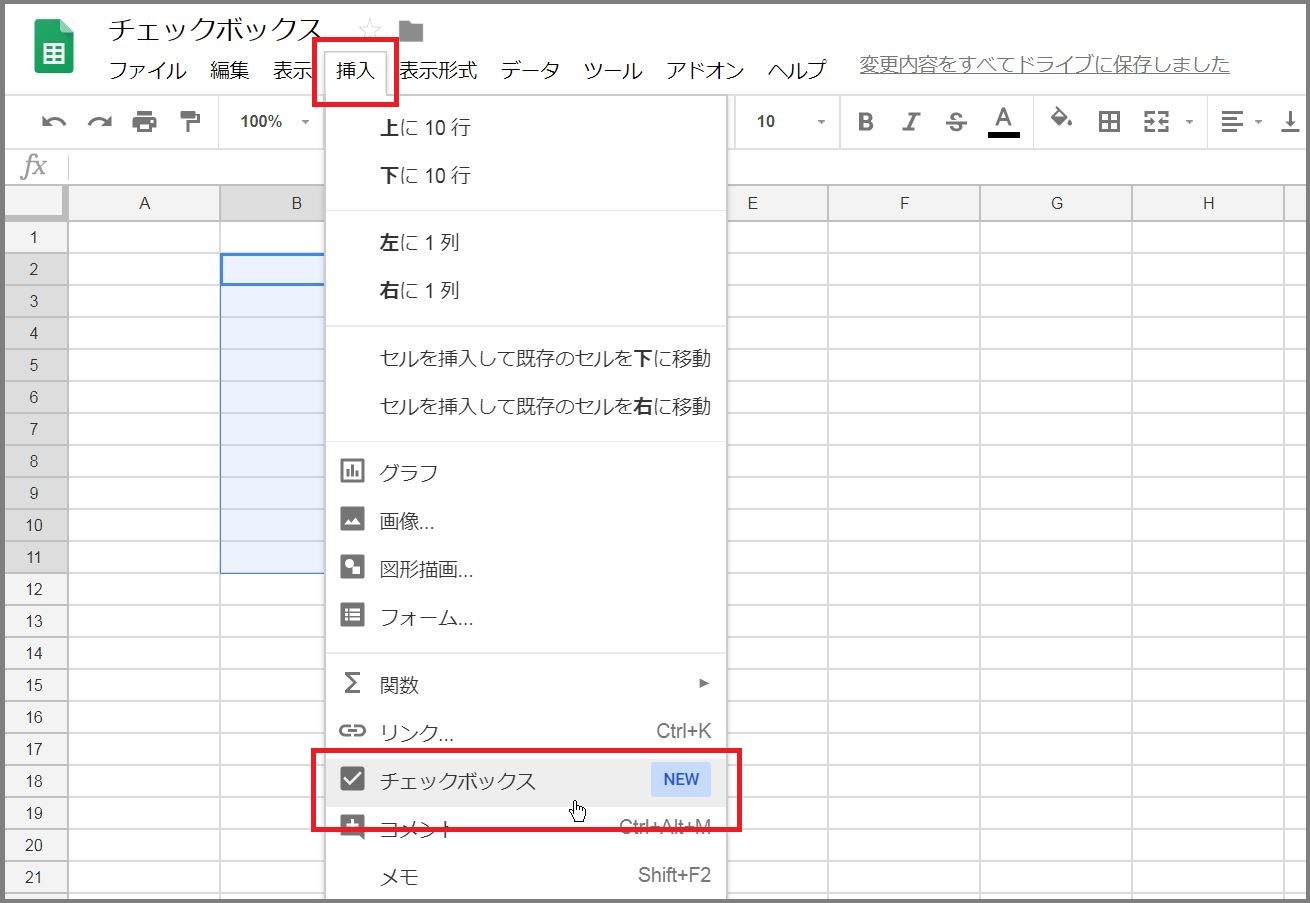
スプレッドシートへのチェックボックス配置は、わずか数クリックで完了します。最も手軽なスプレッドシートチェックボックス作成方法は、配置したいセル範囲を選択した状態で、上部メニューの「挿入」>「チェックボックス」を選択するルートです。
チェックボックスを導入するうえで最初に理解しておくべき核心が、TRUEとFALSEの判定です。画面上には四角いボックスが表示されていますが、数式バーを確認すると、チェックが入っている状態では「TRUE」、外れている状態では「FALSE」という論理値が格納されています。
PC操作時のスピードを劇的に高めるのが、チェックボックスショートカットキーの活用です。セルを選択した状態で「Spaceキー」を押すだけで、マウスクリックを使わずにチェックのON/OFFを瞬時に切り替えられます。連続する複数セルを選択してSpaceキーを押せば、一括でチェックを切り替えることも可能です。
【自動化の核心】COUNTIF関数による瞬時集計と進捗率の可視化
チェックボックスを設置したら、真っ先に導入したいのがスプレッドシートチェックボックス集計の自動化です。完了したタスクの個数を手作業で数える作業は、ヒューマンエラーの温床であり時間の浪費にほかなりません。
ここで活躍するのがCOUNTIF関数です。チェックボックスの実体がTRUEであることを利用し、以下のように記述するだけで完了タスク数を瞬時にカウントできます。
=COUNTIF(A2:A20, TRUE)
さらに、タスク全体の進捗率(%)をリアルタイムに算出したい場合は、全体の件数を数えるCOUNTA関数と組み合わせます。
=COUNTIF(A2:A20, TRUE) / COUNTA(A2:A20)
セルの表示形式を「パーセンテージ」に設定しておけば、「75%」のように進捗状況が一目で把握できます。さらに、FILTER関数やQUERY関数を組み合わせたチェックボックス連動表示を構築すれば、「未完了(FALSE)のタスクのみを別シートに自動抽出する」といったダッシュボード運用も軽快に実現します。
【視覚化テクニック】条件付き書式による色変更と取り消し線の自動適用
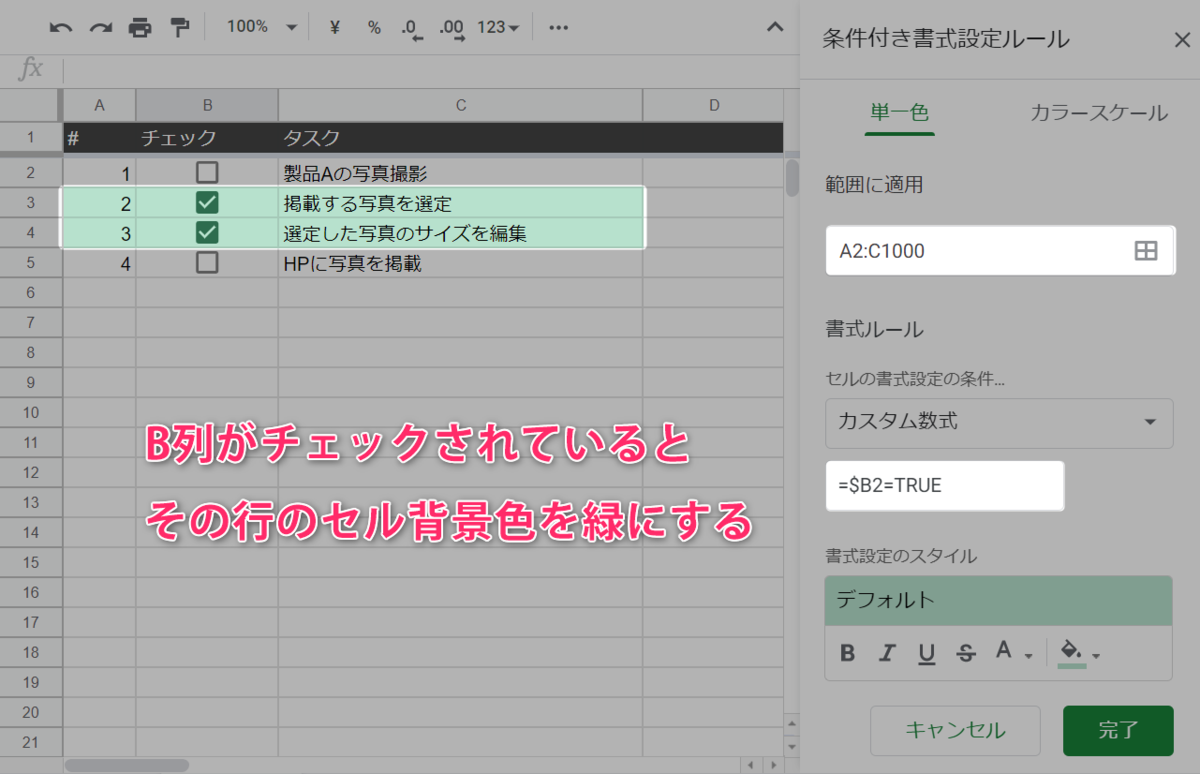
日々のタスク管理ToDoリストにおいて、完了した項目を目立たなくさせる処理は視認性を維持するために不可欠です。Googleスプレッドシートの「条件付き書式」を使えば、チェックを入れた瞬間に該当行全体をグレーアウトし、自動で取り消し線を引く仕組みを構築できます。
設定手順は以下の通りです。
1. 書式を適用したいデータ範囲(例:A2:D20)をドラッグして選択します。
2. 上部メニュー「表示形式」>「条件付き書式」を開きます。
3. 「セルの書式設定条件」のドロップダウンから「カスタム数式」を選択します。
4. 数式入力欄に「=$A2=TRUE」(チェックボックスがA列にある場合)と入力します。
5. 書式設定スタイルで「文字色を薄いグレー」にし、「チェックボックス取り消し線」アイコンをONにします。
ここで最大のポイントは、列番号の前にドル記号を付けた複合参照($A2)にする点です。これにより、B列やC列のテキストセルも、同じ行のA列にあるチェックボックスの状態を参照し、行全体へ一括で条件付き書式による色変更が適用されます。
【徹底比較】チェックボックス関連機能と業務効率化インパクト
チェックボックスと各種機能を連携させた際の実務効果を、データと運用難易度から比較検証しました。
| 連携機能・手法 | 主要数式・設定例 | 削減工数の目安 | 編集部の実務評価 |
|---|---|---|---|
| COUNTIF自動集計 | =COUNTIF(A2:A, TRUE) | 月間約3〜5時間 | 必須級。集計ミスを完全撲滅できる |
| 条件付き書式(行変化) | カスタム数式 =$A2=TRUE | 月間約2時間 | ToDo管理の視認性が飛躍的に向上 |
| FILTER連動抽出 | =FILTER(B2:D, A2:A=FALSE) | 月間約4〜6時間 | 残タスク一覧の自動作成に最適 |
| GAS(スクリプト)連携 | onEditトリガーによる自動処理 | 月間約10時間以上 | 大規模プロジェクトの自動通知に威力 |
【現場の落とし穴】一括削除・非表示化とスマホ操作のリアル
実務で頻繁に混乱を招くのが、「チェックの外し忘れ」や「枠だけ残ってしまう現象」です。
まず、チェックボックスにチェックが入った状態のセルを選んで「Deleteキー」や「Backspaceキー」を押すと、チェックボックス自体が消去されるのではなく、チェックが外れてFALSEに戻るという挙動になります。もしボックスそのものを完全消去したい場合は、セルを選択してメニューの「挿入」>「チェックボックスを削除」を実行するか、データ入力規則を解除する必要があります。
反対に、条件によってセル内のスプレッドシートチェックボックス非表示を実現したい場合は注意が必要です。スプレッドシートの標準仕様では、条件付き書式でチェックボックスの枠線のみを完全に透明化することは困難です。枠を隠したい場合は、カスタム数式を用いてチェックボックスを挿入しない設計にするか、文字色と背景色を同色にして見た目を抑える工夫が現場では採られています。
また、スプレッドシートチェックボックススマホ操作(iOS / Androidアプリ)では、PCのようにSpaceキーでの切り替えができません。セルをダブルタップして編集モードに入るのではなく、セルを「シングルタップ」するだけでON/OFFが切り替わる仕様になっています。誤タップによる誤更新を防ぐため、共有シートでは閲覧権限と編集権限の分離を徹底するのが実務上のセオリーです。
【発展編】GAS自動化と脱「形骸化」の組織マネジメント
日々のルーティンワークを極限まで自動化したい場合、チェックボックスGAS自動化(Google Apps Script)が極めて有効です。
たとえば「チェックボックスにチェックが入った瞬間、隣のセルに現在日時(タイムスタンプ)を自動入力する」「チェックが入ったタスク行を自動的に『完了ログシート』へ移動させ、元シートから削除する」といった処理は、数十行のGASコードで実装可能です。これにより、作業ログの記録漏れが物理的にゼロになります。
【プロの結論】業務フローに導入すべき人と慎重になるべきケース
業務効率化の観点から、チェックボックス導入の適性を以下のように整理できます。
▼ 導入を強く推奨するケース:
・進捗状況が「未完了 / 完了」の2値で明確に定義できる業務
・毎日のルーティンチェックリストや備品棚卸し
・チーム全体で残タスク数をリアルタイム共有したいプロジェクト管理
▼ 慎重な設計が求められるケース:
・「進行中」「保留」「差し戻し」など3段階以上のステータス管理が必要な業務(この場合はプルダウンメニューが適任)
・数十万行に及ぶ大規模データベース(大量の条件付き書式を組むとシートの描画速度が著しく低下するため)
タスク管理において最も避けるべきは「入力そのものが形骸化し、認知負荷が増えること」です。チェックボックスは、押した瞬間に視覚的なフィードバック(色の変化や集計値の変動)が得られるため、担当者の達成感を刺激し、タスク消化のモチベーションを心理学的に高める優れたインターフェースとして機能します。
【スプレッド シート チェック ボックス】に関するよくある質問(FAQ)
Q1:複数のチェックボックスを一括で未チェック(OFF)に戻す方法はありますか?
A1:リセットしたいチェックボックスの範囲をまとめてドラッグ選択し、キーボードの「Deleteキー」または「Backspaceキー」を押してください。値が一括で「FALSE」になり、チェックボックスを残したまま未チェック状態へ戻せます。
Q2:チェックを入れた時の値を「TRUE」ではなく「1」や「完了」など自由な文字に変更できますか?
A2:可能です。セルを選択してメニューの「データ」>「データの入力規則」を開き、該当ルールの詳細設定から「カスタムのセル値を使用する」にチェックを入れます。「チェックあり」の時の値(例:100)と「チェックなし」の時の値(例:0)を任意に指定できます。
Q3:スマホアプリからチェックボックスが押せない、反応しない場合の対処法は?
A3:シートが「閲覧専用」になっているか、保護されたセル範囲にチェックボックスが含まれている可能性があります。ご自身のアクセス権限を確認するか、アプリを最新バージョンにアップデートしたうえで、セルを軽く1回タップ(シングルタップ)して動作を確認してください。
まとめ:仕組みを理解して毎日のデスクワークを快適化しよう
Googleスプレッドシートのチェックボックスは、単なる視覚パーツではなく、強力な「データスイッチ」です。実体が論理値(TRUE / FALSE)であることを意識するだけで、COUNTIF関数による自動集計や条件付き書式による行全体の視覚化など、活用の幅は無限に広がります。
手作業の集計や無駄な書式設定に割いていた時間を削り、本質的な業務に集中できるスマートなワークフローを構築していきましょう。 (出典: スプレッド シート チェック ボックス(Yahoo!ニュース))
SEOライティングとマーケティング戦略の専門家。分かりやすい解説記事で定評があります。
