Wordで行間を狭くする方法!詰まらない原因と最短の解決策
Wordでビジネス文書やレポートを作成している際、「行間を狭くしようと設定を変更したのに、なぜか全く詰まらない」「フォントを游ゴシックやメイリオに変えた途端、不自然に行間が広がってしまった」といったトラブルに直面した経験を持つ方は少なくありません。余白が開きすぎた文書は見た目の美しさを損なうだけでなく、全体のページ数を無駄に増やし、読み手に対しても冗長な印象を与えてしまいます。
Wordの行間が意図通りに縮まらない現象には、Microsoft Word特有の内部仕様である「行グリッド線」や「フォントメトリクス(行送り情報)」が深く関係しています。本稿では、行間が狭くならない決定的な理由を構造から解き明かし、段落設定やグリッド線の解除、さらにはプロが実践する固定値指定を用いた裏ワザまで、最短で思い通りのレイアウトに仕上げる実践的ノウハウを完全解説します。
📌 【この記事の重要ポイントまとめ】
- 要点1:行間が狭くならない最大の原因は「行グリッド線への自動スナップ」と「段落前後の不要な余白設定」にある。
- 要点2:「1ページの行数を指定時に文字グリッド線に合わせる」のチェックを外す、または「固定値pt」を指定することで一発解決できる。
- 要点3:スタイル機能の活用とShift+Enter(段落内改行)の使い分けにより、崩れ知らずの美しいビジネス文書を効率的に作成可能。
【即効解決】Wordで行間が狭くならない決定的な原因と最短の対処法
Wordでリボンの「行と段落の間隔」ボタンから「1.0」を選択しても行間が詰まらない場合、主な原因は「ページ設定の行グリッド線にテキストが強制吸着していること」にあります。Wordの初期設定では、標準フォント(約10.5pt)に対して行グリッド線(標準で約18〜20pt前後)が敷かれており、フォントの上下に自動で余白が割り当てられます。特に游ゴシックやメイリオなどのフォントは文字の高さ情報が大きく設定されているため、Wordが「1行分のグリッドに収まらない」と判定し、自動的に2行分のグリッドを消費して巨大な隙間を作ってしまうのです。
この現象を一瞬でリセットし、行間を極限まで詰める最短手順は以下の通りです。
【最短30秒】グリッド線吸着を解除する手順
1. 行間を詰めたいテキスト範囲をドラッグして選択(文書全体なら Ctrl + A)。
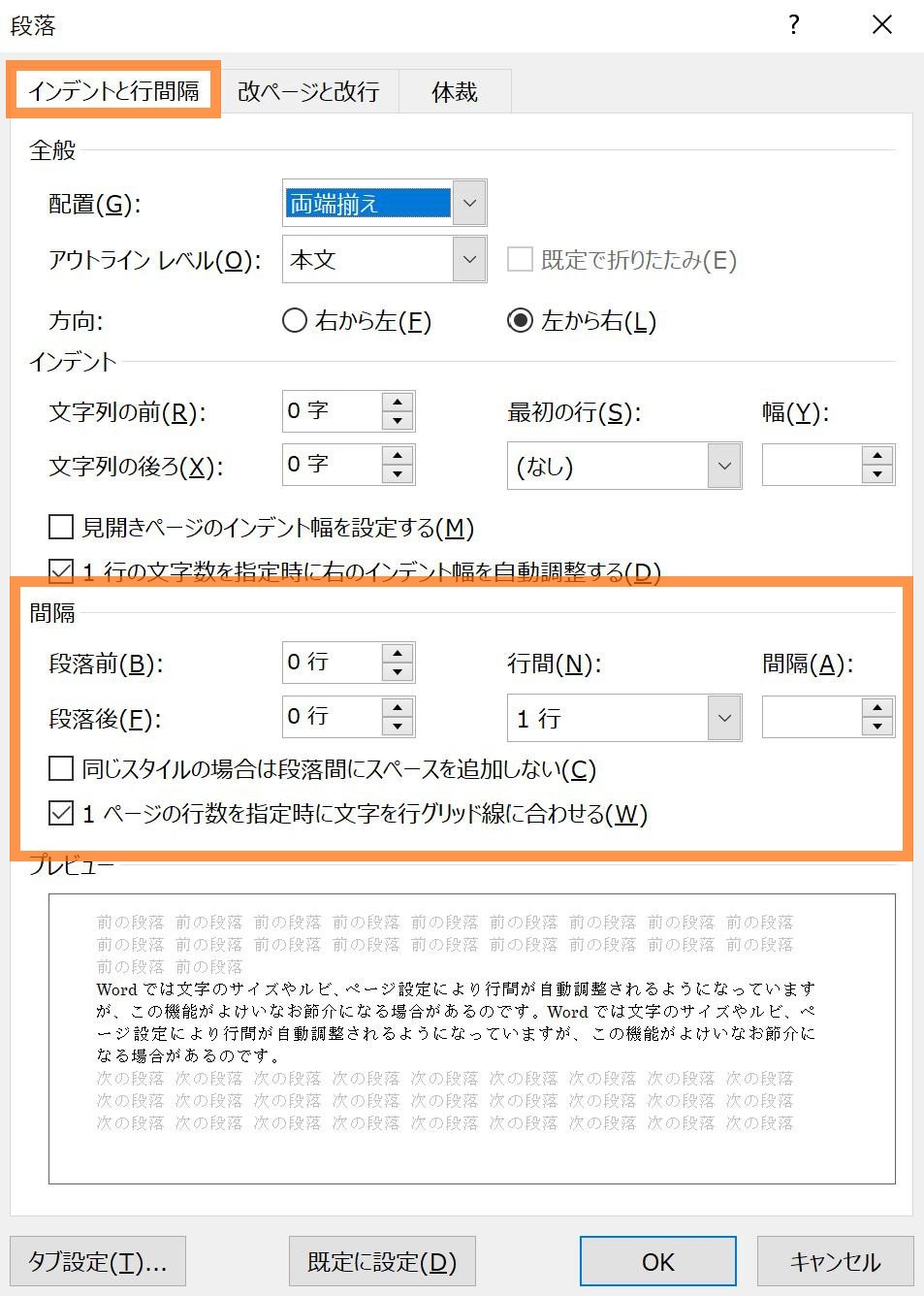
2. 「ホーム」タブの「段落」グループ右下にある小さな矢印アイコン(段落の設定)をクリック。
3. 「インデントと行間隔」タブの下部にある「1ページの行数を指定時に文字グリッド線に合わせる」のチェックを外す。
4. 「OK」をクリックする。
このチェックを外すだけで、フォント本来のサイズに合わせた自然な行間へと瞬時に縮まります。まずはこの設定を試すことが、行間トラブル解決の第一歩です。

【状況別】Wordの行間を自在に詰める基本設定と固定値ptの活用術
文字グリッド線の解除を行ってもなお余白を細かくコントロールしたい場合や、デザイン性の高いレイアウトを組みたい場合は、Wordの段落設定における「行間」の種類の使い分けが必須となります。
段落設定ダイアログ内にある「行間」のドロップダウンメニューには複数の選択肢が存在しますが、実務で使いこなすべきは主に「倍数」「最小値」「固定値」の3つです。
1. 「行間:固定値」で絶対的な幅をミリ単位で制御する(最もおすすめ)
フォントの種類やWordの自動計算に一切左右されず、常に指定したポイント(pt)で行送りを固定します。例えば、10.5ptの文字に対して「固定値:13〜15pt」程度を指定すると、ビジネス文書として最も視認性の高い、引き締まった行間を実現できます。数値を小さくしすぎると文字の上下が欠けてしまうため、フォントサイズ+2〜4ptを目安に設定するのが鉄則です。
2. 「行間:倍数」で相対的に調整する
標準の行間を基準に「0.85」や「0.9」といった数値を直接入力することで、全体を一律に詰める手法です。手軽ではありますが、グリッド線の影響を受けやすいため、前述の「文字グリッド線に合わせる」のチェックを外した状態で適用する必要があります。
3. 「行間:最小値」と「固定値」の決定的な違い
「最小値」は、設定したpt数以上の広さを確保しつつ、大きなフォントや画像が挿入された際には自動で行間を広げる可変設定です。一方、「固定値」は画像や大見出しが入っても設定したpt数を厳格に維持します。行間が勝手に広がってレイアウトが崩れるのを防ぎたい場合は、迷わず「固定値」を選択してください。
【実態検証】フォント変更や改行で行間が広すぎる!現場のリアルなトラブル
ビジネス現場や公的文書の作成現場で頻発する「改行すると異様に行間が空く」「フォントを変えた途端にページ数が倍になった」というトラブルには、Wordの階層構造に起因する明確な理由があります。
SNSや知恵袋、社内ITサポートへの問い合わせでも圧倒的に多いのが、「Enterキーで改行すると1行分以上の大穴が空く」という現象です。これは「行間」ではなく、「段落後の余白」が原因となっています。Wordの標準スタイルでは、Enterキーを押すたびに「新しい段落」が生成され、段落と段落の間にあらかじめ指定された余白(例:0.5行や数pt)が自動挿入されます。
これに対処するための現場のプラクティスは2点あります。
・段落前後のスペースを「0行」にする:段落設定ダイアログで「間隔」の「前」および「後」を両方「0行(または0pt)」に設定します。
・「Shift + Enter」を活用する:段落を分けずに純粋な行送りを行いたい場合は、通常改行(Enter)ではなく段落内改行(Shift + Enter)を使います。これにより、段落余白を発生させずに次の行へ送ることが可能です。

【比較検証】行間設定ごとの挙動と最適なpt指定の目安一覧
Wordにおける行間設定の選択肢と、フォントサイズに応じた具体的な推奨値を体系的にまとめました。文書の種類や目的に応じて最適な数値を当てはめてください。
| 行間設定の種類 | 詳細・挙動の特徴 | 推奨される設定数値(目安) | 編集部の見解・実務評価 |
|---|---|---|---|
| 固定値(pt指定) | フォントやグリッドに完全非依存。指定ptを厳格に維持。 | 文字10.5ptに対し「14〜16pt」 | 最もおすすめ。レイアウト崩れが完全に防げる。 |
| 1行(グリッド解除時) | 文字の高さに合わせた標準的な行間。フォント依存。 | 設定値「1行」(グリッドOFF) | 手軽だがフォント(メイリオ等)により広がるリスクあり。 |
| 倍数指定 | 1行を基準に比率で指定(0.8〜0.95倍など)。 | 設定値「0.85〜0.92」 | 全体のボリュームを1枚に収めたい時の微調整に便利。 |
| 最小値 | 下限を設定し、大きい文字や画像挿入時は自動拡張。 | 文字10.5ptに対し「12〜14pt」 | 意図しない行間拡張が起きやすく、精密な制御には不向き。 |
知らないと損する!Wordレイアウトの行間を狭くする裏ワザとスタイル一括変更
個別の段落ごとに毎回設定を修正するのは非常に非効率です。文書全体の行間を一括で統一し、新規作成するファイルにもその設定を反映させるための「スタイルのカスタマイズ」と裏ワザを紹介します。
1. 「標準スタイル」の行間設定を一括更新する
文書全体のベースとなっている「標準」スタイルを変更することで、すべての段落の行間を一瞬で最適化できます。
・「ホーム」タブの「スタイル」ギャラリーにある「標準」を右クリックし、「変更」を選択。
・左下の「書式」ボタンから「段落」をクリック。
・行グリッド線のチェックを外し、「行間:固定値 / 15pt」などに設定して「OK」をクリック。
・「このテンプレートを使用した新規文書」にチェックを入れて保存すれば、今後作成する新規ファイルもすべて詰まった行間がデフォルトになります。
2. ページ設定からの全体グリッド無効化(裏ワザ)
文書全体の行グリッド自体を無効化したい場合は、「レイアウト」タブの「ページ設定」グループ右下の矢印をクリックし、「文字数と行数」タブで「行数だけを指定する」または「標準の文字数を使う」を選択します。これにより、文書全体がWord特有の厳格なグリッド縛りから解放され、一般的なテキストエディタに近い直感的な行間操作が可能になります。
【プロの結論】失敗しない文書作成のための行間設計と適用判断基準
行間は単に「狭ければ良い」というものではありません。過度に詰めすぎた文書は可読性を著しく低下させ、読む側に強いストレスを与えます。プロの編集・DTP視点から導き出した、用途別の最適な行間設計基準は以下の通りです。
【固定値設定・グリッド解除をおすすめできるケース】
・A4用紙1枚完結の企画書・稟議書:限られた紙面に多くの情報をすっきり整理して収めたい場合、行間「固定値13.5〜15pt」の適用が最も効果的です。
・メイリオや游ゴシックを用いた見栄え重視の資料:フォント固有の余白膨張を打ち消し、モダンで引き締まったタイポグラフィを実現できます。
・表(テーブル)内のテキスト:表のセル内で行間が広がると全体のバランスが崩れるため、セル内は必ずグリッド線解除または固定値を適用すべきです。
【行間を無理に詰めず、標準設定を維持すべきケース】
・長文の学術論文・報告書・契約書:長時間読み続ける文書では、行間が詰まりすぎていると視線移動の負荷が高まります。文字サイズに対して約1.5倍〜1.7倍(固定値なら16〜18pt程度)の適度な空気感を持たせるのが国際標準です。
・他者と共同編集するWordテンプレート:固定値ptを極端に小さく設定していると、後からフォントサイズを変更された際に文字の頭部が欠けてしまうリスクがあります。
【ワード 行間 狭く する】に関するよくある質問(FAQ)
Q1:行間を「固定値」にしたら文字の上が欠けて見えなくなりました。どうすれば直りますか?
A1:固定値のpt数がフォントサイズよりも小さくなっていることが原因です。例えばフォントが12ptの場合、固定値を10ptなどにすると文字が枠に収まりきらず上下が切り取られます。フォントサイズ+2〜4pt以上(12ptの文字なら14〜16pt程度)に数値を引き上げてください。
Q2:表(テーブル)の中だけ行間が異様に広くなってしまいます。詰める方法は?
A2:表全体を選択した状態で「レイアウト」タブまたは「段落」設定を開き、「1ページの行数を指定時に文字グリッド線に合わせる」のチェックを外してください。さらに段落前後の余白を「0行」に設定することで、表のセル内に文字が綺麗に収まります。
Q3:游ゴシックを使うと勝手に行間が広がるのはなぜですか?
A3:游ゴシックやメイリオなどのフォントは、欧文との調和や視認性向上のためにフォント内部に広めの余白情報を持っています。Wordはこの余白を含めた高さを計算するため、1行分のグリッドに収まらず2行分の高さを自動確保してしまいます。グリッド線を解除するか、固定値ptを指定することで完全に解決できます。
Q4:一度変更した行間設定をWordの初期デフォルト状態に戻すには?
A4:該当のテキストを選択し、ショートカットキー Ctrl + Q(段落書式のクリア)を押すか、「ホーム」タブの「スタイル」ギャラリーから「標準」を再適用してください。ページ設定自体の狂いは「レイアウト」>「ページ設定」>「文字数と行数」で「文字数と行数を指定する」を選び直すことで初期化されます。
まとめ:Wordの行間トラブルをゼロにして美しい文書を作成する極意
Wordの行間が狭くならない問題は、機能の不具合ではなく、Wordの「行グリッド線」とフォント仕様の相互作用によって引き起こされる構造的な現象です。この仕組みさえ理解してしまえば、「グリッド線吸着の解除」と「段落設定での固定値pt指定」という2つのアプローチで、あらゆるレイアウトの崩れを自在にコントロールできるようになります。
日々の業務で無駄なレイアウト調整に時間を奪われないためにも、よく使う設定はスタイルとしてテンプレート化し、読み手にとっても自分にとってもストレスのない高品質なドキュメント作成を実践してください。 (出典: ワード 行間 狭く する(Yahoo!ニュース))
情報を整理して届けることが得意なWebディレクター。ユーザー視点に立った記事作成を目指しています。
