Excelで郵便番号から住所を自動入力!一括変換の最新ワザ5選
顧客名簿の整備や請求書の発行、ECサイトの発送管理など、日々のデスクワークにおいて大量の住所を手動で打ち込む作業は、現場の集中力と時間を著しく奪う要因です。「郵便番号を入力するだけで、該当する都道府県や市区町村がセルに瞬時に反映されればいいのに」と感じた経験を持つ担当者は後を絶ちません。
かつて重宝された公式アドイン「郵便番号変換ウィザード」のサポート終了以降、ネット上には古い情報や動作しないスクリプトが混在し、現場の混乱を招いてきました。しかし、現代のExcel(Microsoft 365 / Excel 2021以降)には、標準の関数やPower Query、Web APIを活用することで、アドインを追加せずともスムーズに郵便番号から住所自動入力を実現するスマートな手法が確立されています。本稿では、手作業の無駄を極限まで削ぎ落とし、作業スピードを劇的に引き上げる実践テクニックを詳しく解説します。
📌 【この記事の重要ポイントまとめ】
- 要点1:旧来の「郵便番号変換ウィザード」は現行環境で非推奨だが、WEBSERVICE関数やPower Query、XLOOKUPを用いれば完全無料で高速な一括変換が可能。
- 要点2:少数の手入力にはIME辞書、1,000件規模の一括処理には日本郵便CSVインポートやWeb API連携など、処理件数に応じた使い分けが業務効率化の鍵。
- 要点3:ハイフンの有無や全角・半角のゆらぎを関数で正規化することで、データ欠損やエラーのない高精度な住所マスターが構築できる。
【2026年最新】郵便番号変換ウィザード廃止後の住所自動入力の現実
長年にわたりExcelユーザーの定番ツールとして親しまれてきた「郵便番号変換ウィザード」ですが、Microsoftによる公式提供および更新はすでに終了しています。現在主流となっている64ビット版のExcel環境では正常に動作しないケースが多発しており、古いアドインを無理に導入しようとするとセキュリティ警告やクラッシュの原因になりかねません。
実務現場において、サポートが途切れた外部アドインに依存し続けることは、社内データガバナンスの観点からも大きなリスクを伴います。今日求められているのは、Excelの標準機能やオープンなWebインフラを組み合わせた、環境を選ばずに再現できるExcel郵便番号住所変換の仕組みです。
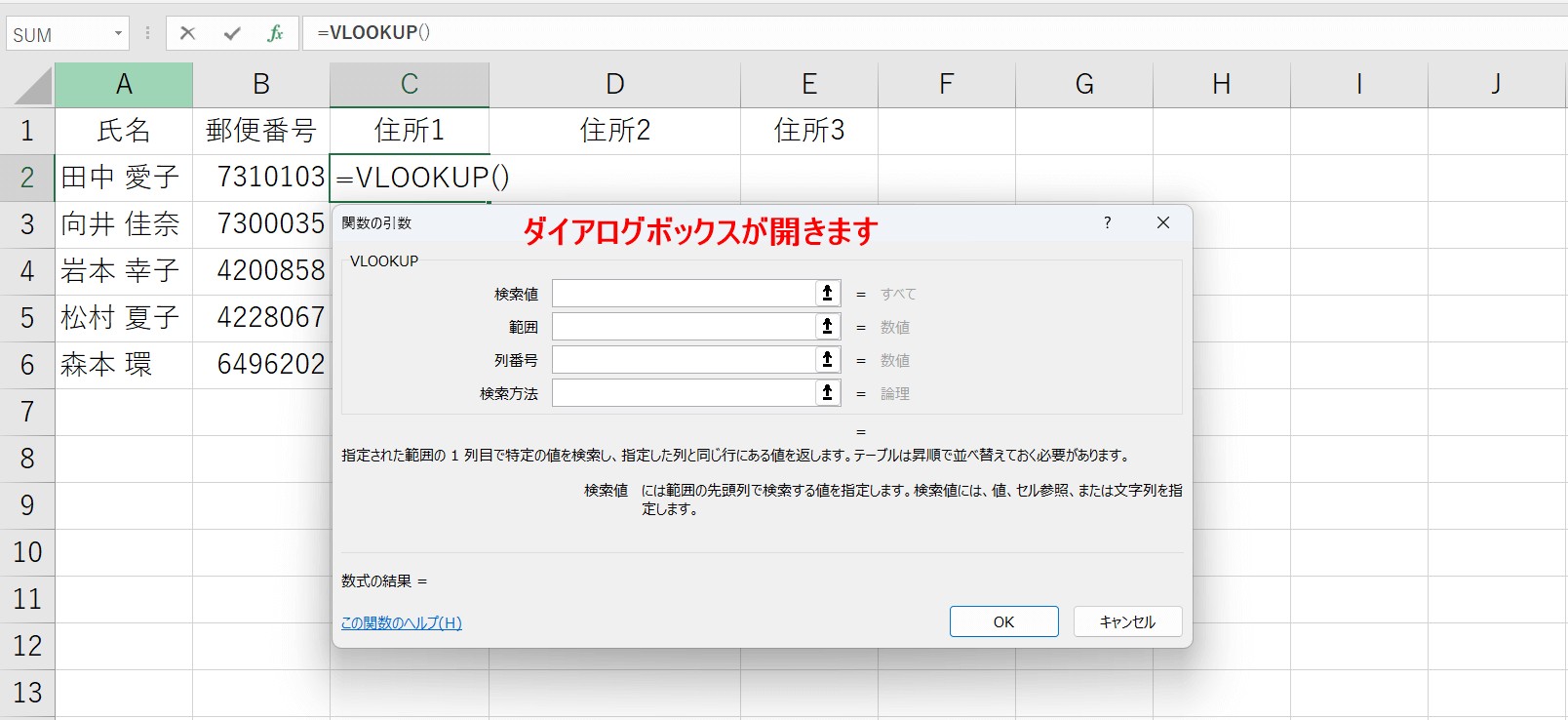
【手法徹底比較】関数・PowerQuery・API連携のメリット・デメリット
住所変換を行うアプローチは、対象データの規模や更新頻度、作業者のスキルレベルによって最適な選択肢が分かれます。主要な5つの手法について、処理速度や導入難易度を比較検証しました。
| 項目 | 詳細・数値データ | 一般的な基準・相場 | 編集部の見解・評価 |
|---|---|---|---|
| IME郵便番号辞書 | 1件あたり約2〜3秒で入力。キーボードの変換キーのみで完結。 | 手入力作業(10〜20件/日)向け | 手入力には最速だが、既存リストの一括変換には使えない。 |
| 日本郵便CSVインポート + XLOOKUP | 全国約12万件のマスターデータを別シートに展開し参照。 | 1万件以上の超高速一括処理 | 完全オフラインで動作し最速。ファイルサイズ増加に注意。 |
| エクセル住所自動入力関数(WEBSERVICE) | 関数1行でWeb APIを叩き住所を取得。外部ファイル不要。 | 100〜500件程度の中規模処理 | 導入が最も手軽。ただし大量処理時は通信待機時間が発生。 |
| PowerQuery郵便番号変換 | CSVやAPIと連携し、データ更新ボタン1つで全件再取得。 | 定期的なデータクレンジング業務 | 自動更新の仕組み化に最適。初期設計の習熟がやや必要。 |
| VBA郵便番号住所自動取得 | マクロでAPIまたはWebを走査し、セルに直接値を書き込み。 | 専用社内ツールの構築 | 柔軟性は最高峰だが、マクロ許可設定と保守管理の課題あり。 |
関数やウィザード不要!現場で即戦力になる住所自動入力の決定版裏技
追加ソフトのインストールが制限されている企業のPCでも、Excel標準のエクセル住所自動入力関数を組み合わせることで、無料かつ瞬時に住所を取得できます。もっとも汎用性が高いのが、無料の郵便番号検索APIと「WEBSERVICE関数」「FILTERXML関数」の組み合わせです。
裏技1:WEBSERVICE関数でAPIから住所を引っ張る即効テクニック
郵便番号がセルA2に入力されている場合、以下の数式を住所出力用のセルに入力するだけで、該当する住所が自動展開されます(※国土地理院や無料APIサービスを利用した例)。
=FILTERXML(WEBSERVICE("https://zipcloud.ibsnet.co.jp/api/search?zipcode=" & SUBSTITUTE(A2,"-","")), "//address1") & FILTERXML(WEBSERVICE("https://zipcloud.ibsnet.co.jp/api/search?zipcode=" & SUBSTITUTE(A2,"-","")), "//address2") & FILTERXML(WEBSERVICE("https://zipcloud.ibsnet.co.jp/api/search?zipcode=" & SUBSTITUTE(A2,"-","")), "//address3")
この数式では、郵便番号ハイフンなし変換を事前に行うSUBSTITUTE(A2,"-","")を組み込んでいるため、「100-0001」でも「1000001」でもエラーを出さずに処理可能です。関数を入力したセルを下にオートフィルするだけで、郵便番号一括変換無料の処理環境が整います。
裏技2:日本郵便CSVインポートと「XLOOKUP郵便番号住所」の黄金連携
通信環境に左右されず、数万行のレコードを一瞬で処理したい場合は、日本郵便の公式サイトで毎月更新されている「全国一括データ(CSV)」を活用するのがベストプラクティスです。
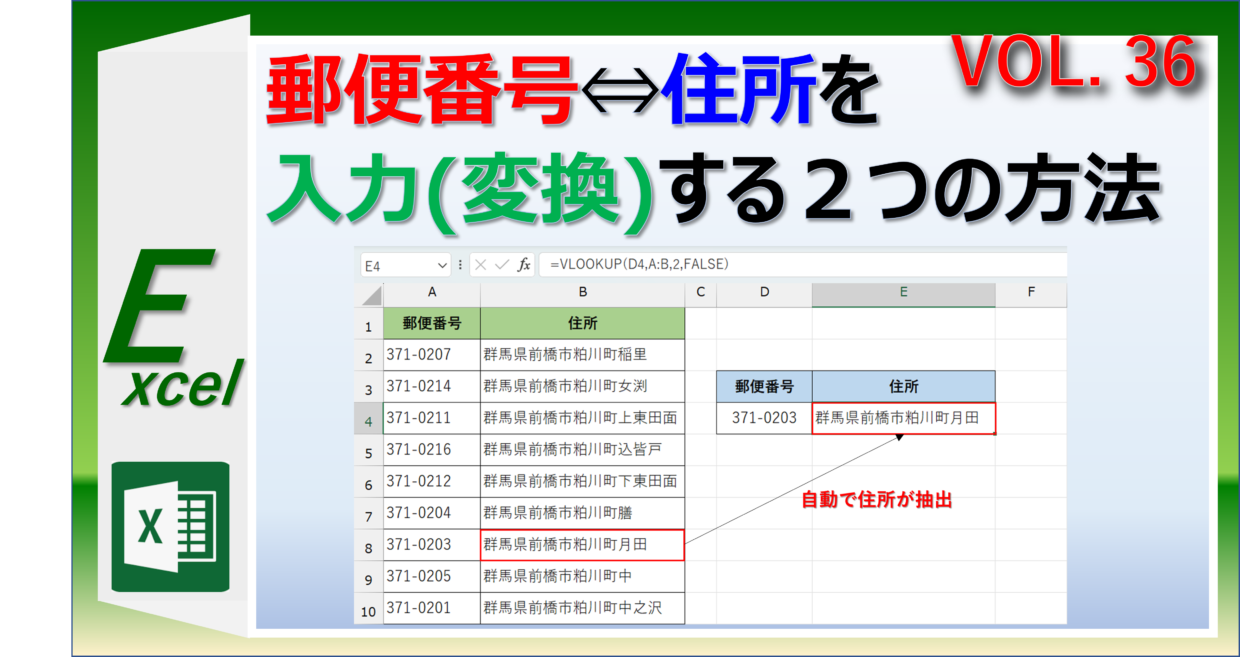
別シートにCSVを取り込み、検索キーとして郵便番号列を指定すれば、従来のVLOOKUP郵便番号検索よりも高速で列ずれの心配がないXLOOKUP郵便番号住所関数を使って、都道府県・市区町村・町域を結合した完全な住所を一撃で抽出できます。
【実態検証】利用者の生の声と現場目線で見えたリアル
実際にバックオフィスや営業事務、EC配送センターなどで大量の住所データを扱う現場からは、机上の空論にとどまらないリアルな課題が報告されています。
SNSや業務改善コミュニティの声を調査すると、「WEBSERVICE関数で3,000件を一気に更新しようとしたら、API側のリクエスト制限にかかりエラーが多発した」「大口事業所個別番号(企業専用の郵便番号)が通常の住所辞書に含まれておらず、配送伝票で不着トラブルが起きた」といった切実なトラブルが目立ちます。
現場担当者の声から導き出される鉄則は、「500件未満の単発作業ならAPI関数、月次の基幹データ連携や数千件以上のリストは日本郵便のCSVマスターを用いたローカル参照」というハイブリッドな運用体制を築くことです。
一般に知られていない盲点とネットの誤解|データ管理の失敗を防ぐ視点
住所入力の自動化を進める際、ネット上で推奨されている古い手法を鵜呑みにすると、思わぬ落とし穴にはまります。
代表的な誤解が「VLOOKUP関数を使えば十分」という考え方です。約12万行におよぶ日本郵便のCSVに対してVLOOKUPを全行に設定すると、ワークブックの再計算処理が極端に重くなり、ファイル破損や強制終了のリスクが高まります。現代の環境では、計算負荷の低いXLOOKUPに切り替えるか、PowerQuery郵便番号変換を使って必要なタイミングのみ結合処理を行う設計が推奨されます。
また、IME郵便番号辞書の標準機能(郵便番号を入力して「変換」キーを押す方法)は手入力において強力ですが、既存のExcel列に並んだ郵便番号を後から一括変換することはできません。用途の境界線を正しく見極めることが重要です。
【プロの結論】業務規模別・おすすめできる人・慎重になるべき人の判断基準
データ処理の構造的なリスクを回避するためには、自身の業務規模に合わせた手法の選定が欠かせません。
- WEBSERVICE関数が向いている人:マクロや別シートのマスター管理を行わず、1シート内で手軽に数十〜数百件の住所補完を完結させたい人。
- 日本郵便CSV+XLOOKUPが向いている人:社内ネットワークのセキュリティ制限が厳しく外部APIへのアクセスが遮断されている環境や、数万件規模の高速処理が必要な担当者。
- Power Query連携が向いている人:毎月定期的に他システムから住所リストがエクスポートされ、定期更新を完全自動化したい管理者。

【excel 郵便 番号 から 住所】に関するよくある質問(FAQ)
Q1:ハイフンが入っていない7桁の数字からでも住所変換できますか?
A1:問題なく変換できます。関数を利用する場合はSUBSTITUTE(セル,"-","")でハイフンを除去して統一するか、CSVマスター側で表示形式を「000-0000」に揃えることで、ハイフンの有無に関わらず完全一致での検索が可能です。
Q2:変換結果に「番地」や「ビル名」まで含まれないのはなぜですか?
A2:郵便番号データは基本的に「町域(町名)」までしか割り当てられていないためです。番地以降は手入力するか、別の顧客データベースから紐付ける必要があります。大口事業所個別番号に該当する場合は、ビル名や階数が取得できるケースもあります。
Q3:関数で「#VALUE!」や「#N/A」エラーが出たときの原因は?
A3:郵便番号の桁数不足(先頭の「0」が消えて6桁になっている)、全角英数の混入、あるいはAPIサーバーへの接続過多による一時的なタイムアウトが主な原因です。セル内の全角を半角に直すASC関数を併用すると改善します。
まとめ:脱・手入力でデータ処理の無駄をゼロにする新常識
郵便番号から住所を自動で呼び出す仕組みを一度構築してしまえば、これまで何時間も費やしていた入力作業やタイピングミスの修正工数をゼロに近づけることができます。古いアドインの復活を待つのではなく、標準関数やオープンデータを上手に組み込むことが、現代のスマートな業務改善の第一歩です。自社の業務フローやデータ量に最適な手法を取り入れ、より付加価値の高い実務へと時間をシフトさせてください。 (出典: excel 郵便 番号 から 住所(Yahoo!ニュース))
Webメディアの編集およびコンテンツ作成に従事。正確で質の高い情報発信を心掛けています。
