YouTubeのURLコピー完全ガイド!スマホ・PC別の便利技
📌 【この記事の重要ポイントまとめ】
- 要点1:スマホアプリは「共有」アイコン、PCは「アドレスバー」または「右クリックメニュー」から瞬時にURLコピーが可能。
- 要点2:URL末尾に「?t=秒数」を付与する時間指定リンクや、ショート動画(/shorts/)を通常URL(/watch?v=)に変換する技術で共有体験が劇的に向上する。
- 要点3:リンクが開けない原因の多くは、アプリ間連携の不具合やURL末尾の不要なトラッキングパラメータ(?si=)の干渉にある。
【デバイス別】YouTubeのURLを確実にコピーする基本手順と実践テクニック
動画リンクの共有は、利用しているデバイスやアプリのバージョンによって操作動線がわずかに異なります。まずは日常的によく使われる端末ごとの最短ルートを整理します。1. iPhone・Androidでの基本操作(YouTubeアプリ)
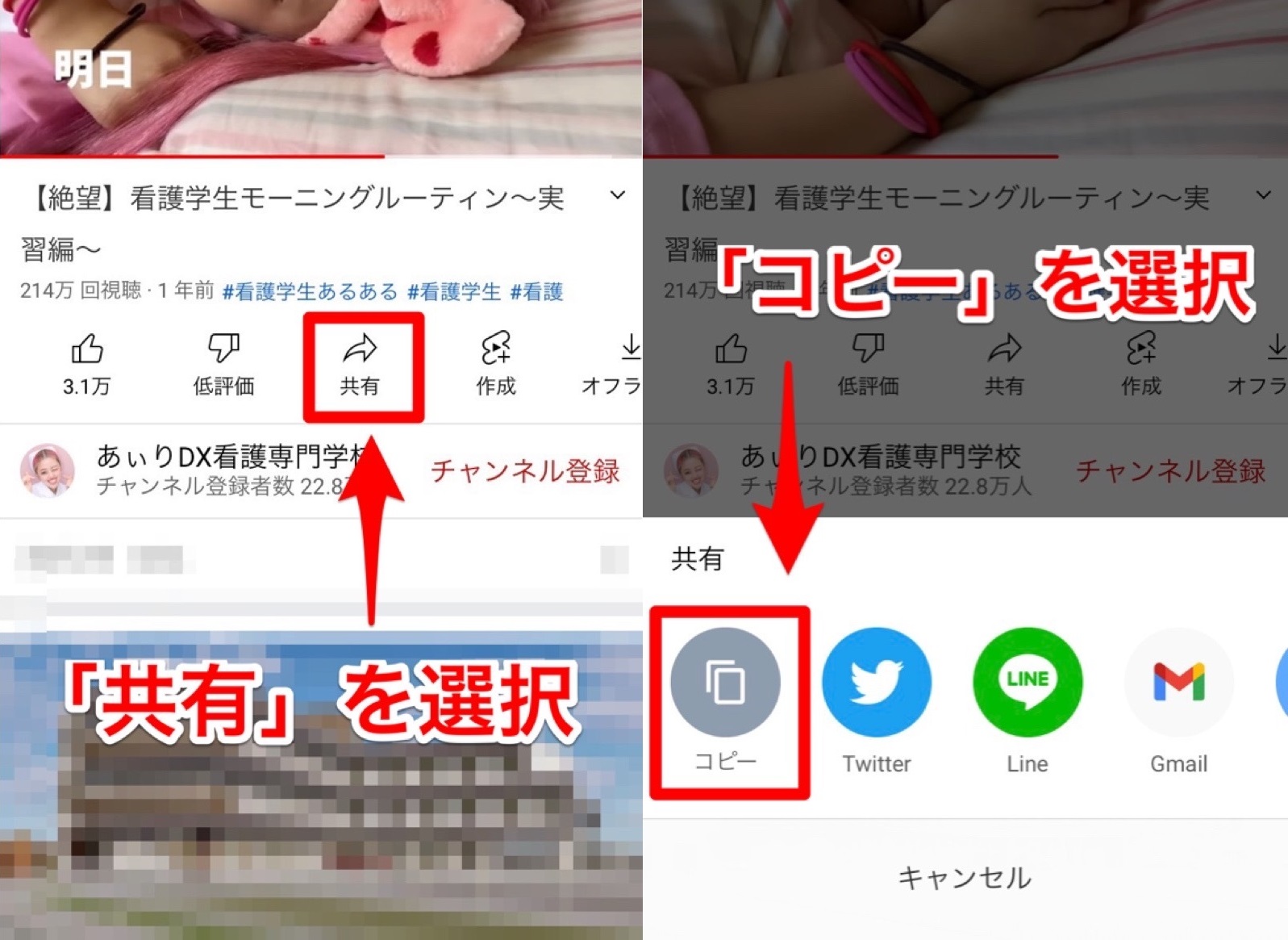
スマートフォンで公式アプリを利用している場合、最も直感的なのがYouTube アプリ 共有ボタンを経由する方法です。再生画面の下部に並んでいるメニューから「共有」をタップすると、共有シートが表示されます。その中にある「コピー」または「リンクをコピー」を選択するだけで、端末のクリップボードに動画の短縮リンク(youtu.be形式)が一時保存されます。
コピーした後は、LINEやX(旧Twitter)、メモ帳などの入力欄を長押しして「ペースト(貼り付け)」を行えば完了です。Android YouTube URL 貼り付けにおいても、Gboardなどのキーボード上部にクリップボードのプレビューが表示されるため、ワンタップでスムーズに反映できます。
2. パソコン(ブラウザ版)での確実なURL取得
デスクトップ環境におけるパソコン YouTube URL コピーには、主に2つのアプローチが存在します。- アドレスバーから取得:ブラウザ最上部のアドレスバーに表示されているURL(https://www.youtube.com/watch?v=〇〇)を全選択(Ctrl+A / Command+A)し、コピー(Ctrl+C / Command+C)する。
- プレイヤー上で右クリック:再生中の動画画面上で右クリックし、コンテキストメニューから「動画のURLをコピー」または「現時点の動画のURLをコピー」を選択する。
パソコン版の利点は、完全な形式のフルURLを即座に取得できる点にあります。ブログ執筆や社内チャットツール(Slack、Teams等)への展開では、URLの構造が視認しやすいデスクトップ取得が重宝されます。
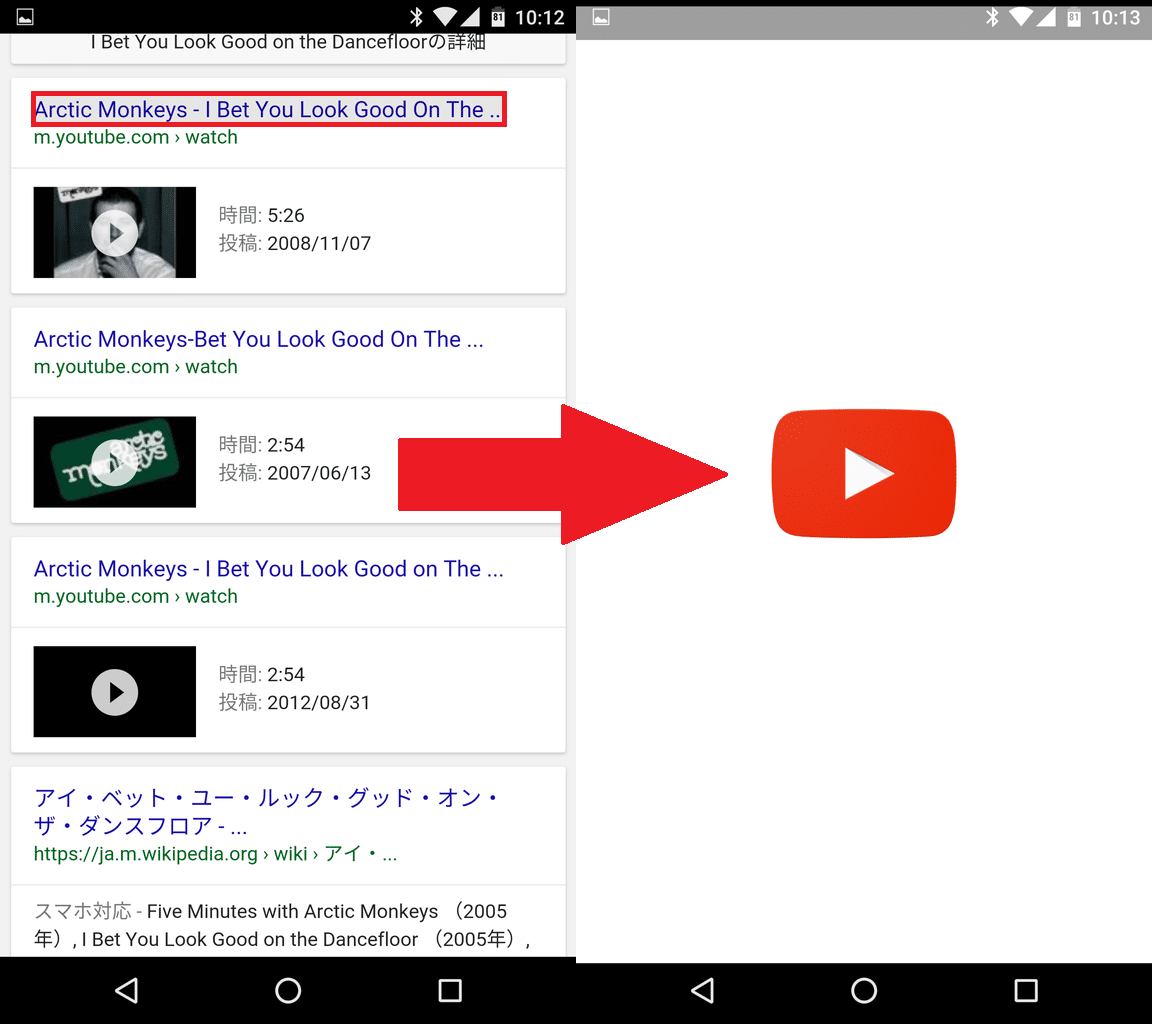
【トラブル解決】YouTubeのURLコピーができない・開けない原因と対策
「共有ボタンを押してもクリップボードに保存されない」「相手に送ったリンクがエラーで開けない」というトラブルは、ネット上の相談窓口でも頻繁に見受けられます。デジタル環境の検証から判明している主要因と、具体的なリカバリー手順を解説します。1. クリップボードの競合とアプリの一時的フリーズ
スマホでiPhone YouTube リンクコピーを実行したにもかかわらず貼り付けができない場合、端末のメモリ逼迫によりクリップボード機能が一時停止しているケースが多発しています。- 対処法:YouTubeアプリを完全にタスクキル(終了)して再起動する、または端末本体を再起動することでメモリキャッシュをクリアします。
2. ブラウザ経由でのコピー制限
SafariやChromeなどのモバイルブラウザでYouTubeを開いている際、ブラウザの保護機能やスクリプト制限によって長押しメニューからのコピーが失敗することがあります。- 対処法:ブラウザ上部のアドレスバーを直接タップして全選択するか、画面内の「共有」アイコンから直接共有リンクを呼び出してください。
3. 不正なパラメータ付与によるリンク破損
近年のYouTubeアプリでは、共有時に「?si=〜」といったトラッキングIDが自動付与されます。メッセージアプリ等でURLを編集・分割して送信した際、この文字列の一部が欠落すると、リンクが正しく認識されず404エラーを引き起こす要因となります。【時短&神ワザ】時間指定再生・ショート・埋め込みリンクの応用活用法
動画全体ではなく「最も見せたい決定的瞬間」だけをピンポイントで相手に届けたい場合、標準機能と簡単なURLパラメータの知識を組み合わせることで、極めてスマートな共有が可能になります。1. 特定秒数から再生させる「YouTube 時間指定 URL」
長時間の解説動画やライブ配信アーカイブを共有する際、冒頭からではなく指定の位置から再生させる手法です。PCブラウザであれば、動画プレイヤー上で右クリックして「現時点の動画のURLをコピー」を選択するだけで、末尾に「?t=〇〇」が付与されたリンクが生成されます。
スマホアプリから手動で設定する場合は、コピーしたURLの末尾に半角で以下を書き加えます。
- 通常URL(?が含まれる場合):末尾に「&t=1m30s」または「&t=90」(90秒地点の場合)を追加
- 短縮URL(youtu.be形式など):末尾に「?t=90」を追加
2. YouTube ショート URL コピーと「通常再生」への変換裏ワザ
縦型動画である「YouTubeショート」は、共有すると「https://www.youtube.com/shorts/動画ID」という形式でコピーされます。しかし、ショート専用プレイヤーはシークバーの操作がしにくく、一時停止や細かな巻き戻しが困難です。このショート動画をPCやタブレットの通常プレイヤー(大画面・シークバー操作可能)で開くには、URL構造を以下のように書き換えるのが鉄則です。
- 変換前:https://www.youtube.com/shorts/ABC123xyz
- 変換後:https://www.youtube.com/watch?v=ABC123xyz
「shorts/」の部分を「watch?v=」に置き換えるだけで、通常の長尺動画と同じプレイヤーUIで再生・管理できるようになります。
3. チャンネル・再生リスト・埋め込みコードの取得
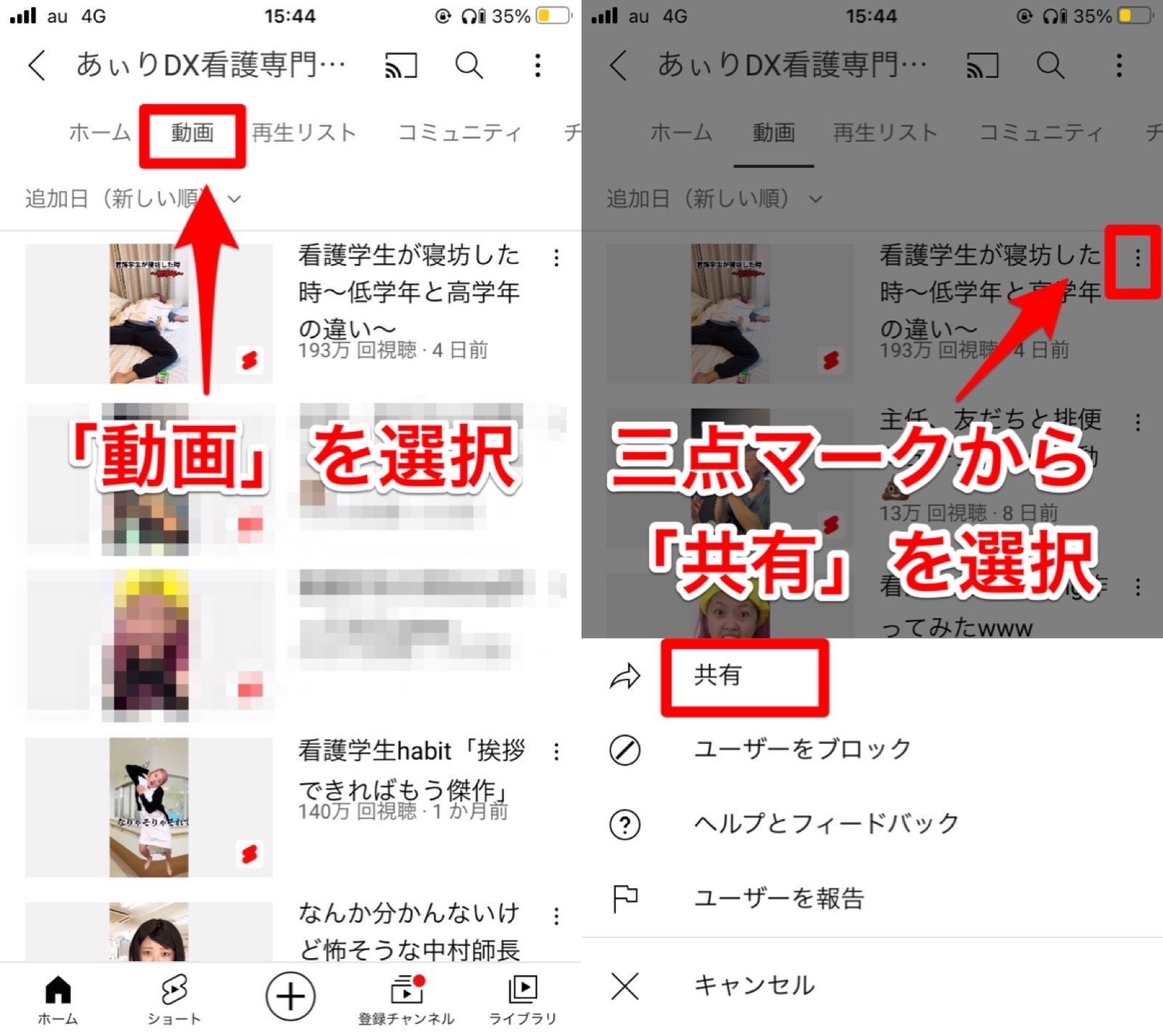
コンテンツのまとまりを共有する場合、個別動画とは異なる導線を用います。- YouTube チャンネル URL 取得:チャンネルのトップページを開き、右上の「…(その他)」アイコン>「共有」>「リンクをコピー」を選択(@カスタムハンドル形式のURLが取得可能)。
- YouTube 再生リスト リンク取得:再生リストの画面を開き、リストタイトル下の共有アイコンからコピー(list=パラメータが含まれる)。
- YouTube 埋め込みコード 取得:PCブラウザで動画下の「共有」>「埋め込む」をクリックし、生成された<iframe>タグをコピーしてWebサイトやブログのHTMLに直接配置。
【客観データ比較】YouTubeリンク形式ごとの特徴・互換性一覧表
YouTubeから取得できるURLには複数の形式が存在し、用途や送信先によって表示挙動や利便性が異なります。それぞれの特性を構造化データとして比較します。| リンク形式 | URLの構造例 | 主な取得元・環境 | 編集部の見解・推奨用途 |
|---|---|---|---|
| 標準URL(長尺) | youtube.com/watch?v=... | PCブラウザのアドレスバー | 最も安定。ブログ記事や社内ドキュメントへの恒久的な記録に最適。 |
| 短縮リンク | youtu.be/... | スマホアプリの共有ボタン | 文字数が少なくLINEやSNS共有に最適だが、環境によりリダイレクト遅延が発生。 |
| ショートURL | youtube.com/shorts/... | ショート動画の共有メニュー | 縦型全画面で即時没入できる反面、PCでの一時停止や早送り操作に不向き。 |
| 埋め込みコード | <iframe src=".../embed/..."> | PCブラウザの「共有」>「埋め込む」 | Webサイト制作専用。外部ページ上で直接インライン再生させる唯一の手段。 |
【実態検証】利用者の生の声と現場目線で見えたリアル
大手コミュニティサイトやSNSの投稿を分析すると、リンク共有に関して多くのユーザーが直面している「潜在的なストレス要因」が浮かび上がってきます。1. 「アプリ内ブラウザ」トラップによるログイン解除問題
「LINEやXで送られてきたYouTubeリンクを開くと、画質が荒い上にGoogleアカウントが未ログイン状態になり、高評価やコメントができない」という不満は極めて多く報告されています。これは、各メッセージアプリの「アプリ内ブラウザ」でURLが開かれてしまうことが原因です。共有を受け取った側がスムーズに視聴できるよう、送信側が動画タイトルも併記して「アプリで開いてね」と一言添えるか、リンクを共有するプラットフォーム側の設定(外部ブラウザで開く設定)を見直すことが現場の実践知として共有されています。
2. 余計なトラッキングパラメータの肥大化
近年、YouTubeからコピーしたURLは以下のように非常に長くなる傾向があります。https://youtu.be/ABC123xyz?si=kL9_xYz123456789
この「?si=」以降は、どの経路でリンクが共有されたかを追跡するアナリティクス用のデータです。動画の再生自体には一切影響しないため、ITリテラシーの高い現場やビジネスチャットでは、「?si=」以降を削除して純粋な動画URLだけを共有する「クリーンURL」の送信が、文字数節約およびプライバシー配慮のマナーとして定着しつつあります。
【プロの結論】デジタルコミュニケーションにおける情報共有の作法と判断基準
動画URLを共有するという行為は、単なるデータ送信にとどまらず、受信側の時間と集中力を尊重するコミュニケーションそのものです。向いている人・おすすめできる共有方法
- 特定シーンを伝えたい場合:時間指定パラメータ(?t=〇s)を付与し、相手が動画を探す手間(タイパ)を最小限に抑える配慮ができる人。
- ビジネス・公式チャットでの共有:追跡パラメータ(?si=)を除去し、動画タイトルや要約テキストを必ず1行添えてURLを展開できる人。
避けるべき注意パターン
- コンテクストのないURL単体送信(いわゆる「爆撃共有」):相手にとって開くまで中身が分からず、クリック率やエンゲージメントが著しく低下します。
- ショート動画を長尺の文脈で送ること:じっくり解説を見たい相手にショートURLをそのまま送ると、シークバーが触れず不便を強いることになります。必要に応じてwatch形式へ変換する気配りが求められます。
【youtube url コピー】に関するよくある質問(FAQ)
Q1:YouTubeアプリで「リンクをコピー」が見当たりません。どこにありますか?
A1:動画再生画面の下部にある「共有」アイコン(矢印マーク)をタップしてください。表示される共有メニューの一覧に「コピー」または「リンクをコピー」という項目が存在します。見当たらない場合は、アイコン列を横にスワイプして探してください。
Q2:スマホだけで「時間指定リンク(頭出し再生)」を作る方法はありますか?
A2:スマホアプリの共有ボタン単体では時間指定URLが自動生成されないため、一度通常リンクをコピーして貼り付けた後、URLの末尾に手動で「?t=開始秒数」(例:1分20秒なら「?t=80」または「?t=1m20s」)を追加してください。
Q3:「youtu.be」で始まるリンクは公式の安全なURLですか?
A3:はい、公式の短縮ドメインです。YouTubeアプリの共有機能から取得したURLは自動的に「youtu.be/動画ID」という短縮形式になります。不正なフィッシングリンクではありませんので安心して共有・アクセスできます。
Q4:限定公開の動画URLも同じ手順でコピーできますか?
A4:可能です。限定公開動画も通常動画とまったく同じ手順でURLを取得できます。ただし、そのURLを知っている人であれば誰でも動画を閲覧・再共有できる状態になるため、送信先には十分配慮してください。 (出典: youtube url コピー(Yahoo!ニュース))
まとめ:URLコピーをマスターしてスマートな動画共有を実現しよう
YouTubeのURLコピーは、基本操作こそシンプルですが、デバイス別の取得特性、時間指定パラメータの活用、ショート動画の変換といったテクニックを把握しておくことで、共有相手の利便性を飛躍的に高めることができます。 不要なパラメータの削除や適切なプラットフォームごとの使い分けを意識し、円滑でストレスのないデジタルコミュニケーションを実践していきましょう。
Webメディアの編集およびコンテンツ作成に従事。正確で質の高い情報発信を心掛けています。
