【2026最新】インスタでモザイクをかけるやり方!アプリ不要の裏ワザ全集
Instagram(インスタグラム)へ写真やリール動画を投稿する際、写り込んだ他人の顔や車のナンバー、部屋の背景などをスマートに隠したい場面は日常茶飯事です。プライバシー保護への意識が一段と高まるなか、「別の加工アプリを立ち上げるのが面倒」「できるだけ手軽に、おしゃれにぼかしたい」と悩むユーザーは少なくありません。
実は、外部アプリをインストールしなくても、Instagramのストーリー作成画面にある標準ツールやエフェクトを活用するだけで、誰でも一瞬で綺麗なぼかしやモザイク加工を施せます。本稿では、アプリ不要の裏ワザから、動く被写体を自動追尾する動画用モザイク技術、さらには画像解析AI時代の安全な顔隠しテクニックまで、現場目線で徹底解説します。
📌 【この記事の重要ポイントまとめ】
- 要点1:Instagramアプリ内の「ストーリーペン機能+消しゴム」や「公式エフェクト」を使えば、外部アプリなしで即座に写真の顔隠し・ぼかし加工が可能。
- 要点2:リールや動画で動く人物・ナンバープレートを隠すには、「CapCut」などの無料アプリによる自動追従(トラッキング)モザイクが最も確実で時短になる。
- 要点3:AI画像解析が進む現在、薄いぼかしや粗いモザイクは復元・特定のリスクがあるため、完全なプライバシー保護にはスタンプ重ねやベタ塗りの併用が不可欠。
【アプリなし裏ワザ】インスタストーリー機能だけで写真や顔にぼかし・モザイクを入れる最新手順
「わざわざ専用アプリをダウンロードしたくない」「今すぐストーリーやフィードに投稿したい」という場合に重宝するのが、Instagramのストーリー編集画面に標準搭載されている機能を活用した裏ワザです。複数のアプローチが存在するため、用途や好みのデザインに合わせて使い分けるのが得策です。
裏ワザ1:半透明ペン機能と消しゴムを使った「部分ぼかし」
最も手軽で広く知られているのが、描画ツールを用いたテクニックです。画面全体を均一にぼかしたような質感を作り出し、見せたい部分だけをクリアに残すことができます。
具体的な操作手順は以下の通りです。
1. ストーリーの投稿画面を開き、加工したい写真を読み込みます。
2. 画面右上にあるペンのアイコン(描画ツール)をタップします。
3. ペンの一覧から「マーカー(左から2番目の半透明ペン)」を選択します。
4. 画面下部のカラーパレットから好きな色(白や写真のベースカラーが自然でおすすめ)を選び、画面上を約2〜3秒間長押しします。これで写真全体に半透明のフィルターがかかります。
5. ペン一覧の右端にある「消しゴムツール」を選択し、ブラシサイズを調整して、見せたいメインの被写体だけをなぞって消します。
6. 顔や背景など隠したい部分だけが半透明で覆われ、主役だけがくっきりと浮かび上がる洗練された加工が完成します。
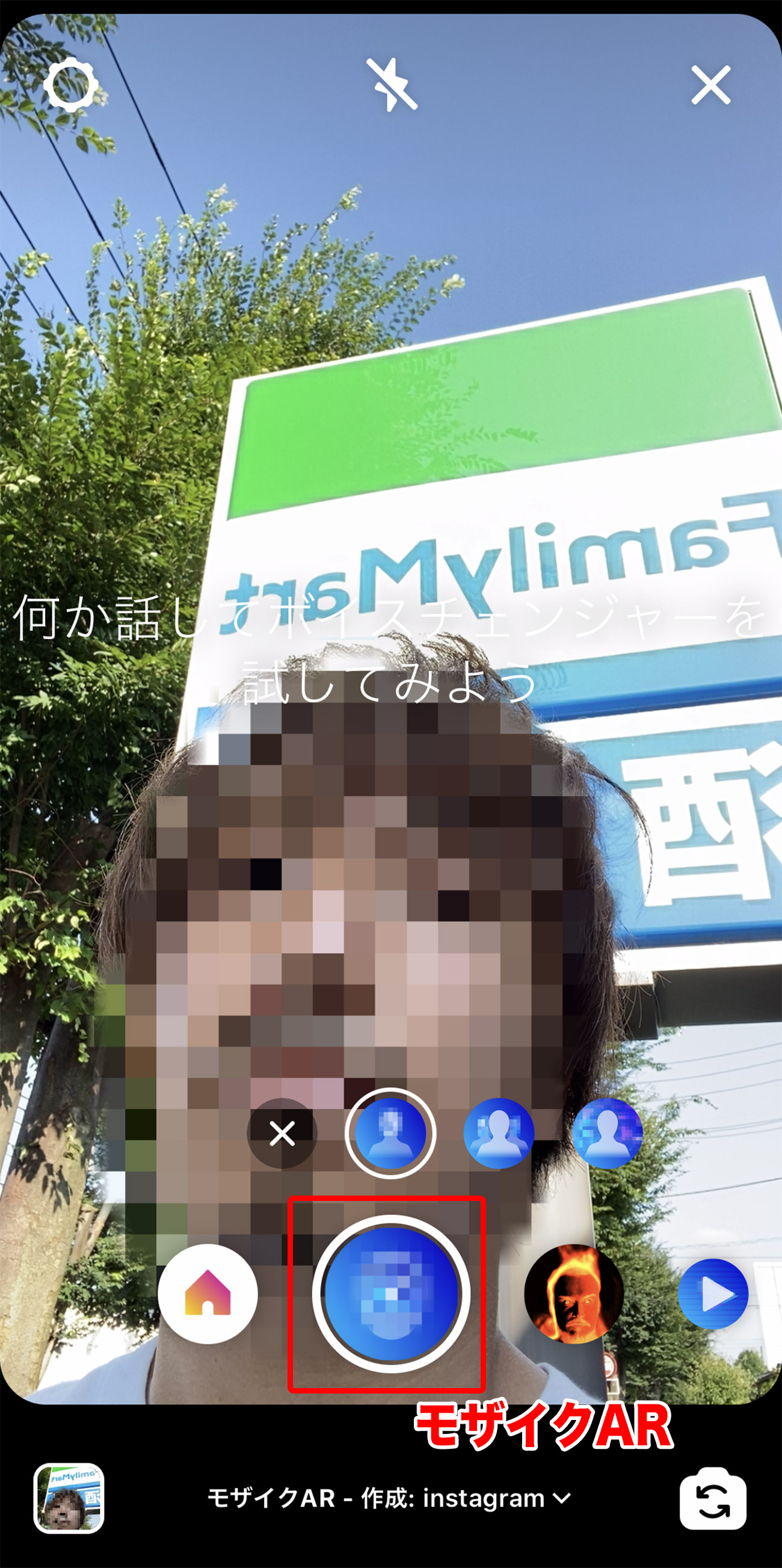
裏ワザ2:モザイク・ぼかし系エフェクト(ARフィルター)の活用
写真全体や特定の部分に本格的なピクセルモザイクや擦りガラス調のぼかしをかけたい場合は、クリエイターが提供しているARエフェクトを呼び出すのが最も手軽です。
1. ストーリーの撮影画面下部にある丸いエフェクトアイコンを右端までスワイプし、「エフェクトをチェック(虫眼鏡アイコン)」をタップします。
2. 検索バーに「mosaic」「blur」「ぼかし」などのキーワードを入力します。
3. プレビューを確認しながら好みのエフェクト(顔認識で自動モザイクがかかるものや、タップした箇所がぼやけるものなど)を選びます。
4. エフェクトを適用した状態でカメラロールから写真を読み込むか、そのまま撮影を行うだけで自然な加工が施されます。
裏ワザ3:テキストツールや絵文字・GIFスタンプによるスマートな顔隠し
モザイクの代わりに、今っぽい抜け感を出しながらプライバシーを守る方法として定番なのが、文字やスタンプの配置です。
テキストツールで「●」や「・」などの記号を打ち込み、文字サイズを最大化して隠したい顔の上に重ねたり、検索窓で「顔隠し」「ハート」「うさぎ」などのGIFスタンプを配置したりすることで、投稿の世界観を損なわずに確実なプライバシー対策が完了します。

【静止画からリール動画まで】モザイク加工方法の徹底比較データ
モザイク加工を行う手段は、Instagramアプリ単体から外部ツールまで多岐にわたります。それぞれの特徴、作業時間、仕上がりのクオリティ、安全性を比較した検証データは以下の通りです。
| 加工方法・使用ツール | 作業所要時間・対応形式 | 隠蔽性・プライバシー強度 | 編集部の見解・おすすめ用途 |
|---|---|---|---|
| インスタストーリー機能(ペン・スタンプ) | 約15〜30秒(静止画メイン) | 中〜高(ベタ塗り時は完全遮断) | 手軽さNo.1。日常のストーリー投稿や友達同士のスナップ写真に最適。 |
| インスタARエフェクト(ぼかしフィルター) | 約10〜20秒(静止画・動画) | 中(フィルターの濃度による) | おしゃれな雰囲気を重視したいときや、全体のトーンを整えたいときに推奨。 |
| LINEアプリの写真編集機能 | 約20〜40秒(静止画のみ) | 高(標準的なモザイク・ぼかしブラシ) | 誰もが入れているアプリで指でなぞるだけ。確実に局所モザイクをかけたい人に便利。 |
| CapCut(自動追従モザイク) | 約1〜3分(動画・リール専用) | 最高(動きに合わせて隙間を作らない) | リールやTikTok動画で動く人物の顔や車のナンバーを隠すなら一択の必須ツール。 |
| 専用無料モザイクアプリ(モザイク ぼかし等) | 約30〜60秒(静止画・動画) | 高(モザイクの粗さ・形状を細かく指定可) | フィード投稿の表紙など、仕上がりの美しさとプライバシーを両立させたい場合に最適。 |
【動画・リール対応】動く被写体を追尾!CapCutと無料アプリでモザイク追従させる実践テクニック
静止画とは異なり、リール動画やストーリーズ動画では被写体が常に動きます。Instagramアプリ単体では「動く顔に合わせてモザイクを自動移動させる」機能には限界があるため、動画編集アプリ「CapCut(無料)」のモーショントラッキング機能を活用するのが最も効率的です。
CapCutを使った「自動追従モザイク」の作成ステップ
1. CapCutを起動し、「新しいプロジェクト」からモザイクをかけたい動画を選択します。
2. 下部メニューの「エフェクト」>「動画エフェクト」をタップし、「基本」または「レンズ」カテゴリ内にある「モザイク」や「ぼかし」を選択して動画全体に適用します。
3. 一度その動画を最高画質でスマートフォン本体に書き出し(エクスポート)保存します。
4. 再度元のプロジェクトを開き、モザイクエフェクトを削除。下部メニューの「オーバーレイ(はめ込み合成)」>「はめ込み合成を追加」をタップし、先ほど書き出したモザイク版の動画を上に重ねます。
5. 上のモザイク動画を選択した状態で「マスク」>「円形(または長方形)」を選び、隠したい顔のサイズに枠を合わせます。
6. 編集メニュー内の「トラッキング」をタップし、追従させたいターゲット(顔など)に照準を合わせて実行します。数秒〜数十秒の解析後、被写体の動きに合わせてモザイクがぴったり自動追従します。
手作業でキーフレームを打つ必要が一切なく、通行人の顔や車のナンバープレートが頻繁に動く街頭ロケ動画でも、数タップで完璧なプライバシー保護処理が完了します。
【実態検証】利用者の生の声と現場目線で見えたリアルな失敗談
SNSやネット掲示板、Q&Aサイトを調査すると、安易なモザイク加工によって思わぬ身バレや炎上、プライバシー侵害トラブルに発展した事例が数多く報告されています。
ネット上の生の声・トラブル事例の傾向
ソーシャルリスニングで確認されたリアルな失敗談には、以下のような共通パターンが存在します。
「ストーリーの半透明マーカーで子どもの顔を隠したつもりだったが、保存した画像を明るさ調整・コントラスト強調したら輪郭と目鼻立ちが丸見えになっていた」
「動画の途中で友達が急に振り返った瞬間、手動で置いたスタンプから顔が一瞬外れてしまい、フォロワーに特定されて気まずい思いをした」
「通行人の顔にはモザイクをかけたが、背景に映り込んだ電柱の住所表示プレートや店舗の看板を消し忘れて生活圏がバレた」
特にスマートフォン画面上では隠れているように見えても、ディスプレイの輝度を最大にしたり、画像補正ツールを通したりすることで、下地が透けてしまうケースが頻発しています。「透け感」を演出するおしゃれ加工と、厳格な情報遮断は明確に切り分ける必要があります。
一般に知られていない盲点とネットの誤解|「モザイク復元」の脅威と本当の安全策
「薄いぼかしや粗いモザイクをかけておけば完全に安心」という認識は、画像解析技術が急速に発展した現在、極めて危険な誤解となっています。
AI画像解析による「モザイク復元」の現実
近年のディープラーニングを用いた画像超解像技術やAI推論モデルは、モザイク処理されたピクセルの色情報と周囲の文脈から、元の顔の特徴や文字情報を高精度に推測・再構成することが可能になっています。警察の捜査機関や専門の研究機関だけでなく、一般向けのAI画像補正ツールでも輪郭の復元が進んでいるのが実情です。
デジタルタトゥーを防ぐための3大原則
1. 不透明度100%のベタ塗り・スタンプを使用する:個人情報(住所、名札、顔、書類)を隠す際は、透明度を持たない完全な黒塗り・白塗り、または完全に不透明なイラストスタンプを重ねるのが最も確実です。
2. 背景情報のトリミング:モザイク処理に頼る前に、余計な人物や個人を特定できる背景(マンホールの模様、電柱表記、特徴的な建物)そのものを写真の切り抜き(トリミング)で画面外に排除することが基本です。
3. Exif(位置情報データ)の確認:Instagram自体への投稿時はExif情報が自動削除されますが、外部アプリを経由して別SNSへ共有する際などは、撮影場所のGPSデータが残っていないかを常に警戒する習慣が求められます。
【プロの結論】おすすめできる人・慎重になるべき人の判断基準
加工の目的とリスク度合いに応じた最適な使い分けの判断基準は以下の通りです。
■ インスタ標準機能(裏ワザ・エフェクト)が向いている人:
・友人同士の気軽な日常スナップで、手軽さとおしゃれな雰囲気を最優先したい人
・24時間で消えるストーリーズ投稿で、即時性を重視する人
・外部アプリのダウンロードや複雑な編集作業を避けたい人
■ 専用アプリ(CapCutや完全遮断ツール)を使うべき人:
・フィード投稿やリール動画など、アカウントに長期間アーカイブとして残るコンテンツを作成する人
・子どもの写真、他人のプライバシー情報、自宅周辺など、絶対に特定されてはならない情報を扱う人
・街中での撮影で被写体が激しく動き、フレームアウトのリスクが高い動画を編集する人

【インスタ モザイク やり方】に関するよくある質問(FAQ)
Q1:フィード投稿の写真に、投稿した後からInstagram上でモザイクをかけ直すことはできますか?
A1:一度フィードに投稿した写真そのものを後からInstagramアプリ内で編集・加工し直すことは仕様上できません。キャプション(文章)やタグ付けの変更は可能ですが、画像を修正したい場合は、一度投稿を削除(またはアーカイブ)し、モザイク加工を施した画像を再投稿する必要があります。
Q2:ストーリーでモザイクエフェクトを検索しても表示されない場合はどうすればいいですか?
A2:エフェクト検索のキーワードを「mosaic」「blur」など英語表記に変えて検索してみてください。また、Instagramアプリのバージョンが古いと正常にエフェクトギャラリーが読み込まれないことがあるため、App StoreやGoogle Playストアでアプリを最新状態にアップデートすることをおすすめします。
Q3:LINEの編集機能を使ったモザイク加工と、インスタのストーリー機能はどちらが安全ですか?
A3:局所的な隠蔽の確実性ではLINEのモザイクブラシが勝ります。LINEのモザイクは指でなぞった部分のピクセルを直接破壊・ぼかす処理を行うため、透過の心配がありません。一方、インスタの半透明ペンは透過率が残るため、完全なプライバシー保護を求めるならLINEや専用アプリでの加工が安全です。
Q4:動画内に映り込んだ通行人全員の顔を一括で自動モザイク処理できる無料アプリはありますか?
A4:「CapCut」のAI顔認識機能や、動画専用のぼかしアプリ(「Blur-Video」など)を使用すると、画面内の人物の顔を自動検知して一括でモザイクやぼかしを適用できます。動きが多い動画でも作業時間を大幅に短縮できます。
まとめ:今後の動向と失敗しないための判断基準
Instagramにおけるモザイク加工は、単なるビジュアルの装飾にとどまらず、自身と周囲のプライバシーを守るための必須リテラシーとなっています。日常のストーリーズであればアプリ不要のペン機能やARエフェクトでスマートに演出し、長期間残るリール動画や重要度の高い写真にはCapCutなどの追従モザイクを活用するなど、目的とリスクレベルに応じたツールの使い分けが重要です。
画像解析技術がますます高度化する環境下では、「少し見えているくらいがおしゃれ」という感覚が思わぬリスクを招くこともあります。見せたい主役を際立たせつつ、隠すべき個人情報は確実に遮断するスマートな加工テクニックを身につけ、安心で快適なSNS発信を実践していきましょう。 (出典: インスタ モザイク やり方(Yahoo!ニュース))
Webメディアの編集およびコンテンツ作成に従事。正確で質の高い情報発信を心掛けています。
