Mac初期化で失敗しない全手順!売却前の注意点や復旧法を徹底解説
Macを手放す際のデータ消去や、深刻なシステムトラブルの解決策として実行される「初期化(工場出荷状態へのリセット)」。しかし、近年のMacは独自開発チップ「Appleシリコン(M1〜M4シリーズ)」への完全移行やmacOSのセキュリティ構造の進化に伴い、従来の常識が通用しなくなっています。手順をひとつ誤れば、アクティベーションロックがかかって第三者が利用できなくなったり、最悪の場合は起動不能に陥るリスクも潜んでいます。
本稿では、Apple公式サポートの仕様変更やテクニカルサポート現場の検証データをもとに、2026年最新の環境に即した確実な初期化手順を徹底解説します。売却・譲渡前の必須準備から、Intel搭載モデルとの違い、万が一のリカバリー手順まで、失敗を防ぐための完全ガイドをお届けします。
📌 【この記事の重要ポイントまとめ】
- 要点1:Appleシリコン(M1以降)またはT2チップ搭載機は、「すべてのコンテンツと設定を消去」を使えばOS再インストール不要で安全かつ瞬時に初期化可能。
- 要点2:売却・譲渡時は「Apple IDからのサインアウト」と「探す」機能の解除が最優先であり、怠るとアクティベーションロックにより買取不可となる。
- 要点3:Intelプロセッサ搭載Macや起動不能トラブル時は、「リカバリーモード」からディスクユーティリティ消去とmacOS再インストールを実施する。
【2026年最新】Mac初期化の基礎知識|AppleシリコンとIntel Macの決定的な違い
Macの初期化を行うにあたり、最初に行うべきは「使用しているMacのプロセッサ種別」と「macOSのバージョン」の確認です。現在のMacエコシステムは、Appleが独自設計した「Appleシリコン」搭載機と、2020年以前に主流だった「Intelプロセッサ」搭載機で内部構造が大きく異なり、初期化のアプローチも二分されています。
macOS Monterey(バージョン12)以降を搭載したAppleシリコンモデル、あるいはApple T2セキュリティチップを搭載したIntelモデルでは、iOS/iPadOSと同様の「すべてのコンテンツと設定を消去(消去アシスタント)」が標準実装されました。この機能は、暗号化キーを瞬時に破棄することでユーザーデータを復元不可能な状態にし、macOS自体を再インストールすることなく工場出荷状態へ戻す仕組みです。
一方、T2チップ非搭載の古いIntel Macでは、従来通り「Mac リカバリーモード 起動」を行い、ディスクユーティリティでストレージを物理的にフォーマットした上で「macOS 再インストール」を実行する伝統的な手順を踏む必要があります。
| 搭載チップ/モデル | 推奨初期化ルート | 所要時間の目安 | 編集部の見解・注意点 |
|---|---|---|---|
| Appleシリコン搭載機 (M1 / M2 / M3 / M4 各チップ) | システム設定から「すべてのコンテンツと設定を消去」 | 約5分〜15分 | 最も安全かつ高速。OSの再ダウンロードが不要なため通信環境への依存度も低い。 |
| Apple T2チップ搭載 Intel Mac(2018〜2020年頃) | システム環境設定/システム設定の消去アシスタント | 約10分〜20分 | Monterey以降にアップデート済みであればAppleシリコン同様に簡易初期化が可能。 |
| T2非搭載の従来型 Intel Mac(2017年以前等) | リカバリーモード ➔ ディスクユーティリティ消去 ➔ OS再インストール | 約45分〜2時間以上 | OSのフルダウンロードが必須。ネットワーク環境の安定性と電源接続が不可欠。 |
【売却・譲渡前】手放す前の必須チェックリスト|サインアウト漏れの重大リスク
フリマアプリでの出品や専門店への下取りなど、「Mac初期化 売却前」の作業で最も多いトラブルがアカウント連携の解除漏れです。初期化すれば自動的に連携が切れると思い込むのは危険な誤解です。
大手リユース業者の査定現場データによると、買取不可や減額査定となる理由のトップに「アクティベーションロック(Macを探す)の未解除」が挙げられます。次の手順を確実に踏んでから初期化へ進んでください。
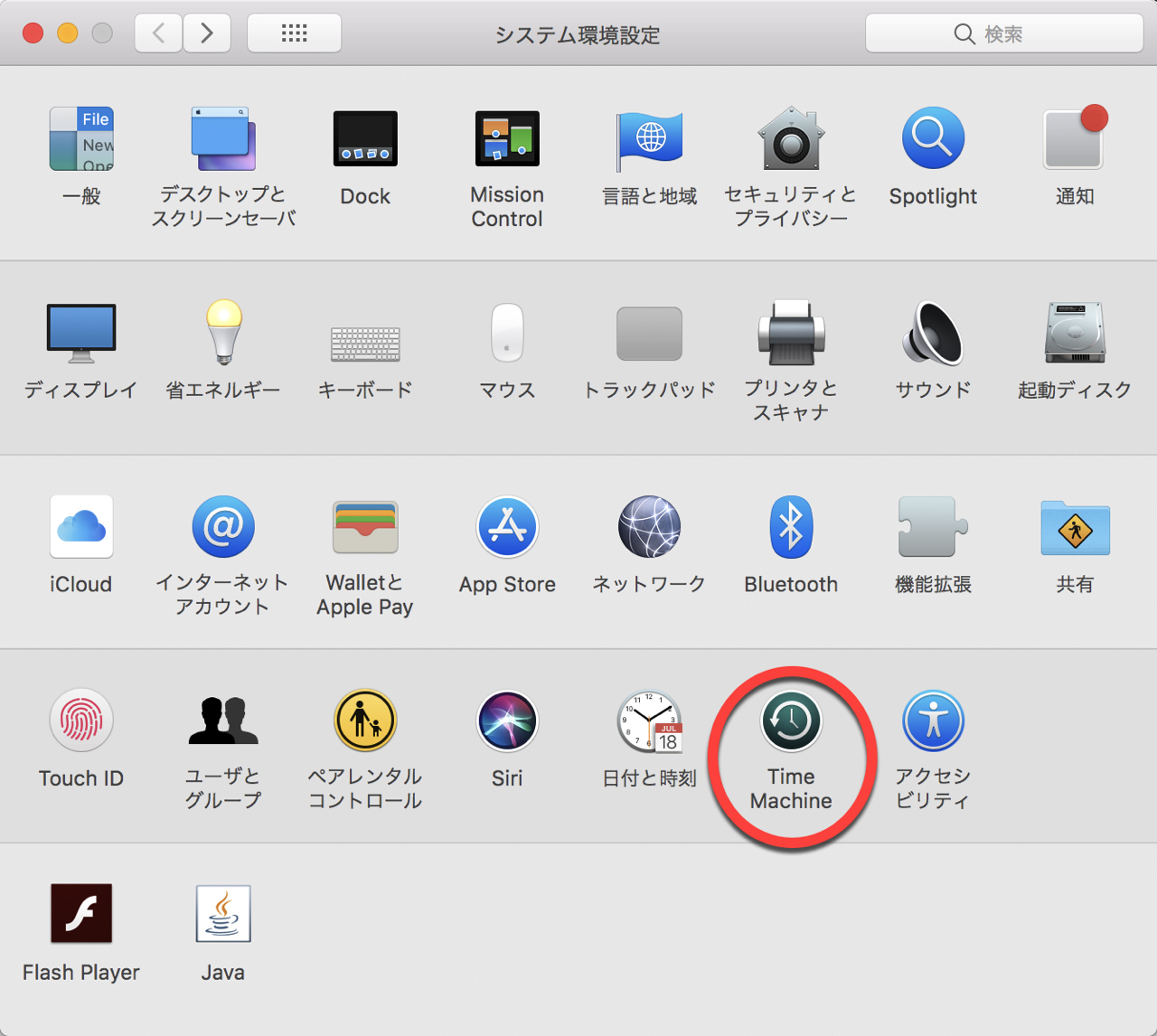
- Time Machine バックアップの作成:外付けSSD等を用意し、万が一に備えて「Time Machine バックアップ」を完了させます。クラウド移行を行う場合でも、ローカルに完全なスナップショットを残すのが鉄則です。
- Apple ID サインアウト Macの実行:「システム設定」>「ユーザー名(Apple ID)」>最下部の「サインアウト」をクリック。「Macを探す」および「iCloudのデータ」を端末から確実に切り離します。
- iMessageおよびFaceTimeのサインアウト:「メッセージ」アプリの設定から「iMessage」のアカウントを明示的にサインアウトしておきます。
- Bluetoothペアリングの解除:Mac本体とキーボード、マウス、ヘッドフォン等のペアリングを解除します(同居家族や近隣の端末と意図せず再接続される事故を防ぐため)。
「Mac 譲渡 サインアウト」が完了していない状態でディスクだけを初期化すると、初期セットアップ時に以前の所有者のパスワード入力を求められる「文鎮化」状態に陥ります。必ず通信可能な状態でサインアウトを完結させてください。
【完全図解】失敗しないMac初期化手順|モデル別の最短ルート
ここからは、現在利用している環境に応じた具体的な「Mac初期化 手順」をステップ・バイ・ステップで解説します。
ルートA:Appleシリコン / T2チップ搭載Mac(Ventura / Sonoma / Sequoia以降)
最新のmacOSを搭載した「Appleシリコン 初期化」は、極めてシンプルに設計されています。
- 画面左上のアップルメニュー()から「システム設定」を開く。
- サイドバーで「一般」を選択し、右側の項目から「転送またはリセット」をクリック。
- 「すべてのコンテンツと設定を消去」をクリック(消去アシスタントが起動)。
- 管理者パスワードを入力し、画面の指示に従ってApple IDから完全にサインアウトする。
- 「すべてのコンテンツと設定を消去」を最終確定すると、Macが自動的に再起動し、言語選択の「こんにちは」画面が表示されます。
売却する場合は、この「こんにちは」または「Hello」が表示された初期設定画面の段階で、キーボードの「Command + Q」を押し、「システム終了」を選択して電源を切るのが正しい作法です。
ルートB:Intel Mac 初期化・および起動不能時の従来ルート
T2非搭載のモデルや、OSが正常に立ち上がらない場合のクラシックな初期化手順です。
- Macの電源を完全に切る。
- 電源ボタンを押し、直後に「Command + R」キーを長押しする(最新バージョンのOSを入れ直す場合は「Option + Command + R」という「Mac 初期化 コマンド」を使用)。
- Appleロゴまたは地球儀マークが表示されたらキーを離す(「Mac リカバリーモード 起動」)。
- ユーティリティウインドウから「Mac ディスクユーティリティ 消去」を選択して「続ける」をクリック。
- 左側メニューから内蔵ストレージ(通常は「Macintosh HD」)を選択し、上部の「消去」ボタンをクリック。
- 名前:Macintosh HD
- フォーマット:APFS(古いmacOSの場合はMac OS 拡張(ジャーナリング))
- 消去完了後、ディスクユーティリティを終了し、ユーティリティメニューから「macOS 再インストール」を選択して画面の指示に従いOSを再構築する。

【実態検証】「初期化が終わらない」「起動しない」トラブルの現場データと対処法
初期化作業中に最もユーザーを不安にさせるのが、進行バーが完全に静止する「Mac 初期化 終わらない」現象や、再起動後に「Mac 初期化 起動しない」トラブルです。
コミュニティや修理窓口に寄せられる実例を分析すると、プログレスバーが「残り1分」や「残り数パーセント」の状態で30分以上停止して見える事象が頻発しています。この多くは、バックグラウンドでのファームウェア検証や大容量ファイル構造の再構築が行われているだけであり、実際にはフリーズしていません。最低でも1時間〜1時間半は電源ケーブルを抜かずに放置することが最大の安全策です。
もし画面に「?」マークのフォルダや進入禁止マークが表示されて起動しなくなった場合は、以下の復旧手順を試行してください。
- NVRAM/PRAMのリセット(Intel Macのみ):「Option + Command + P + R」を押しながら起動し、20秒ほど保持する。
- Appleシリコンの起動オプション利用:電源ボタンを長押しし、「起動オプションを読み込み中…」と表示されるまで押し続ける。ギアマークの「オプション」からリカバリー領域へアクセスする。
- Apple Configuratorによる復活(DFUモード):別のMacとUSB-Cケーブルで接続し、破損したファームウェア(BridgeOS)を「復活」または「復元」させる高度なリカバリーを実施する。
一般に知られていない盲点とネットの誤解|データ復元のリスクと上書き消去の真実
ネット上の古い解説記事では、「データを復元されないように、ディスクユーティリティで0書き込み(複数回の上書き消去)を行うべきだ」という記述が散見されます。しかし、SSDが主流となった現代のMacにおいて、複数回の上書き消去は不要であり、むしろSSDの寿命を縮める有害な行為です。
Appleシリコンおよび近年のMacでは、ストレージ全体がハードウェアレベルの暗号化(Secure Enclave連携)によって保護されています。「すべてのコンテンツと設定を消去」を実行した瞬間に内部のマスター暗号化キーが物理的に破棄されるため、残されたデータは天文学的な時間をかけても解読不可能なランダムな文字列(ノイズ)へと変貌します。軍用レベルのデータ復旧業者であってもキー破棄後のデータを復元することは不可能です。
「何度もフォーマットを繰り返す」という都市伝説に惑わされず、公式が推奨する安全な暗号消去プロセスを正しく信頼することが重要です。

【プロの結論】初期化を実行すべきケースと慎重になるべき人の判断基準
初期化は万能のメンテナンス手段に見えますが、時間的・運用的なコストを伴う最終手段です。安易な実行を避け、現状に即した冷静な判断が求められます。
▼ 初期化を即座に行うべき人
- Macを第三者に売却、譲渡、あるいは下取りに出す直前の人
- 企業の業務端末を返却または別スタッフへ再割り当てする管理者
- マルウェア感染やOSの根本的な破損により、セーフモードでも正常動作しない人
▼ 初期化を慎重に検討・回避すべき人
- 単に「特定のアプリの動作が重い」「ストレージ残量が少ない」という理由だけの人(キャッシュ削除や不要アプリのアンインストールで改善する可能性が高い)
- Time Machineやクラウドにバックアップを取る環境・ストレージが手元にない人
- 音楽制作(DAW)や映像制作などで、移行困難なプラグインや古い独自ライセンス認証ソフトを多数使用している人
【マック 初期 化】に関するよくある質問(FAQ)
Q1:初期化にかかる平均時間はどれくらいですか?「終わらない」ときの判断基準は?
A1:Appleシリコン搭載機で「すべてのコンテンツと設定を消去」を使う場合は約5〜15分で完了します。一方、Intel MacでリカバリーモードからOSを再インストールする場合は、回線速度に応じて40分〜2時間程度を要します。進行バーが止まって見えても内部処理が動いているケースが多いため、最低2時間は強制終了を行わず待機することをお勧めします。
Q2:Apple IDのパスワードを紛失してサインアウトできない場合はどうすればいいですか?
A2:パスワードが不明な状態ではアクティベーションロックを解除できません。初期化を行う前に、別のデバイスやブラウザから「iforgot.apple.com」にアクセスし、必ずApple IDのパスワードリセットを完了させてからサインアウトを行ってください。購入証明書(レシート等)があればApple公式サポートへロック解除を申請することも可能です。
Q3:売却時、初期化が終わったあとの「ようこそ(Hello)」画面でどうすればいいですか?
A3:初期設定の国・地域選択画面が表示されたら、それ以上セットアップを進めず、「Command + Q」キーを押して表示されるメニューから「システム終了」を選択してください。これにより、次回電源を入れた際に購入者が最初からセットアップを行える完璧な工場出荷状態となります。
まとめ:2026年基準の安全なデータ消去でトラブルを完全回避する
Macの初期化は、プロセッサの種類(AppleシリコンかIntelか)を把握し、正しい手順を選択することで、かつてのような複雑な操作を必要とせず安全に完了できるようになりました。しかし、手放す際のアカウントサインアウト漏れや、不適切な強制終了による起動不能リスクは依然として存在します。
売却やシステムリフレッシュを行う際は、まず確実なバックアップを取り、Apple IDの紐付けを解除した上で、ご自身のモデルに最適化されたルートで初期化を進めてください。最新のセキュリティ仕様を理解した適切なデータ消去こそが、プライバシーを守り、次のユーザーへトラブルなくMacを引き継ぐための絶対条件です。 (出典: マック 初期 化(Yahoo!ニュース))
情報を整理して届けることが得意なWebディレクター。ユーザー視点に立った記事作成を目指しています。
