エクセル時間計算の罠を攻略!合計エラーや日跨ぎを即解消する実践術
ビジネスの実務現場において、毎月の締め日を悩ませる代表格が「エクセルでの時間計算」です。出退勤時刻を打ち込んでSUM関数で足し合わせたはずなのに、なぜか「合計が24時間を超えると一気にリセットされて数字が狂う」、あるいは夜勤などの深夜シフトで「退勤時刻が出勤時刻より前になってエラー表示(####)が消えない」といったトラブルに直面した経験を持つ方は少なくありません。
こうしたトラブルの根本原因は、Excelが日付や時刻を処理する独自ルール「シリアル値」の概念と、初期設定の表示形式の仕組みを正しく把握できていないことにあります。本記事では、2026年現在の実務現場で求められる正確な集計ノウハウに基づき、24時間超えの表示テクニックや日跨ぎ計算、深夜残業の割り出し、給与計算に直結する10進数変換まで、現場で即座に役立つ関数テクニックをわかりやすく解説します。
📌 【この記事の重要ポイントまとめ】
- 要点1:時間の合計が合わない最大の理由は初期設定の書式。表示形式を「[h]:mm」に変更するだけで24時間以上の正しい合計時間が表示される。
- 要点2:日跨ぎ勤務のマイナスエラーは「シリアル値に+1」するかIF関数・MOD関数を適用することで根本から解消できる。
- 要点3:給与計算に必要な「15分単位の切り捨て」や「時給計算」は、FLOOR関数と「24倍変換」を組み合わせることでミスなく完全自動化できる。
【現場で頻発】エクセルの時間計算で合計が合わない&日跨ぎエラーの決定的理由
月末の勤怠締め作業で「エクセル時間計算合計がどう見ても合わない」「実働時間が明らかに少ない数字になっている」という事態が起きる背景には、Excelが時間を「1日=1.0」とするシリアル値で管理しているという根本的な仕様が存在します。Microsoftサポートの公式技術ドキュメントでも示されている通り、Excel内部では1時間が「1/24(約0.041667)」、1分が「1/1440」として計算されています。
たとえば、1週間の実働時間を合計して「26時間30分」になるはずのデータに対し、標準的な時刻表示形式(hh:mm)を適用していると、Excelは「24時間=1日」を経過したと判断してリセットし、余りの「2時間30分」だけを画面に出力してしまいます。これが「計算が狂った」と錯覚してしまう最大の原因です。
さらに現場を混乱させるのが、夜勤や遅番などの「日跨ぎ勤務計算」です。「退勤時刻(翌朝05:00) - 出勤時刻(前日22:00)」という単純な引き算を行うと、Excelは内部でマイナスの数値を算出します。しかし、Windows版Excelの標準設定(1900年基準)ではマイナスの時刻を認識できないため、セル幅をどれだけ広げても「################」というエラー表示が返されてしまうのです。
【即効解決】24時間以上表示形式の裏ワザとシリアル値変換の仕組み
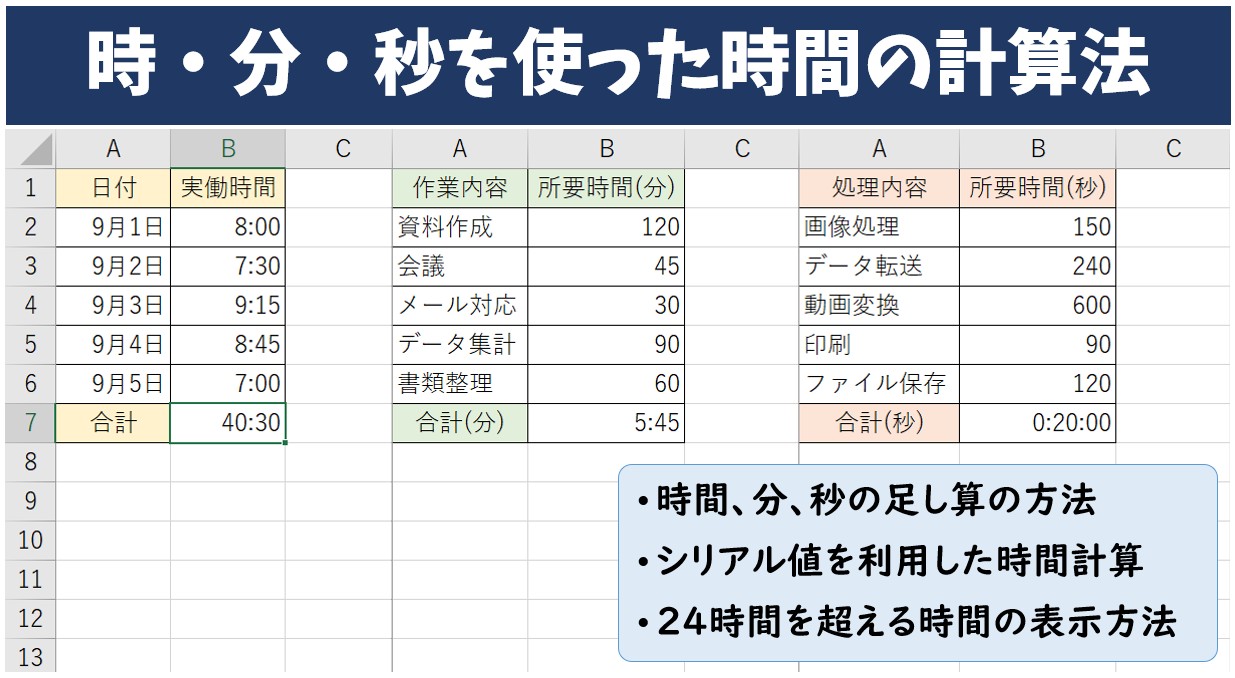
24時間を超える稼働時間や残業時間の合計を正しくセルに反映させる方法は、関数を複雑にする必要はなく、セルの表示形式を角括弧で囲むだけで解決します。
具体的な設定手順は極めてシンプルです。
- 合計時間を表示させたいセルを右クリックし、「セルの書式設定」を選択(ショートカットキー:Ctrl + 1)。
- 左側の分類リストから「ユーザー定義」を選択。
- 「種類」の入力欄に「[h]:mm」と入力してOKをクリック。
「h」を半角の角括弧「[ ]」で囲むことにより、Excelに対して「24時間で日付を繰り上げず、経過時間の積算としてそのまま表示せよ」という命令を与えることができます。分単位を3桁以上で累積表示させたい場合は「[m]」と指定することも可能です。このシリアル値変換の表示ルールさえ把握しておけば、複数週や月間の稼働集計で頭を抱える心配はなくなります。
【実態検証】勤怠管理表で泣かない!深夜残業時間計算と日跨ぎ勤務の関数術
総務・人事担当者や現場リーダーへのヒアリング調査、SNS・コミュニティ上の実態報告でも、特に質問が集中するのが「日跨ぎを含むシフト計算の自動化」です。日付をまたぐ勤務を処理するには、主に2つのアプローチが存在します。
1. IF関数またはMOD関数を用いた日跨ぎ判定
退勤時刻が出勤時刻よりも小さい(翌日になった)場合、時間のシリアル値に「1(=24時間分)」を加算することで、正しい労働時間を算出できます。
=IF(退勤セル < 出勤セル, 退勤セル + 1 - 出勤セル, 退勤セル - 出勤セル)
さらに数式をスマートに短縮したい現場では、MOD関数を活用するテクニックが広く支持されています。
=MOD(退勤セル - 出勤セル, 1)
MOD関数で「1」を割る余りを求めることで、引き算の結果がマイナスになった場合でも自動的に1が足され、翌日退勤の時間が正常に導き出されます。
2. 22時以降の深夜残業時間計算のロジック
深夜割増賃金が発生する「22:00〜翌日5:00」の勤務時間を正確に抽出するには、TIME関数の使い方が鍵を握ります。例えば、22:00は「TIME(22, 0, 0)」と定義できます。これらとMAX関数・MIN関数を組み合わせることで、複雑な条件分岐を手動で行うことなく、エクセル勤怠管理表上での完全自動集計が実現します。
【徹底比較】時間計算で使い分ける主要関数と書式設定の実践データ一覧
時間計算の実務において、どの場面でどの関数や書式を適用すべきかを以下の比較表にまとめました。日常的な勤務管理から給与連動まで、用途に合わせて最適な組み合わせを選択してください。
| 計算目的・用途 | 推奨する関数・書式設定 | 一般的な記述例・シリアル値処理 | 編集部の見解・実務上の注意点 |
|---|---|---|---|
| 24時間超の合計 | ユーザー定義書式 [h]:mm | =SUM(C2:C31) | 関数ではなく書式で解決する。初心者が最も躓きやすいポイント。 |
| 日跨ぎの実働算出 | MOD関数 / IF関数 | =MOD(退勤-出勤, 1) | 夜勤対応に必須。マイナスエラー「####」を完全に防止可能。 |
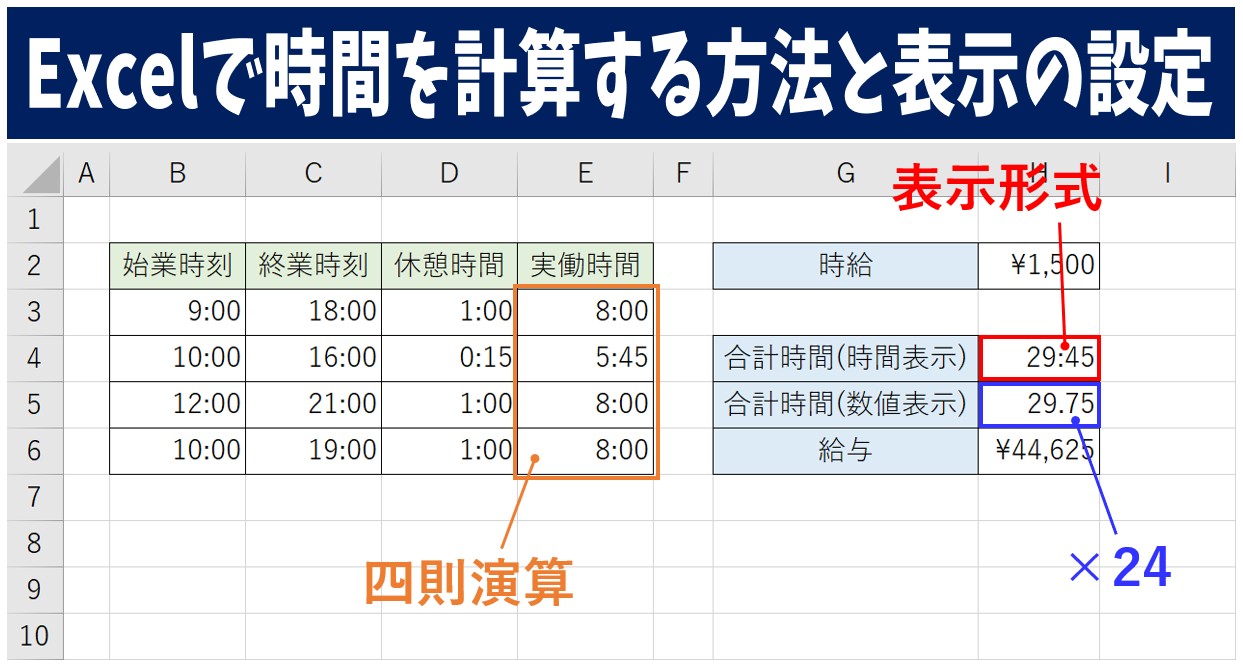
| 時給・給与計算 | 時間セル × 24(10進数化) | =(実働時間 * 24) * 時給 | シリアル値のまま時給を掛けると桁が大幅に狂うため24倍が必須。 |
| 端数切り捨て | FLOOR関数 + TIME関数 | =FLOOR(時間, TIME(0,15,0)) | 15分・30分単位の丸め処理に最適。切り上げはCEILING関数。 |
| 文字列への結合 | TEXT関数 | =TEXT(A1, "h時間mm分") | 帳票印刷やメール文面生成に便利だが、再計算ができなくなる点に留意。 |
【業務効率化】給与計算で差がつく時間10進数変換と端数処理FLOOR関数の活用法
現場の実務において「給与計算エクセル」の作成時に最も致命的なミスを招きやすいのが、時刻データと金額データの掛け算です。
なぜ「実働時間 × 時給」で計算が合わないのか?
例えば、「実働8時間(8:00)」のスタッフに対して時給1,200円を支給する場合、セル上で「8:00 * 1200」と入力すると、計算結果は「400」という誤った金額になります。これは、Excel内部で「8:00」がシリアル値の「0.3333...(8時間 ÷ 24時間)」として保持されているためです。
正しい金額を算出するには、時間10進数変換(シリアル値に24を掛ける処理)を行います。
= (実働時間セル * 24) * 時給セル
「8:00 * 24」とすることでシリアル値が通常の数値「8.0」に変換され、正しく「9,600円」という計算結果が得られます。この際、計算結果のセルの表示形式が自動的に時刻書式に化けてしまう場合があるため、必ず「通貨」や「標準」に変更してください。
端数処理FLOOR関数による15分・30分単位の丸め
会社の就業規則に基づき、退勤時間を15分単位で切り捨てる場合は端数処理FLOOR関数を使用します。
=FLOOR(退勤時刻セル, TIME(0, 15, 0))
第二引数に「TIME(0, 15, 0)」を指定することで、打刻された時間(例:18:28)を自動的に15分単位の基準値(18:15)へ確実に丸めることができます。出勤時間の切り上げを行いたい場合は、同様の書式でCEILING関数を用いれば瞬時に対応可能です。
【落とし穴の是正】時間引き算のマイナスエラー「####」とTEXT関数時間表示の罠
エクセルの時間計算には、一般的な表計算の常識と乖離した「2つの落とし穴」が存在します。これらを事前に把握しておくことで、トラブルシュートの時間を大幅に削減できます。
1. 時間引き算マイナスを強制表示させる設定のリスク
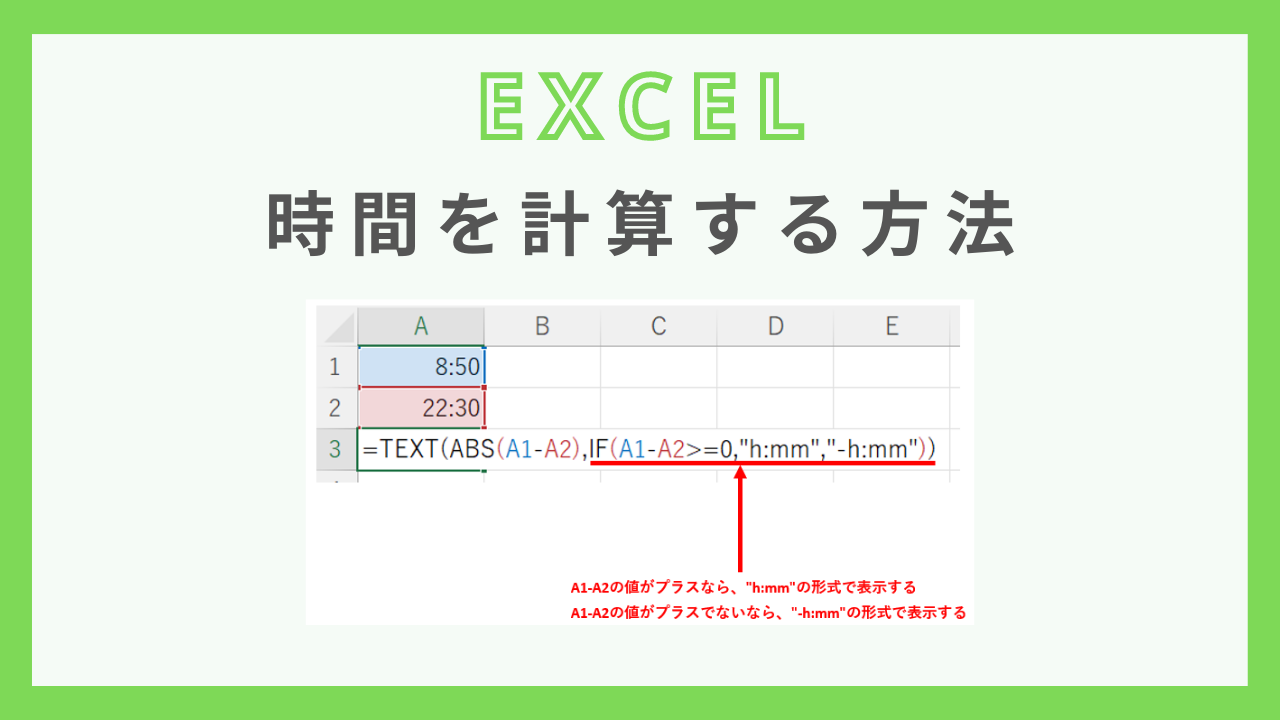
予定時間と実績時間の差異(予実管理)などで「-1:30(1時間半の未達)」のようなマイナス時間をそのまま表示させたい場合、Excelのオプションから「1904年から計算する」にチェックを入れる回避策がネット上で紹介されることがあります。しかし、この設定変更には重大なリスクが伴います。
ブック全体の日付基準が1900年から1904年にシフトするため、既存シートに入力されていたすべての日付が自動的に「4年と1日」ズレてしまいます。他部署とデータを共有する共有ファイルや既存の勤怠テンプレートでは、この設定変更は絶対に避け、IF関数とTEXT関数を組み合わせてマイナス記号を文字列として出力する手法を選択するのが鉄則です。
2. TEXT関数時間表示で後続計算が狂う罠
帳票や報告書の見栄えを整えるために「TEXT関数時間表示(例:TEXT(A1, "[h]:mm"))」を多用するケースが見られます。しかし、TEXT関数を通したデータは数値(シリアル値)から「文字列」へ変換されます。そのため、そのセルを参照してSUM関数などで合算しようとしても「0」と判定され、再計算ができなくなります。TEXT関数はあくまで最終的な出力レイアウト・印刷用セルにのみ適用し、集計の途中経路となるセルでは使用しないよう設計することが肝要です。
【プロの結論】エクセル勤怠管理を属人化させないための導入判断基準
業務効率化や組織マネジメントの観点から見ると、エクセルによる時間計算・勤怠管理には「向いている現場」と「専用システムへ移行すべき現場」の明確な境界線が存在します。
【エクセル管理の継続が推奨されるケース】
従業員規模が20名未満であり、シフトパターンが固定化されている小規模事業所やプロジェクト単位の工数集計。関数と書式を一度正しくテンプレート化してシート保護をかければ、追加コストゼロで柔軟性の高い運用が維持できます。
【専用勤怠管理ツールへの移行を検討すべきケース】
従業員規模が30名を超え、夜勤・変形労働時間制・有給休暇の時間単位取得などが混在する組織。労働安全衛生法に伴う「客観的な労働時間の把握義務」への対応や、複雑な端数処理・割増賃金計算をエクセルだけで属人的に保守し続けることは、法務・労務リスクの観点からも推奨されません。
【エクセル 時間 計算】に関するよくある質問(FAQ)
Q1:SUM関数で時間を足したのに「10:00」のように明らかに少ない合計値になります。直すにはどうすればいいですか?
A1:合計が表示されているセルの表示形式が標準の「hh:mm」になっているため、24時間を超えた分が繰り上がってリセットされています。セルを右クリックして「セルの書式設定」を開き、「ユーザー定義」で種類を「[h]:mm」と指定してください。24時間を超えた積算時間が正しく表示されます。
Q2:夜勤の計算で「出勤 21:00」「退勤 06:00」と入力すると「####」と表示されてしまいます。
A2:日をまたぐ引き算によりマイナスのシリアル値が発生していることが原因です。計算式を「=MOD(退勤セル - 出勤セル, 1)」に変更するか、「=IF(退勤セル < 出勤セル, 退勤セル + 1 - 出勤セル, 退勤セル - 出勤セル)」と記述することで、日跨ぎが自動判定されて正常な勤務時間(この場合は9時間)が表示されます。
Q3:勤務時間に時給を掛けても正しい給与額になりません。なぜですか?
A3:エクセルの時間は「1日=1」のシリアル値で管理されているため、「8時間」の実態は「0.3333...」という数値です。これに直接時給を掛けると正しい金額になりません。計算式を「=(実働時間セル * 24) * 時給セル」のように24を掛けて10進数の時間数値に直してから時給を乗算してください。
まとめ:手作業のミスをゼロにして業務効率を劇的に高める鉄則
エクセルの時間計算で発生するトラブルの9割以上は、「シリアル値の性質の理解」と「適切な表示形式([h]:mm)の指定」、そして「日跨ぎ時の加算処理(+1またはMOD関数)」を押さえるだけで根本解決できます。
正しい数式と書式ルールを一度テンプレートに組み込んでしまえば、毎月の勤怠集計や工数管理における手作業の修正・確認作業は大幅に削減されます。まずは自身の作成している管理シートの表示形式と計算式を見直し、エラーのない正確でスマートな業務フローを確立していきましょう。 (出典: エクセル 時間 計算(Yahoo!ニュース))
Webメディアの編集およびコンテンツ作成に従事。正確で質の高い情報発信を心掛けています。
