Gmail受信トレイ振り分け術2026!自動ラベル設定と失敗原因
毎日届く膨大なプロモーション通知、業務連絡、各種サービスの確認メールによって、Gmailの受信トレイが常に溢れかえっているビジネスパーソンや個人ユーザーは少なくありません。受信箱が乱雑な状態のまま放置されると、緊急性の高い連絡を見落とすリスクが高まるだけでなく、目当てのメールを探す作業だけで1日に何十分もの時間が奪われてしまいます。
Gmailには受信したメールを自動で整理する強力な機能が備わっていますが、一般的なメールソフトとは異なる独自の構造を持つため、「設定したはずなのに受信トレイに残ってしまう」「スマホアプリからフォルダ分けができない」といったトラブルに直面するケースが後を絶ちません。本稿では、2026年現在の最新仕様に基づき、PCおよびスマートフォン(iPhone・Android)で受信トレイを自動振り分けする具体的な手順と、失敗を防ぐ実践的なノウハウを分かりやすく解説します。
📌 【この記事の重要ポイントまとめ】
- 要点1:Gmailには従来の「フォルダ」概念がなく、「ラベル」と「アーカイブ(受信トレイをスキップ)」の組み合わせで振り分けを実現する。
- 要点2:スマホアプリ単体では高度なフィルタ作成が制限されるため、PCブラウザまたはスマホのブラウザ版から設定を行うのが最短ルート。
- 要点3:「振り分けが機能しない」最大の原因はフィルタ作成時の条件重複と「受信トレイをスキップ」のチェック漏れに起因する。
【基本構造】Gmailに「フォルダ」は存在しない?ラベルの仕組みを解明
Outlookや従来のメールソフトに慣れ親しんだユーザーが最初に戸惑うのが、Gmail受信トレイフォルダ分けやり方を探しても「フォルダ作成」というメニューが見当たらない点です。Gmailの基本アーキテクチャには「フォルダ」という隔離された保存箱は存在せず、すべてのメールは「すべてのメール」という単一の巨大な保管庫に集約されています。
その代わりに提供されているのが「ラベル」機能です。フォルダが「1つのメールを1箇所の箱にしまう」仕組みであるのに対し、ラベルは「1通のメールに対して複数の付箋を貼る」仕組みです。そのため、1通のメールに対して「仕事」「請求書」「重要」といった複数のラベルを同時に付与することが可能となっています。
ここで極めて重要なのが「受信トレイ」自体も単なる1つのシステムラベルに過ぎないという事実です。受信箱からメールを移動させて特定のラベル内だけに表示させたい場合は、「ラベルを付ける」と同時に「Gmail受信トレイをスキップ」(アーカイブ)を実行しなければ、受信トレイとラベル一覧の両方にメールが表示され続けることになります。
【PC版】Gmailフィルタ設定自動振り分けの完全ステップ
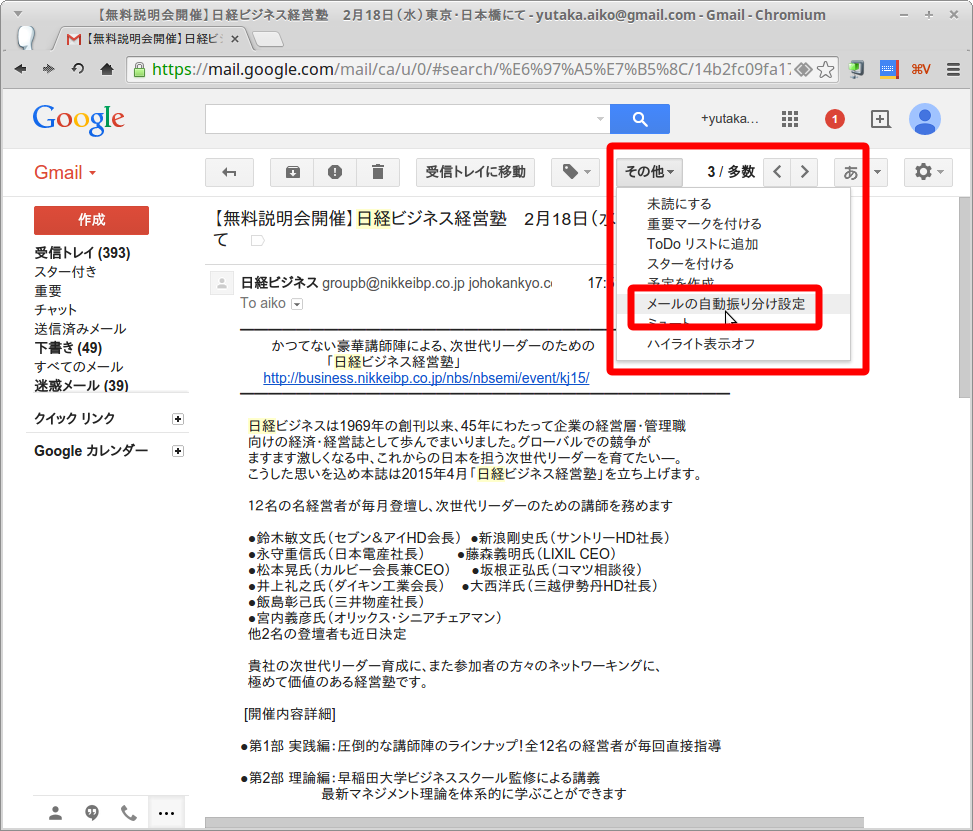
PC環境におけるGmailフィルタ設定自動振り分けは、最も柔軟かつ詳細な条件指定が可能です。定期的な業務メールや特定ドメインからの通知を自動整理する基本手順は以下の通りです。
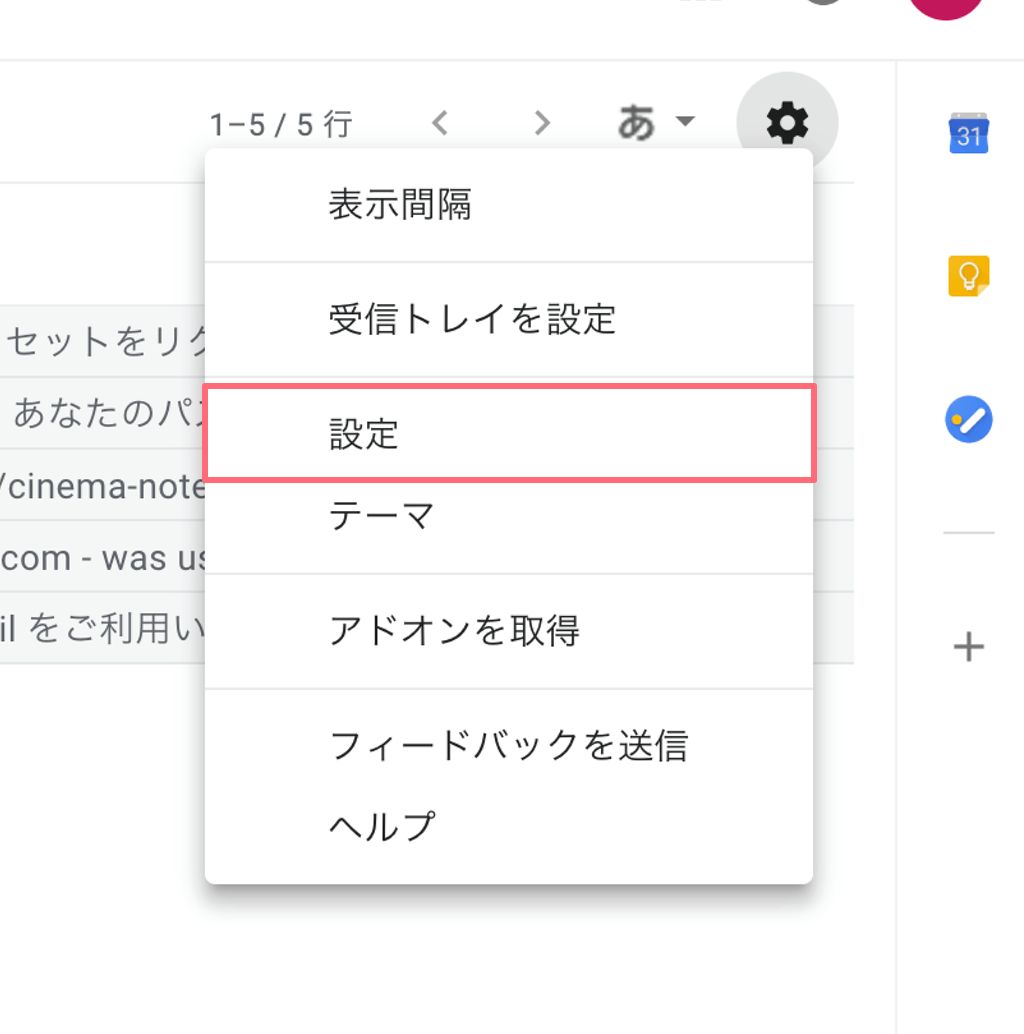
まず、PCのブラウザでGmailを開き、画面上部にある検索ボックスの右端に表示されている「検索オプションを表示」アイコン(スライダーマーク)をクリックします。ここで振り分けたい条件(送信元アドレス、宛先、件名、含まれるキーワードなど)を入力します。Gmail特定アドレス振り分けを行いたい場合は、「From」欄に対象のアドレスまたは「@example.com」のようなドメインを入力するのが確実です。
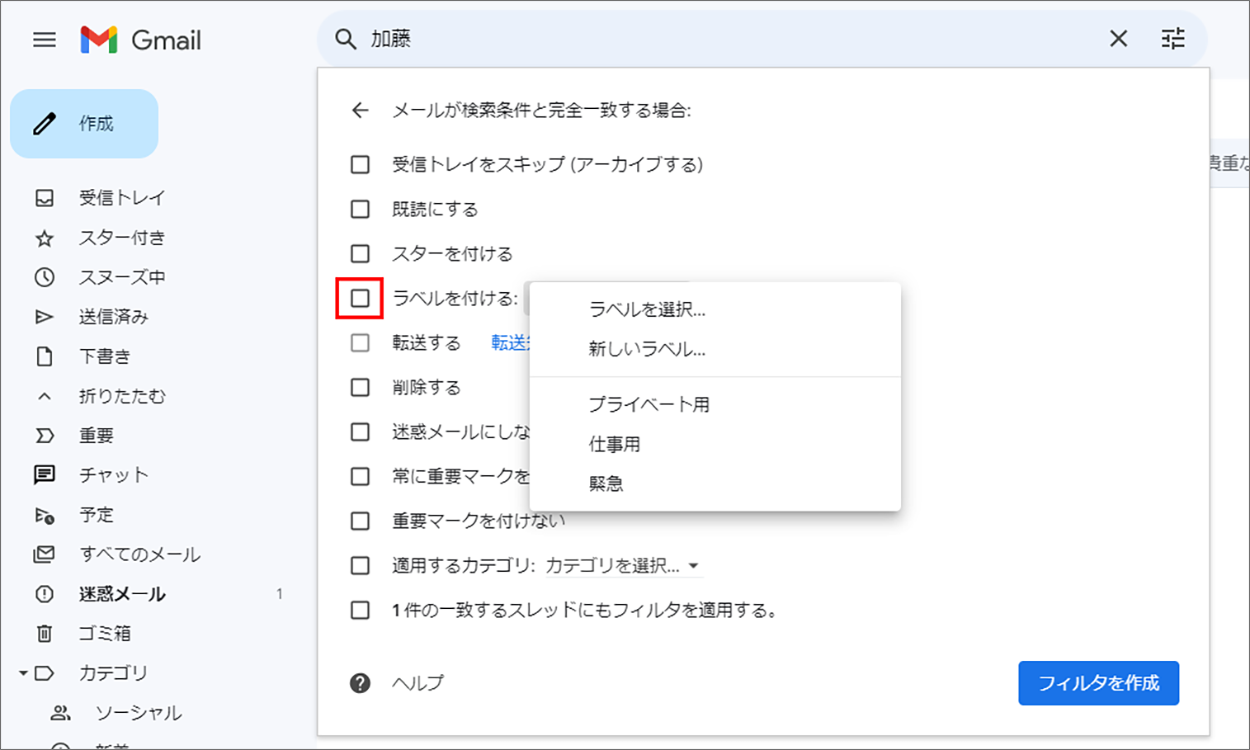
条件を入力したら、右下の「検索」ではなく「フィルタを作成」ボタンをクリックします。次に表示されるアクション一覧画面で、自動処理の内容を指定します。受信箱をスッキリ保ちたい場合は、以下の2項目に必ずチェックを入れてください。
1つ目は「受信トレイをスキップ(アーカイブする)」、2つ目は「ラベルを付ける」です。「ラベルを選択」のドロップダウンから既存のラベルを選ぶか、「新しいラベル」を作成して指定します。さらに、すでに受信トレイ内にある過去の同条件メールも一括で整理したい場合は、最下部にある「一致する〇件のスレッドにもフィルタを適用する」にチェックを入れて「フィルタを作成」を完了させます。これにより、Gmailフィルタ作成と管理が完了し、以降届く該当メールは自動的に仕分けされます。
【スマホ・iPhone編】Gmailラベル振り分けスマホ設定の現実と対策
多くのユーザーがつまずくのが、スマートフォン環境での設定です。Gmailラベル振り分けスマホやGmail iPhone振り分け設定に関して、「公式アプリ内で新規フィルタが作れない」という問い合わせが知恵袋やSNS等で頻繁に見られます。
2026年現在も、iOSおよびAndroidのGmail公式アプリは「既存のラベルを手動でメールに付与する」「ラベルごとの閲覧」「スワイプ操作によるアーカイブ」といった閲覧・整理機能には完全対応しているものの、新しく「条件を指定して自動で振り分けるフィルタを作成する機能」はアプリ内に実装されていません。
スマートフォンのみでフィルタを新規作成したい場合は、SafariやGoogle Chromeなどのモバイルブラウザを開き、Gmail(Web版)にアクセスして「デスクトップ版(PC版)表示」に切り替える必要があります。ブラウザの設定メニューから「デスクトップ用Webサイトを表示」を選択すれば、PCと同様のフィルタ設定画面から自動振り分けルールを構築可能です。一度ブラウザ側でフィルタを作成してしまえば、スマホのGmailアプリ上でも自動的にラベルが付与され、快適に整理された状態で同期されます。
【徹底比較】受信トレイカスタマイズ機能と仕分け方式一覧
Gmailには、個別のフィルタによるラベル付け以外にも、受信トレイ自体の表示形式を変更するGmail受信トレイカスタマイズ機能が標準搭載されています。それぞれの特徴を用途に合わせて選択することが、情報整理の効率化に直結します。
| 仕分け方式・タイプ | 詳細・機能仕様 | 一般的な用途・相場感 | 編集部の見解・評価 |
|---|---|---|---|
| デフォルト(カテゴリ分割) | メイン、ソーシャル、プロモーション、新着、フォーラムに自動分類 | Gmailメインプロモーション振り分けを含むGoogleの自動AI仕分け | 初期導入に最適。ただし重要なメルマガがプロモーションに埋もれる弊害あり |
| 未読優先(Unread First) | 画面上部に未読メールを最大25件固定表示し、下部に既読を配置 | Gmail未読メール整理術として最も活用されるレイアウト | 対応すべきタスクが明確化し、返信漏れを劇的に防止できる高効率設定 |
| 重要メール優先 | ユーザーの開封・返信傾向からAIが「重要」と判断したメールを上位表示 | 1日数百通以上のメールを捌く多忙なエグゼクティブ向け | 機械学習の精度に依存するため、初期段階での手動補正が必要 |
| フィルタ自動転送連携 | 特定条件に合致したメールを指定の別アドレスへ自動転送 | Gmail自動転送フィルタ設定による部署内共有・Slack等への連携 | チーム運用に必須。事前に転送先アドレスの承認手続きが必須 |
【実態検証】なぜ失敗する?Gmail振り分けできない原因と対処法
ユーザーから寄せられる相談の中で圧倒的に多いのが、Gmail振り分けできない原因と対処法に関するトラブルです。設定を完了したつもりでも意図通りに動かない場合、以下の4つの盲点に原因が集約されています。
第1の原因は、「受信トレイをスキップ(アーカイブする)」のチェック漏れです。フィルタ設定時に「ラベルを付ける」だけを選択し、スキップを指定していない場合、メールはラベル一覧に入ると同時に受信トレイにも残り続けます。「フォルダに移動したはずなのに受信箱から消えない」と感じる現象の約8割はこれが理由です。
第2の原因は、「迷惑メールに分類されている」または「カテゴリタブの干渉」です。Googleの迷惑メールフィルターが先に作動した場合、ユーザーが作成したカスタムフィルタよりも迷惑メール判定が優先されることがあります。また、デフォルトの「プロモーション」タブ等に自動吸い上げられている場合、メインの受信トレイには表示されないため、見失ってしまうケースがあります。
第3の原因は、送信元アドレス(From条件)の記述ミスです。転送メールやメーリングリスト経由のメールは、差出人欄に表示されている見た目のアドレスと、実際のヘッダーに含まれる送信元アドレスが異なる場合があります。この場合は、「From」欄ではなく「含む」欄に特定のキーワードやドメインを指定することで解決します。
第4の原因は、後から作成した別フィルタとのルールの競合です。複数のフィルタ条件が重複している場合、後から実行されたルールの「スターを付ける」「既読にする」などの処理が上書きされるケースがあります。設定画面の「フィルタとブロック中のアドレス」から定期的に登録条件の棚卸しを行うことが推奨されます。
【プロの結論】情報過多を打破する「受信トレイゼロ」運用の判断基準
受信トレイに未処理のメールが数十通から数百通滞留している状態は、人間の脳に「未完了のタスク」として常に微弱なストレスを与え続けます。心理学で知られる「ツァイガルニク効果(未完了の物事ほど記憶に残り続け、集中力を削ぐ現象)」は、メール管理においても例外ではありません。
日々のデジタル認知的負荷を最小化するためには、受信トレイに届いたメールを「即座に処理するか、自動で然るべき場所に流すか」を完全にルール化する「受信トレイゼロ(Inbox Zero)」の思想を取り入れることが極めて有効です。
自動振り分けに向いている人とおすすめできない人の条件
すべてのメールを細かく自動振り分けすることが必ずしも正解とは限りません。自身のワークスタイルに応じた適切なアプローチを選択する必要があります。
【自動振り分けを積極的に導入すべき人】
- 定期的なシステム通知、ECサイトの購入履歴、メルマガなどを多数受信する人
- プロジェクトごと、取引先企業ごとにメールを明確に区分してアーカイブしたい人
- 未読バッジの数字が溜まることに強いストレスを感じる人
【過度な自動振り分けを慎重にすべき人】
- 受信トレイをスキップさせすぎた結果、ラベルを開くのを忘れて重要連絡を放置しがちな人
- 1日の受信総数が20通未満で、手動処理でも十分に追いつく規模の人
- 取引先の担当者アドレスが頻繁に変わり、フィルタ条件のメンテナンスが追いつかない人
自動振り分けを成功させる秘訣は、「最初から10個も20個もラベルを作らないこと」です。まずは「絶対に即レスが必要な重要取引先」と「読まなくても困らない定期通知(自動スキップ)」の2軸から設定を始め、徐々に運用を最適化していくのが失敗を防ぐ最短の道筋です。
【gmail 受信 トレイ 振り分け】に関するよくある質問(FAQ)
Q1:過去に受信したメールも後から一括で特定のラベルに振り分けられますか?
A1:可能です。PC版の検索オプションからフィルタ条件を設定し、作成画面の最終ステップで「一致する〇件のスレッドにもフィルタを適用する」にチェックを入れて保存すれば、過去の送受信メールすべてに一括でラベルが付与され、スキップ設定も同時に適用されます。
Q2:スマホのGmailアプリだけで特定のアドレスを自動振り分けすることは不可能ですか?
A2:公式アプリの設定項目からは自動振り分けフィルタの新規作成はできません。ただし、スマホ内のブラウザ(SafariやChrome)でGmailを開き、「デスクトップ用サイトを表示」に切り替えることで、PCが手元にない環境でもスマホブラウザから直接フィルタを作成・適用することが可能です。
Q3:ラベルを削除した場合、その中に入っていたメール自体も消えてしまいますか?
A3:メール自体は消えません。ラベルの削除はメールに貼られていた「付箋」を剥がす操作に過ぎないため、メールデータそのものは「すべてのメール」の中に残ります。ただし、メール自体を完全に消去したい場合は、ラベルではなくメールそのものを選択して「ゴミ箱」に移動させる必要があります。
Q4:プロモーションタブに入ってしまうメルマガをメイン受信トレイに届くようにするには?
A4:PC版Gmailで該当のメールをドラッグ&ドロップして「メイン」タブへ移動させます。移動直後に画面左下に表示される「今後〇〇からのメールにこのように対応しますか?」という通知で「はい」をクリックするか、フィルタ作成画面で「カテゴリを選択:メイン」に指定して保存してください。
まとめ:自動化設定でノイズを排除し本質的な作業に集中する
Gmailの受信トレイ振り分けは、単なるメールの整理整頓にとどまらず、日々の知的生産性を守るための強力な防御壁となります。フォルダとラベルの概念の違いを正しく把握し、「受信トレイをスキップ」と適切なフィルタ条件を組み合わせることで、不要な通知に煩わされる時間は劇的に減少します。
スマートフォンとPCの仕様差を理解し、まずはノイズとなりやすい定期通知やメルマガの自動アーカイブから着手してみてください。整理された受信トレイがもたらす高い検索性とクリアな集中環境は、日々の業務効率を確実に引き上げてくれるはずです。 (出典: gmail 受信 トレイ 振り分け(Yahoo!ニュース))
Webメディアの編集およびコンテンツ作成に従事。正確で質の高い情報発信を心掛けています。
