エクセルの複数選択完全ガイド!離れたセルやシートの一括操作術
日々のデスクワークにおいて、膨大なデータ入力や表のレイアウト調整に追われるビジネスパーソンにとって、作業時間を短縮する最大の鍵となるのが「セルの選択操作」です。1つずつセルをクリックして値を入れたり、色を塗り替えたりする地道な作業は、時間と集中力を浪費するだけでなく、入力ミスの温床にもなります。
特に、表のあちこちに散らばった離れたセルや、飛び飛びの行・列、さらには複数のワークシートを一度にまとめて処理できれば、作業工数は劇的に削減されます。本稿では、基本となるキーボードショートカットから、知る人ぞ知る一括入力・一部解除の裏技、図形やプルダウンの複数選択設定まで、現場ですぐに役立つ実践ノウハウを徹底解説します。
📌 【この記事の重要ポイントまとめ】
- 要点1:離れたセルや飛び飛びの列は「Ctrl」、連続範囲は「Shift」を使い分けることで直感的な複数選択が可能になる。
- 要点2:複数セルを選択した状態で「Ctrl + Enter」を押せば、同じデータや数式を一瞬で一括入力できる。
- 要点3:複数シートの同時編集後は必ず「グループ解除」を行い、意図しない他シートの上書き事故を防ぐことが鉄則。
【基本と応用】CtrlとShiftを使い分ける複数セル選択の極意
エクセルで作業スピードを上げるための第一歩は、エクセル 複数セル 選択 Ctrlとエクセル 連続データ 複数選択 Shiftの明確な使い分けを身体に覚え込ませることです。この2つのキーを正しく使い分けるだけで、マウス操作の往復が大幅に減少し、手首への負担も軽減されます。
まず、エクセル 離れたセル 複数選択を行いたい場合は、1つ目のセルをクリックした後、「Ctrl」キーを押しながら離れた位置にあるセルを順番にクリックしていきます。この手法はセル単体だけでなく、エクセル 列 複数選択 飛び飛びで指定したい場合にも有効です。列番号(A列、C列、E列など)を「Ctrl」キーを押しながらクリックすることで、不要な列を飛ばして必要な列だけをピンポイントで選択できます。
一方、表全体など一定のまとまりを素早く囲みたいときは「Shift」キーの出番です。始点となるセルを選択した状態で「Shift」キーを押しながら終点のセルをクリックすると、その間の矩形範囲全体が一括で選択されます。さらにキーボードだけで完結させたい場合、エクセル 複数行 選択 ショートカットとして「Shift + スペース」で行全体を選択し、「Shift + ↓(矢印キー)」を組み合わせることで、マウスを使わずに複数行を瞬時に選択範囲へ収めることが可能です。
業務効率が跳ね上がる!複数選択時の一括入力と書式変更テクニック
複数選択の真価は、選択した領域に対して「一括でアクションを実行する瞬間」に発揮されます。最も頻繁に使われ、かつ時短効果が高いのがエクセル 複数選択 一括入力のショートカット技です。
「Ctrl」キーを使って離れた複数のセルを選択した状態で、特定の文字や数値(例:「済」「対象外」「0」など)を入力し、通常の「Enter」ではなく「Ctrl + Enter」を押します。すると、選択されていたすべてのセルにまったく同じ値や計算式が瞬時に流し込まれます。1セルずつコピー&ペーストを繰り返す手間がゼロになり、入力漏れの心配もありません。
また、エクセル 複数選択 背景色 変更やフォント・罫線の設定も同様です。飛び飛びのセルを選択した状態でリボンの「塗りつぶしの色」パレットから色を指定すれば、選択セルすべての背景色が一撃で切り替わります。月次報告書で特定の条件に該当する項目を目立たせたい場合など、視覚的なレイアウト調整が一瞬で完了します。
| 操作内容 | キー・ショートカット | 主な用途・メリット | 編集部の推奨度 |
|---|---|---|---|
| 離れたセルの選択 | Ctrl + クリック | 飛び飛びのセルや列を個別に指定 | ★★★★★(必須) |
| 連続範囲の選択 | Shift + クリック / 矢印 | 始点から終点までの矩形エリアを一括指定 | ★★★★★(必須) |
| 同一データの一括入力 | Ctrl + Enter | 選択中の全セルに同一テキスト・数式を反映 | ★★★★★(超時短) |
| 複数行の一括選択 | Shift + スペース → Shift + ↓ | キーボードのみで行単位の連続選択 | ★★★★☆(高効率) |
| 選択の一部解除 | Ctrl + 再クリック | 誤って選んだセルのみを除外(やり直し不要) | ★★★★☆(リカバリ用) |
【実態検証】現場で多発する「複数シート操作」の罠と解除の鉄則
作業効率を高める強力なテクニックである一方、ビジネス現場で最も悲惨なトラブルを引き起こしやすいのが「複数シートの同時選択(作業グループ)」です。企業の情シス部門やヘルプデスクには、「知らないうちに他部署のシートのデータが消えていた」「過去月の集計シートがすべて当月の数字で上書きされてしまった」といった悲痛な相談が定期的に寄せられます。
複数シートを選択するには、画面下部のシート見出しを「Ctrl」キーを押しながらクリック(または最初のシートを選んで「Shift」を押しながら最後のシートをクリック)します。タイトルバーに「[作業グループ]」と表示されている間は、アクティブなシートで行ったセルの編集、行の削除、書式変更が選択されているすべてのシートにまったく同じ位置で強制適用されます。
共通フォーマットの作成には極めて便利ですが、作業が終わった後のエクセル 複数シート 選択 解除を怠ると大事故につながります。グループを解除するには、以下の2つの手順のいずれかを必ず実行してください。
- 方法1:選択されていない別のシート見出しを左クリックする(グループが自動解除される)。
- 方法2:シート見出しの上で右クリックし、コンテキストメニューから「シートのグループ解除」を選択する。
全シートが選択されている場合は他シートのクリックでは解除できないため、右クリックメニューからの「シートのグループ解除」が確実な安全策となります。
図形やプルダウンが選べない?特殊オブジェクトの選択テクニック
セルの複数選択には慣れていても、フローチャートの図形やドロップダウンリスト、入力フォームの部品になると途端に操作が滞ってしまうケースが少なくありません。
「エクセル 図形 複数選択 できない」トラブルの突破法
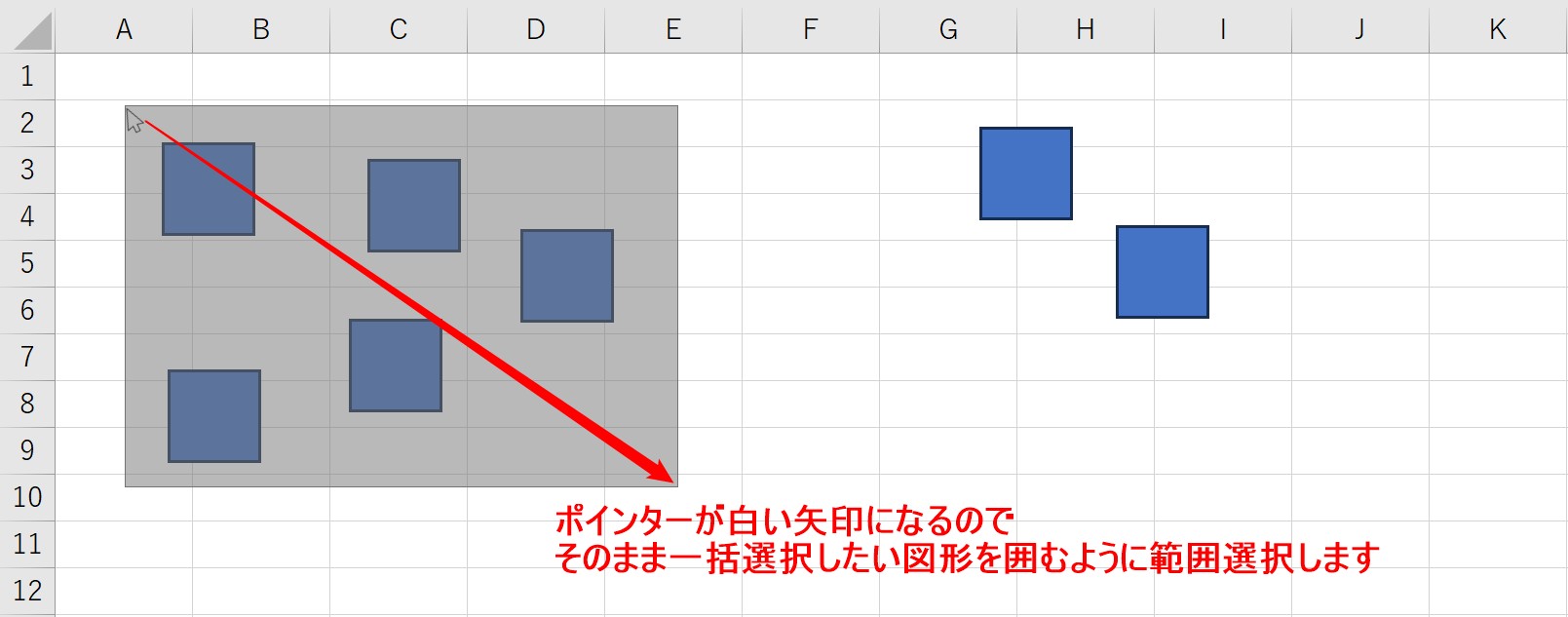
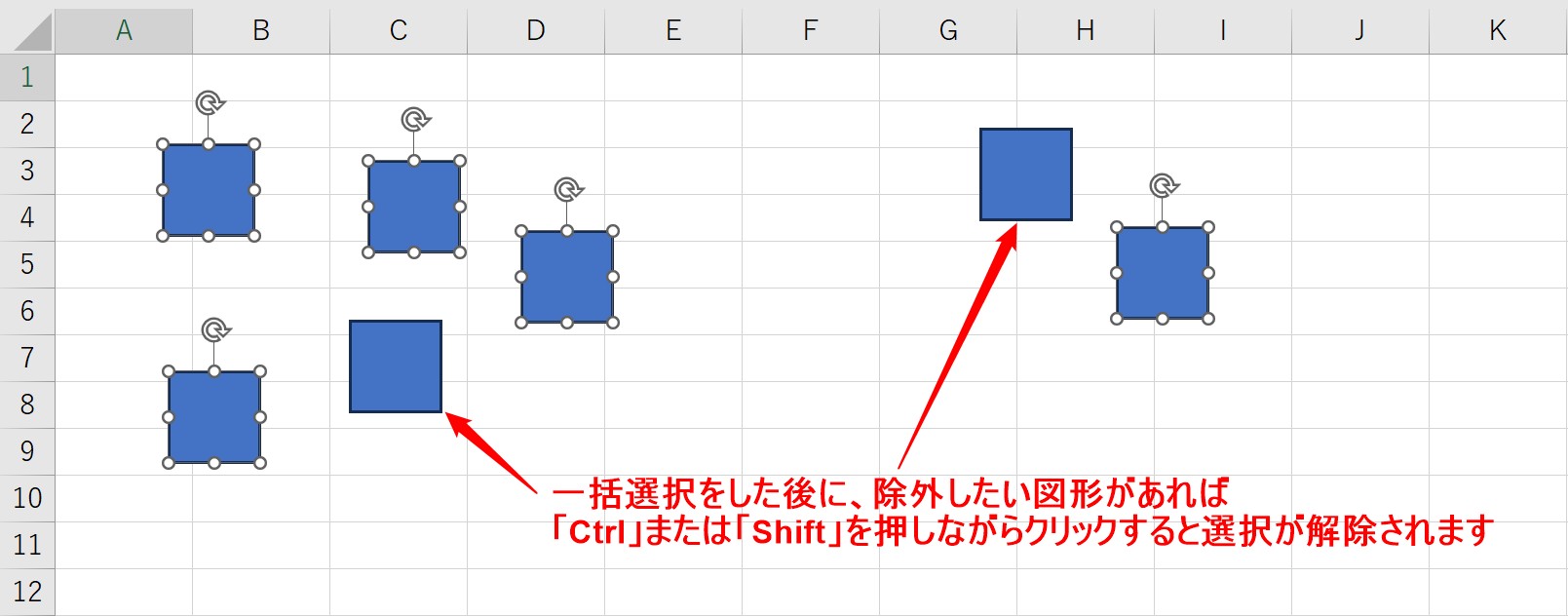
シート上に配置された複数の図形(オートシェイプ)やテキストボックスを選択しようとして、セルばかりが選択されてイライラした経験を持つ方は多いはずです。通常のクリック選択では「Shift」または「Ctrl」キーを押しながら図形の枠線をクリックすれば複数選択が可能ですが、図形の数が数十個に及ぶ場合は手間がかかります。
この場合は、リボンの「ホーム」タブ >「検索と選択」>「オブジェクトの選択」をクリックしてマウスポインターを矢印モードに切り替えます。この状態で図形全体をドラッグして囲むだけで、範囲内にあるすべての図形を一瞬で複数選択できます。作業後は「Esc」キーを押して通常のセル選択モードに戻すことを忘れないようにしましょう。
「エクセル プルダウン 複数選択 設定」とチェックボックスの運用
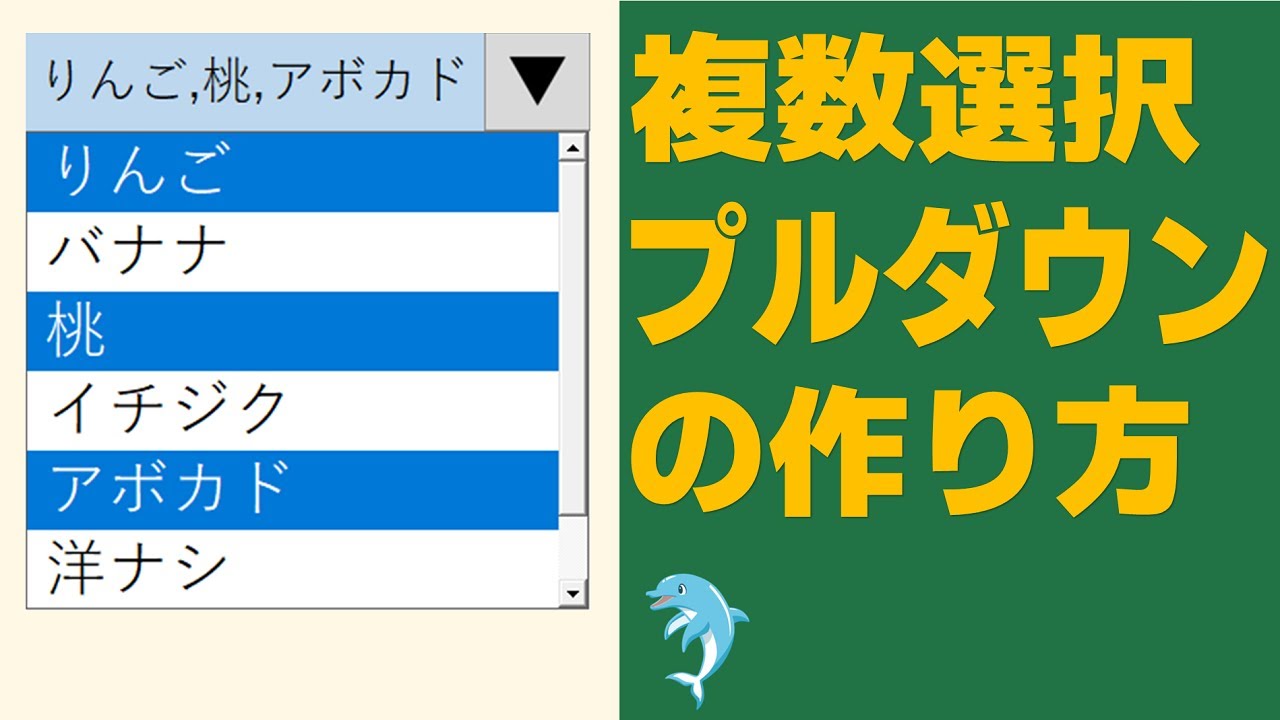
エクセルの標準機能である「データの入力規則(リスト)」では、通常1つの項目しか選択できません。しかし、アンケート集計や複数該当項目の入力業務において「1つのセルに複数の選択肢をカンマ区切りで入れたい」という需要は根強く存在します。
標準のプルダウンで複数選択を実現するにはVBA(マクロ)の導入が必要ですが、最新のエクセルでは「挿入」タブから利用できるセル内チェックボックス機能の普及が進んでいます。エクセル チェックボックス 複数選択を行いたい場合、チェックボックスが配置されたセル範囲を「Shift」や「Ctrl」で選択し、「Space」キーを押すだけで、選択中の全チェックボックスのオン/オフを一括で切り替えることが可能です。
一般に知られていない盲点と選択解除のスマート技
複数選択を行っている最中、「10箇所中8箇所目まで選んだところで、1箇所だけ間違えて隣のセルをクリックしてしまった」という場面は誰しも経験があるはずです。以前の古いエクセルでは、一度選択をミスすると最初の1箇所目からすべて選び直す必要がありました。
しかし現在のエクセルには、エクセル 複数選択 解除 一部を行う機能が備わっています。すでに複数選択されているセルの中で、除外したいセルを「Ctrlキーを押しながら再度クリック(またはドラッグ)」するだけで、そのセルだけを選択範囲から除外(選択解除)できます。選び直しのストレスから完全に解放されるため、大量のデータ精査時には必ず活用したいテクニックです。
【プロの結論】ヒューマンエラーを防ぐ組織的なExcel運用基準
エクセルの複数選択機能は生産性を飛躍的に高める「諸刃の剣」です。特に複数シートの一括編集は、1つのミスがファイル全体の破損につながるリスクを孕んでいます。
組織やチームで安全にエクセルを運用するためには、「マクロや一括編集を適用する前に必ずバックアップ(バージョン履歴の保存)を取る」「作業グループ状態のままファイルを保存・共有しない」という2つのルールを徹底することが不可欠です。個人のテクニック向上と組織的な安全管理が両立して初めて、真の業務効率化が達成されます。
【エクセル 複数 選択】に関するよくある質問(FAQ)
Q1:離れたセルを複数選んでコピーし、別の場所に貼り付けるとエラーが出ます。なぜですか?
A1:エクセルは、非連続な複数選択範囲をコピーして貼り付ける際、選択範囲の行数・列数の構成が一致していないと「その操作は複数の選択範囲に対して行うことはできません」というエラーを出します。離れたセルを一度に貼り付けたい場合は、貼り付け先で1セルずつ処理するか、Power Queryなどのデータ整形ツールを活用してください。
Q2:複数選択したセルの一部の文字だけを置換することはできますか?
A2:可能です。あらかじめ「Ctrl」や「Shift」で対象のセル範囲を複数選択した状態で「Ctrl + H」(置換ダイアログ)を開き、検索する文字列と置換後の文字列を指定して「すべて置換」を実行すれば、選択範囲内のみが置換対象となります。
Q3:キーボードだけで離れたセルを複数選択する方法はありますか?
A3:「Shift + F8」キーを押すと、ステータスバーに「選択範囲の追加」と表示されます。このモード中は、矢印キーでセルを移動して「Enter」を押すだけで、離れたセルをキーボードのみで複数選択に追加していくことができます。解除するにはもう一度「Shift + F8」または「Esc」を押します。
まとめ:複数選択をマスターして日々のデータ処理を劇的に効率化しよう
エクセルにおける「複数選択」は、単なるマウス操作のテクニックにとどまらず、データ処理の生産性を何倍にも引き上げる基盤スキルです。「Ctrl」による離れたセルのピンポイント選択、「Shift」による高速な範囲選択、そして「Ctrl + Enter」による一括入力を組み合わせることで、これまで何十分もかかっていた単純作業がわずか数秒で完結します。
作業グループの解除ルールや図形・オブジェクトの選択モードなど、本稿で紹介したポイントを日常業務に取り入れ、エラーのない快適でスピーディーなエクセル作業を実現してください。 (出典: エクセル 複数 選択(Yahoo!ニュース))
SEOライティングとマーケティング戦略の専門家。分かりやすい解説記事で定評があります。
