原稿用紙エディタ徹底比較!縦書き・400字詰めの決定版【2026】
デジタル環境での執筆が完全に定着した2026年現在においても、小説の公募新人賞や小論文、学校の作文、エッセイなどの執筆において「原稿用紙の体裁」を求める現場は数多く存在します。しかし、一般的な横書きテキストエディタやワープロソフトの初期設定では、縦書きの視覚的リズムや原稿用紙換算枚数が直感的に掴みにくく、筆が止まってしまう書き手は少なくありません。
そうした執筆ストレスを解消する手段として選ばれているのが、画面上にマス目や行レイアウトを正確に再現する原稿用紙エディタです。インストール不要で使える無料のブラウザ原稿用紙ツールから、プロ作家が長年愛用する高機能な専用ソフトまで、執筆環境を劇的に改善するための決定版ガイドをお届けします。
📌 【この記事の重要ポイントまとめ】
- 要点1:マス目表示や縦書きに特化したエディタを使うことで、視覚的なリズム把握と作文推敲の精度が大幅に向上する。
- 要点2:インストール不要の無料ブラウザツールからTATEditor、一太郎、iPad専用アプリまで、執筆端末と目的に応じた最適な選択肢が存在する。
- 要点3:公募や提出で致命的となる「ベタ打ち文字数」と「原稿用紙換算枚数」の乖離を防ぎ、PDF出力時のトラブルを未然に回避できる。
【2026年最新】執筆が劇的に捗る原稿用紙エディタとは?プロ作家が選ぶ決定的な理由
長文執筆において、画面レイアウトが思考や文章のリズムに与える影響は極めて大きいとされています。一般的な横書きエディタで書かれた日本語文章は、いざ印刷したり縦書きに変換したりした際、改行位置の不自然さや会話文のテンポの悪さが浮き彫りになるケースが後を絶ちません。
プロの文筆家やシナリオライターが縦書きエディタやマス目表示テキストエディタに強いこだわりを持つ背景には、日本語特有の「空間認知」と「認知的負荷の軽減」という明確なメカニズムが存在します。
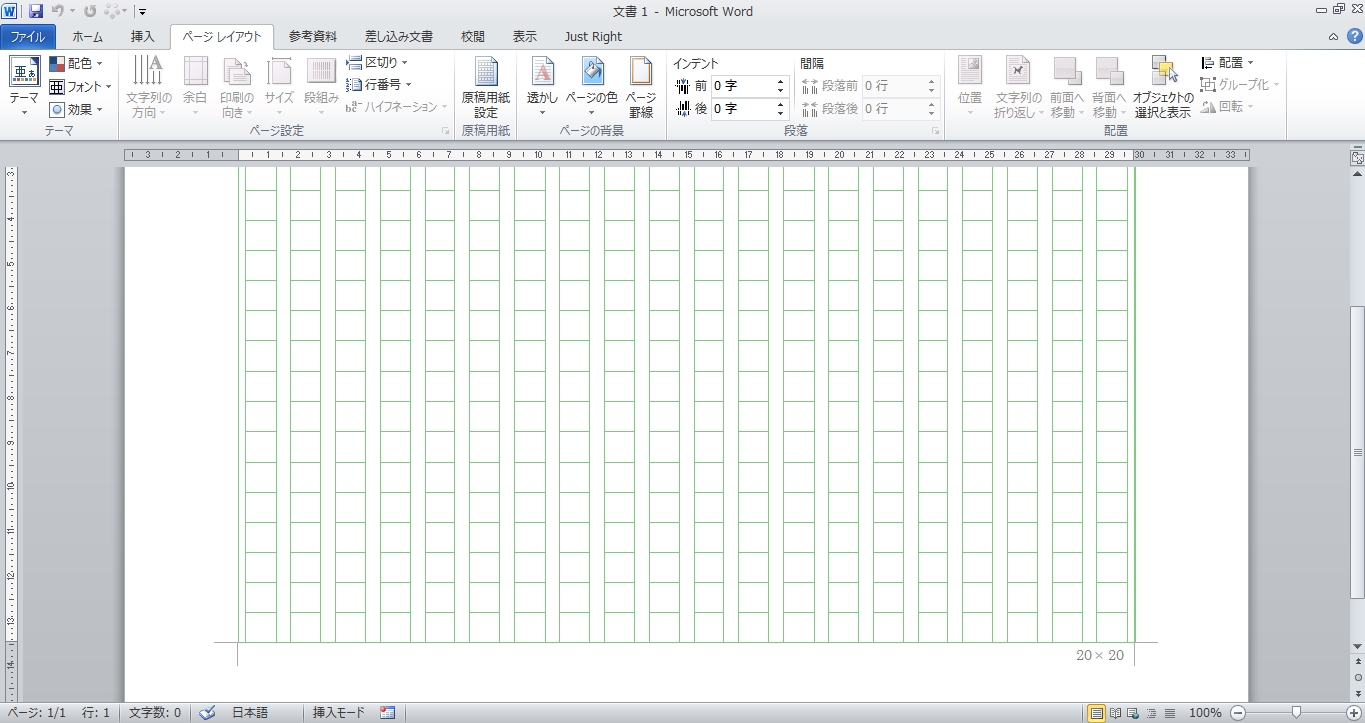
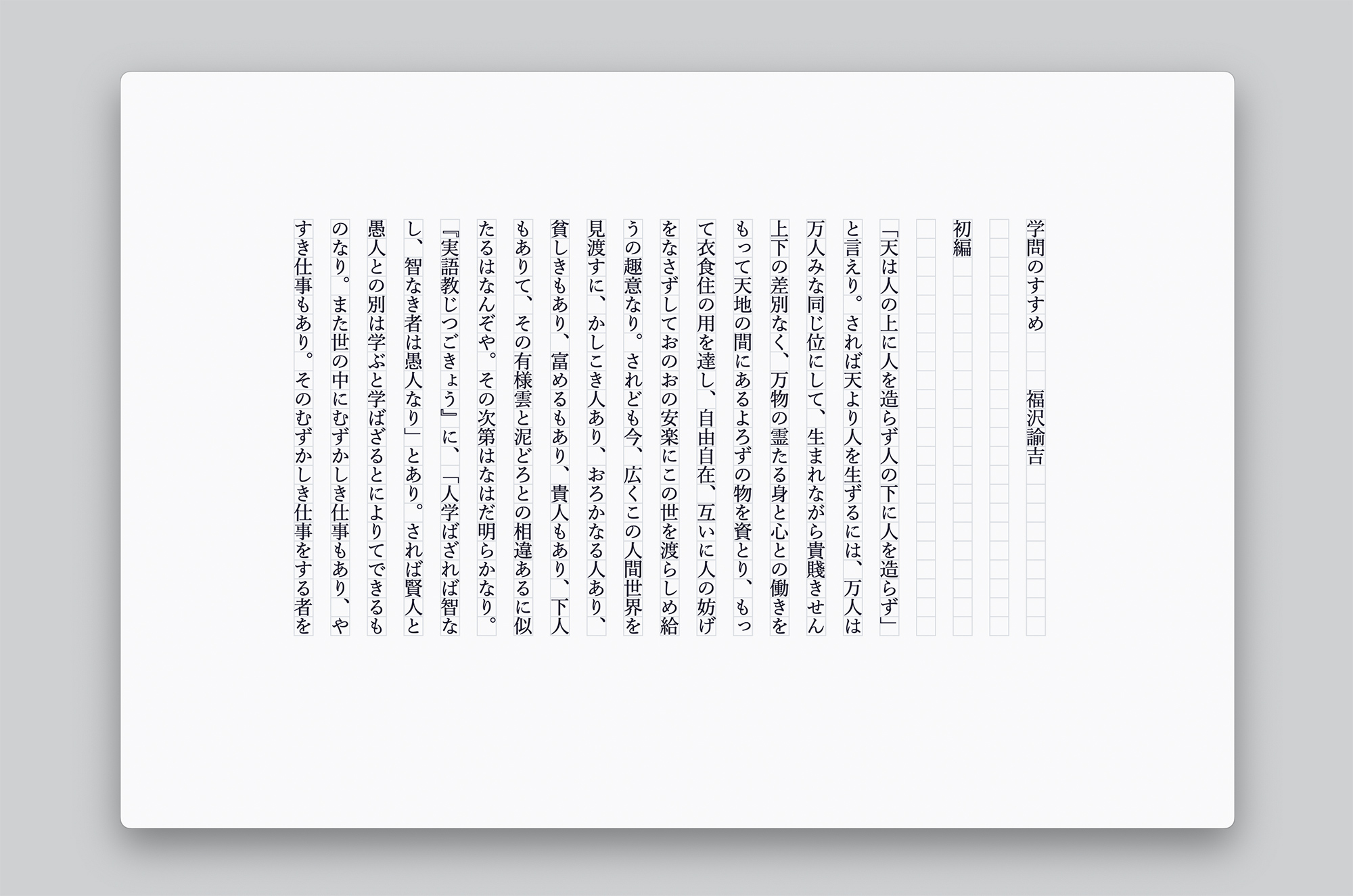
日本語の組版において、1行あたりの文字数(例えば20字×20行の400字詰め)が固定されていると、人間の視線移動の規則性が安定します。これにより、作文推敲エディタ2026としての役割を果たし、余計な読点(、)の多さや1段落の長さが視覚的ノイズとして瞬時に認識できるようになります。さらに、ルビ傍線対応エディタであれば、商業出版や文学賞の規定に沿った組版確認を執筆と同時並行で進められるため、校正の手戻りを最小限に抑えられます。
【徹底比較】無料ブラウザから多機能アプリまで!おすすめ原稿用紙エディタ一覧
現在利用可能な代表的ツールを、機能性・対応OS・コストの観点から横断的に比較検証しました。自身の執筆スタイルに合致するツール選定の基準としてご活用ください。
| ソフト・ツール名 | 対応OS・動作環境 | 料金体系 | 編集部の見解・主要機能評価 |
|---|---|---|---|
| TATEditor | Windows / Mac / iOS / Android | 完全無料(寄付歓迎) | プロ仕様の縦書き組版と圧倒的な軽さを両立。禁則処理やルビ設定も完備。 |
| 一太郎(ジャストシステム) | Windows専用 | 有料(パッケージ/DL版) | 日本語ワープロの最高峰。高度な校正支援エンジンと美しい縦書きマス目印刷が強み。 |
| Web版 原稿用紙エディタ(各種ブラウザツール) | 全主要ブラウザ(Edge / Chrome / Safari) | 完全無料 | インストール不要で即座に執筆可能。小論文や短文の推敲に最適。 |
| Novel Supporter / 縦式 | iPad / iPhone / Mac | 無料(一部App内課金) | タブレットでの創作活動に最適。外出先での直感的な執筆とPDF出力に強い。 |
| Scrivener | Mac / Windows / iOS | 有料(買い切りライセンス) | 長編小説の構成管理に特化。設定次第で縦書きや原稿用紙換算の管理も可能。 |
1. TATEditor:クロスプラットフォームで使える小説執筆エディタおすすめ筆頭
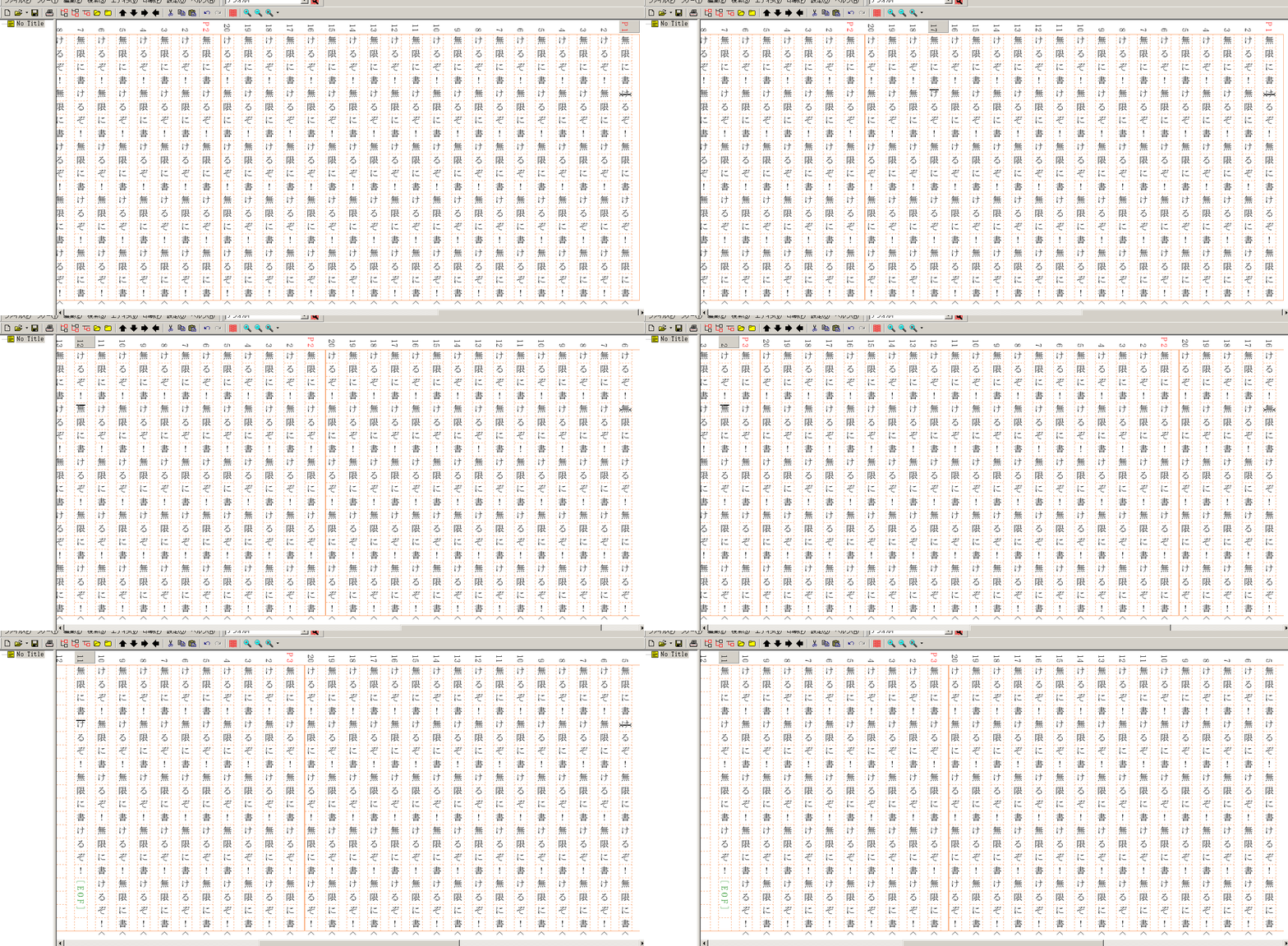
多くのインディーズ作家から商業作家まで幅広く支持されているのがTATEditorです。TATEditor使い方の基本は極めてシンプルでありながら、詳細設定によって禁則処理、約物(――や……)の連続入力表示、傍点・ルビのリアルタイムレンダリングを完璧に行えます。Mac対応原稿用紙ソフトとしても動作が極めて軽快で、数万字規模の原稿でもスクロールの遅延が発生しません。
2. 一太郎:最高峰の校正支援と一太郎縦書き設定の安定感
商業出版の現場でも重宝される一太郎は、一太郎縦書き設定から「原稿用紙モード」を選択するだけで、美しいマス目表示と行送り設定が反映されます。同音異義語の誤用チェックや「ら抜き言葉」の検知機能は、公募作品の完成度を一段階引き上げる強力な武器となります。
3. 縦式&ブラウザツール:手軽さと機動力を重視する選択肢
iPadを中心としたモバイル環境では、iPad原稿用紙エディタの代表格である「縦式」が圧倒的なシェアを誇ります。また、学校の課題作成や急ぎの推敲であれば、会員登録すら不要な原稿用紙エディタ無料のブラウザ原稿用紙ツールを活用することで、端末を問わず即座にマス目上での文章確認が完了します。
【実態検証】利用者の生の声と現場目線で見えたリアル
SNSや創作コミュニティ(note、各種執筆者フォーラム)でのリアルな利用者の声を分析すると、原稿用紙エディタの導入によって執筆体験が劇的に変わったという報告が相次いでいます。
「横書きで書いていたときは冗長になりがちだった地の文が、400字詰め原稿用紙アプリの画面に切り替えた途端、無駄な描写やテンポの悪さにすぐ気付けるようになった」(新人賞応募者)
「締め切り直前、編集部から『原稿用紙換算で何枚か』を聞かれた際、エディタ側の文字数カウント機能評判通りに正確な枚数が即答できて助かった」(Web小説作家)
一方で、現場からは「マス目の枠線が濃すぎると逆に視線が疲れる」「特殊なフォントを使うとPDF書き出し時に文字化けする」といった実用面での課題も指摘されています。視覚的な快適性を保つためには、背景色やマス目の透過度を微調整できるエディタを選ぶことが必須条件といえます。
一般に知られていない盲点とネットの誤解|印刷・PDF出力と換算枚数の罠
創作現場で最もトラブルが多発するのが、「実文字数」と「原稿用紙換算枚数」の食い違い、そして印刷時の組版崩れです。
1. 「実文字数」と「原稿用紙換算枚数計算」の決定的ギャップ
多くの公募新人賞や規定で定められている「400字詰め原稿用紙〇〇枚」という基準は、単純に総文字数 ÷ 400で計算した数値ではありません。会話文の前後に生じる空白行や、段落冒頭の1文字下げによって、実際のマス目上には「余白」が発生します。
一般的な小説原稿では、実際の文字数が約8,000字であっても、原稿用紙換算枚数計算を行うと25枚〜30枚(10,000〜12,000字相当のスペース)に達することが珍しくありません。高精度なエディタはこの「行末・改行余白を含んだ実質枚数」を自動算出してくれるため、規定枚数超過による失格リスクを完全に防ぎます。
2. 原稿用紙印刷PDF出力におけるフォーマット崩れの回避法
作品を物理的に提出する場合や電子提出する際、原稿用紙印刷PDF出力機能の精度が問われます。安価なツールや一部のWebエディタでは、PDF変換時にルビの位置がずれたり、外字(環境依存文字)が抜け落ちたりする事象が報告されています。本番提出の前には、必ずプレビュー画面だけでなく実際のPDFファイルを等倍で開き、行頭の禁則処理(句読点が次の行の先頭に来ていないか)を確認してください。
【プロの結論】おすすめできる人・慎重になるべき人の判断基準
原稿用紙エディタは万人にとって万能のツールというわけではありません。執筆の目的や制作フェーズに応じた向き・不向きが存在します。
導入を強くおすすめする人
- 小説新人賞やシナリオコンクールへの応募を目指す人:規定フォーマットに沿った厳密な分量管理と縦書きのリズム確認が不可欠なため。
- 小論文・作文の試験対策を行う学生・受験生:文字数感覚を身体に染み込ませ、指定行数内で論述をまとめる訓練になるため。
- 横書きでの執筆中に行き詰まりを感じているライター:視点を切り替えることで、文章の重複や論理の飛躍を発見しやすくなるため。
別の執筆環境を検討すべき人(または推敲時のみ使うべき人)
- Webメディア用の記事やブログをメインに書く人:最終的な納品形式が横書き・HTMLベースである場合、マス目表示は作業動線のロスになりやすい。
- 10万字以上の長編でプロットや伏線管理を同時並行したい人:マス目エディタ単体ではなく、ScrivenerやNotionなどの構成管理ツールで骨組みを作った後、執筆・推敲段階でエディタを切り替える運用が推奨されます。
【原稿 用紙 エディタ】に関するよくある質問(FAQ)
Q1:インストール不要で今すぐ完全無料で使えるおすすめの原稿用紙エディタはありますか?
A1:ブラウザ上で動作する「Web原稿用紙」や「縦書きエディタ(ブラウザ版)」がおすすめです。PCはもちろんスマホのブラウザでも即座に400字詰めのマス目レイアウトが表示され、書いた文章をテキストファイルやPDFとして即座に保存・印刷できます。
Q2:iPadでApple Pencilや外付けキーボードを使って原稿用紙執筆をする場合、どれが最適ですか?
A2:iOS向けに高度に最適化されている「縦式」が最も定評があります。外付けキーボードでのショートカット操作に完全対応しているほか、マス目の色調調整、ルビ入力、高精細なPDF書き出しまで直感的に行えます。
Q3:横書きで書き終えた長文テキストを、後から原稿用紙形式に変換して推敲することはできますか?
A3:可能です。TATEditorや一太郎、各種Webエディタの多くは、コピー&ペーストした横書きテキストを一瞬で縦書き・400字詰めマス目の体裁に流し込む機能を備えています。初稿は使い慣れたメモアプリで書き、仕上げの推敲段階でのみ原稿用紙エディタに移行するプロも多く存在します。
まとめ:執筆スタイルに最適なエディタを選び創作を加速させよう
デジタル時代における原稿用紙エディタは、単なるノスタルジーではなく、日本語の推敲効率を極限まで高めるための実用的なインターフェースです。
手軽に短文を整えたいなら無料のブラウザツール、本格的な公募原稿や書籍執筆に取り組むならTATEditorや一太郎といった専用ソフトを選ぶのが失敗しない道筋です。自身の執筆デバイスと制作目標に最適なツールを取り入れ、ストレスのない執筆環境を整えましょう。 (出典: 原稿 用紙 エディタ(Yahoo!ニュース))
Webメディアの編集およびコンテンツ作成に従事。正確で質の高い情報発信を心掛けています。
