IPhoneでLINEフォントを変える方法!可愛い無料文字の設定手順と注意点
毎日の連絡手段として欠かせないLINEですが、長年同じトーク画面を使い続けていると「少し雰囲気を変えて気分を一新したい」「もっと手書き風の可愛い文字でトークを楽しみたい」と感じる場面は少なくありません。かつては試験的な機能にとどまっていた文字の書体変更ですが、現在のiOS環境ではLINE公式のカスタムフォント機能が標準化され、誰でも手軽にフォントを切り替えられる環境が整っています。
一方で、設定を変えるにあたって「自分が選んだ可愛いフォントはトーク相手にもそのまま見えてしまうのか」「文字化けなどのトラブルは起きないのか」といった疑問や、設定しても文字が変わらないといったトラブルに直面するケースも散見されます。日常の連絡環境をストレスなく、自分好みに心地よく整えるための正しい手順と注意点を解説します。
📌 【この記事の重要ポイントまとめ】
- 要点1:iPhone版LINEは「設定」内のフォントメニューから、公式のカスタムフォントを完全無料で一括変更できる。
- 要点2:フォント変更が反映されるのは「自分の端末画面のみ」であり、送信相手の画面表示やデザインには一切影響しない。
- 要点3:反映されない場合はLINEアプリの最新バージョンへのアップデート、端末本体の太字・アクセシビリティ設定の競合を確認する。
【基本解説】iPhoneでLINEフォントを変える設定手順と最新仕様
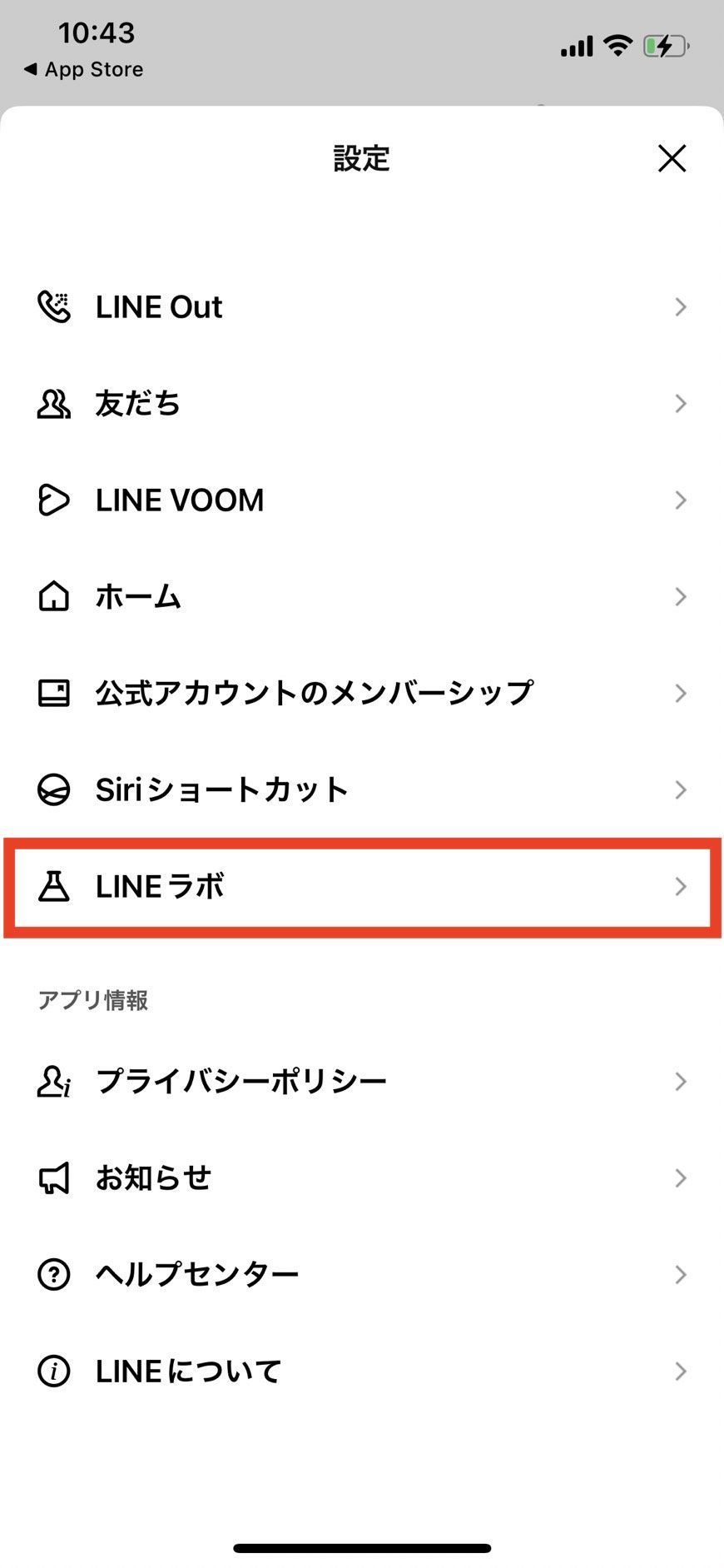
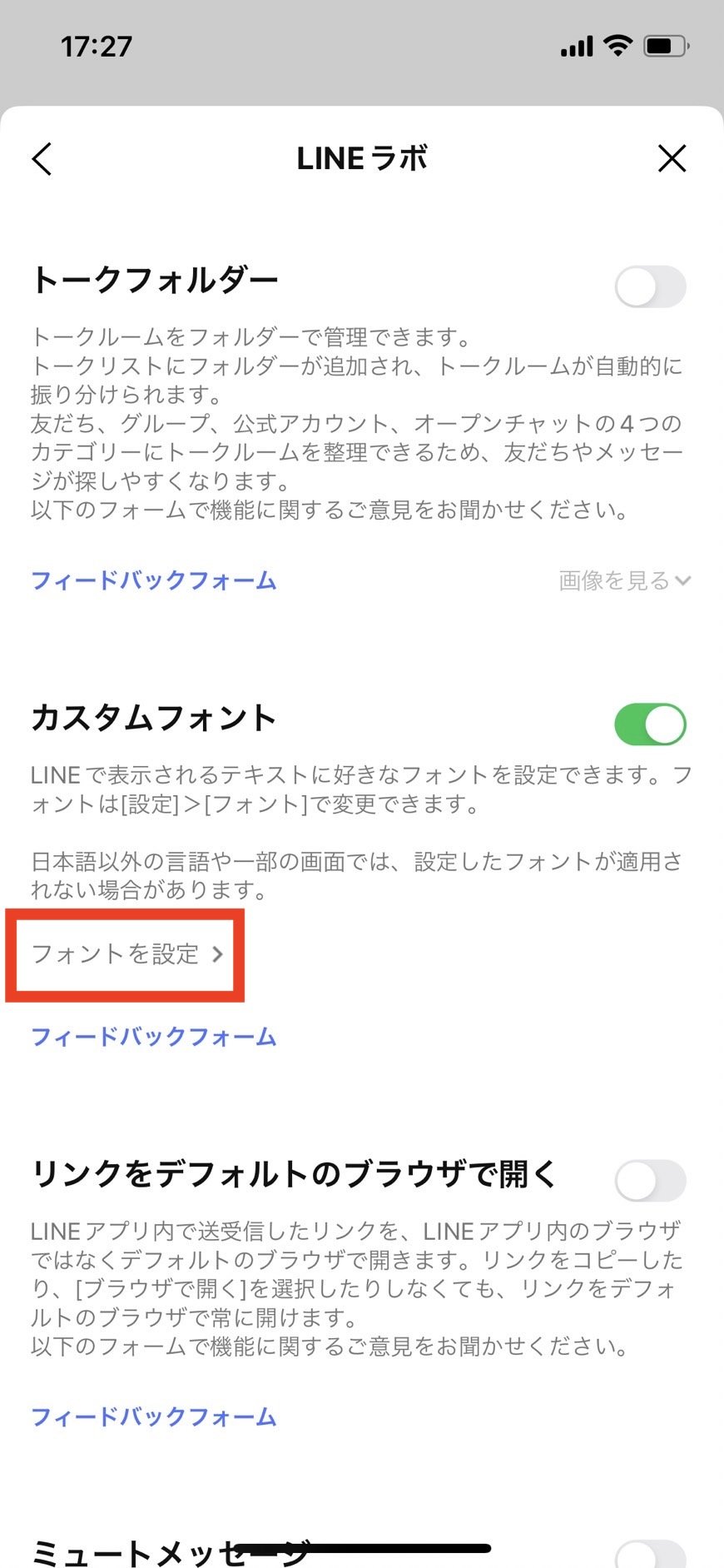
かつてiPhoneでLINEの書体を変更するには、実験的機能を先行体験できる「LINE Labs」から有効化する必要がありました。しかし、ユーザーからの高い支持を受けて現在は正式な機能としてUI(ユーザーインターフェース)に統合されており、特別な追加料金や怪しい外部プロファイルのインストールを必要とせず、アプリ内の操作だけで完結します。
LINEフォント適用手順は非常にシンプルです。まずは以下の基本ステップに沿って操作を進めてみてください。
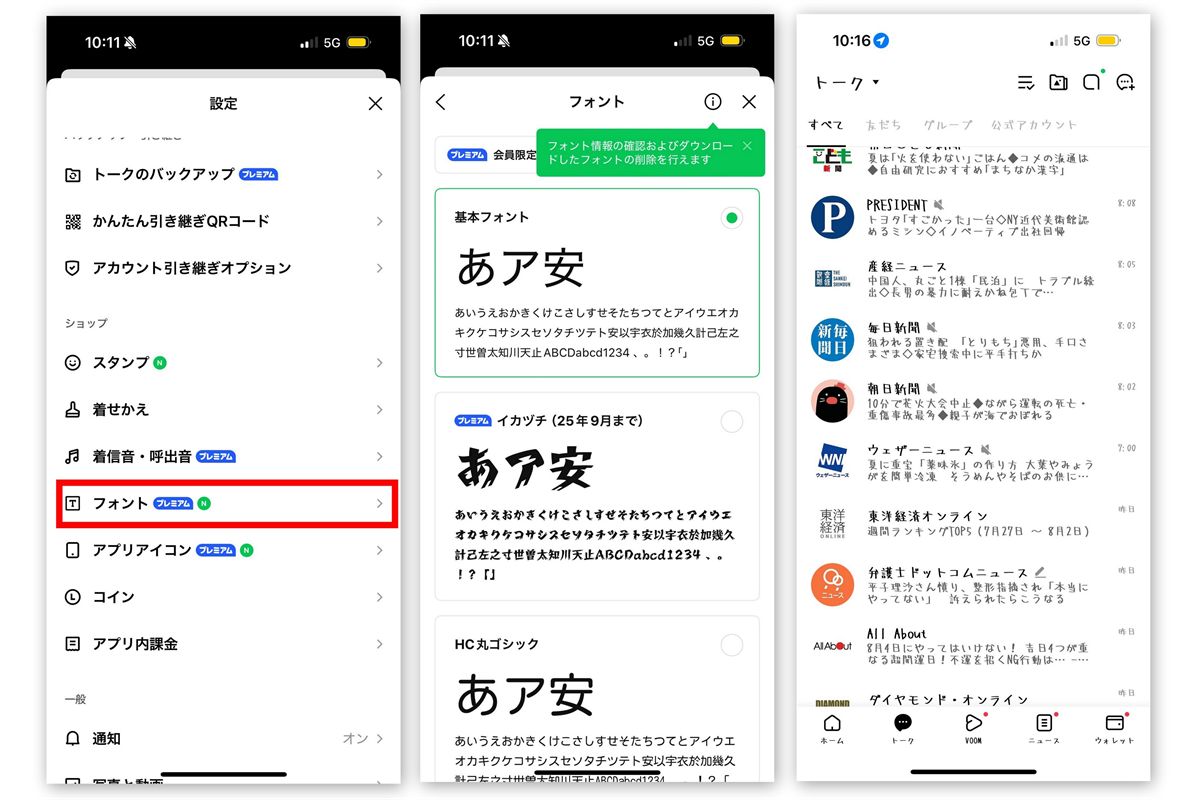
1. LINEアプリの「ホーム」タブを開き、画面右上にある歯車アイコン(設定)をタップします。
2. 設定メニューを少しスクロールし、「フォント」項目を選択します。
3. 画面上に利用可能なフォント一覧が表示されるため、気になる書体をタップしてプレビューを確認します。
4. 初めて適用するフォントの場合は右側のダウンロードアイコンをタップし、取得完了後にそのフォントを選択状態にします。
5. トーク画面やタイムラインに戻ると、アプリ全体の表示フォントが一括で切り替わります。
このLINEカスタムフォント設定を行うと、トークの送受信メッセージだけでなく、友達リストの表示名、タイムラインのテキスト、設定画面のメニュー文字に至るまで、アプリ内の主要なテキスト全体に統一した書体が適用されます。日常的に目にする文字の質感が変わるだけでも、スマートフォンの操作体験は大きくリフレッシュされます。
【徹底比較】無料で選べるおすすめフォント一覧と視認性検証
アプリ内で提供されているフォントには、視認性を最優先にした王道のゴシック体から、丸みを帯びたポップなデザイン、上品な明朝体まで複数のバリエーションが存在します。利用スタイルや好みに合わせて最適な書体を選ぶための比較データを整理しました。
| フォント名・系統 | デザインの特徴 | 長文の視認性 | 編集部の推奨利用シーン |
|---|---|---|---|
| 基本フォント(デフォルト) | iOS標準のシステムフォント(Hiragino Sans系) | きわめて高い | ビジネス利用、通知の見落としを防ぎたい安定志向のユーザー向け |
| LINE Seed JP | LINE公式コーポレート書体。幾何学的で親しみやすい現代的デザイン | 非常に高い | スマートさと柔らかさを両立させたい日常使いのメイン書体として最適 |
| 丸ゴシック系(モトヤマルベリ等) | 角が丸く加工され、柔らかく優しい印象を与えるポップな書体 | 高い | 可愛い画面を作りたいユーザー、カジュアルな友達同士のやり取り中心の人 |
| 手書き風・デザイン書体 | 個人が手書きしたような温かみやニュアンスを重視した個性派デザイン | 中程度(文字の詰まり感あり) | 短文のトークがメインの若年層、日記感覚でタイムラインを楽しむ層 |
| 明朝系書体 | 筆の抑揚やハネ・ハライが美しく、上品で落ち着いたクラシック調 | 高い(ただし小画面では線が細く見える場合あり) | 落ち着いた大人っぽい雰囲気を好む人、小説のような読書感を求める人 |
LINEフォント可愛いおすすめとしてSNS上で特に人気を集めているのは、やはり丸みを帯びたゴシック系統です。画面全体が柔らかなトーンになり、淡いパステル調の着せかえテーマやシンプルな背景壁紙との相性が抜群です。
一方で、メッセージの文字数が多くなりがちな仕事仲間とのグループや連絡網として利用している場合は、可読性が損なわれない「LINE Seed JP」のような均整の取れたフォントを選ぶのが賢明です。
【相手側の見え方はどうなる?】送信先への影響とネットの誤解を検証
フォントを個性的なデザインに変更する際、多くのユーザーが不安を抱くのが「相手に送ったメッセージの見た目」です。ネットの掲示板やSNSでは時折、「可愛いフォントで送ったら相手側で文字化けして読めなくなったのではないか」「ビジネス相手に手書き風フォントで届いたら失礼にあたるのではないか」といった懸念の声が見受けられます。
安心してください。LINEフォント相手側の見え方については、「送信相手側の画面表示には一切影響を与えない」というのが明確な仕様です。
フォント変更は、あくまでユーザーが所持するiPhone端末内部のレンダリング(描画設定)を変更しているだけに過ぎません。メッセージを送信した際、相手のスマートフォンにはテキストデータ(文字情報コード)のみが送られます。そのため、相手の画面では、相手自身が端末やLINE内で設定している標準フォントで表示されます。
どれほど個性的で崩した手書きフォントを使ってメッセージを打ったとしても、相手の端末で文字が崩れたり、奇抜な印象を与えたりするリスクはゼロです。周囲の目を気にすることなく、自分自身の視覚的な心地よさだけを追求して設定を楽しんで問題ありません。
【実態検証】フォントが変わらない時の原因と解決策|戻し方まで網羅
設定手順通りに操作したにもかかわらず「文字が変わらない」「ダウンロードボタンを押しても反応しない」というトラブルが生じるケースがあります。現場の検証データから判明している主な原因と、LINEフォント変わらない対処法を整理しました。
1. LINEアプリのバージョンが古い
最新のフォントレンダリングエンジンに対応していない古いバージョンの場合、フォント一覧の取得や反映に不具合が生じます。App Storeを開き、LINEアプリアップデート最新フォントが適用可能な状態になっているか確認してください。
2. iOS本体の「文字を太くする」設定との干渉
iPhone本体の設定(「設定」>「アクセシビリティ」>「画面表示とテキストサイズ」)で「文字を太くする(ボールドテキスト)」がオンになっていると、LINE側のカスタムフォントデザインが正しく展開されず、標準の太字に強制変換される現象が確認されています。デザインが反映されない場合は、本体側の太字設定を一時的にオフにして再確認してください。
3. 端末のストレージ容量不足
フォントファイルは端末内にキャッシュとして保存されます。空き容量が数百MB以下に逼迫している場合、フォントのダウンロードが途中で強制終了します。不要な写真や動画を整理し、容量を確保した上で再試行してください。
なお、変更したものの「やっぱり元の表示が見やすかった」と感じた場合のLINE文字フォント戻し方も非常に簡単です。再度「設定」>「フォント」を開き、一覧の一番上にある「基本フォント」を選択するだけで、いつでも初期状態へ復元できます。
【応用ワザ】iPhone本体の文字サイズ調整と着せかえ連動のポイント
トーク画面の見た目をさらにブラッシュアップしたい場合、フォントの種類だけでなく「文字サイズ」や「着せかえテーマ」との連動を見直すことで、操作性が格段に向上します。
メッセージの文字の大きさは、LINEアプリ内(「設定」>「トーク」>「フォントサイズ」)で「小・普通・大・特大」の4段階から選べるほか、iPhone文字サイズ変更LINEの連動機能として「iPhoneの設定に従う」をオンにすることで、OS側のDynamic Type機能と同期させることが可能です。視力に合わせたミリ単位の文字サイズ調整を行いたい場合は、本体設定との連動が有効に働きます。
また、注意したいのがLINE着せ替えフォント連動の兼ね合いです。一部の公式テーマや公式クリエイターズ着せかえの中には、テーマ独自の世界観に合わせたフォントスタイルを推奨しているものがあります。しかし、カスタムフォント設定が有効になっている場合はカスタムフォント側の表示が優先されます。「着せかえの雰囲気に文字が合わない」と感じた際は、フォントを「基本フォント」に戻すか、テーマのカラートーンに馴染むニュートラルな書体を選び直すのがトーク画面全体の統一感を保つコツです。
【プロの結論】デジタル疲れを防ぐ書体選びとおすすめできる人の判断基準
スマートフォンの画面を1日に何時間も見つめる現代において、文字のフォントは単なる装飾ではなく、無意識のうちに脳へ蓄積される「情報処理の負荷(認知負荷)」に直結する重要な要素です。UI/UXの観点から導き出される、フォント変更をおすすめできる人と慎重になるべき人の判断基準を提示します。
フォント変更をおすすめできる人
- 日々の連絡作業にマンネリを感じている人:毎日のルーティンになっている返信作業にちょっとした楽しさや新鮮さを取り入れたい人には、丸ゴシックや手書き調フォントの導入が有効な気分転換になります。
- 長文よりもスタンプや短いチャットが主体の人:一画面に表示される文字数が少ないため、装飾性の高いフォントを選んでも可読性の低下によるストレスを感じにくく、純粋にデザインを楽しめます。
標準フォントのまま慎重に運用すべき人
- 仕事の連絡や長文の資料確認でLINEを多用する人:デザイン性の高いフォントは文字の識別(特に数字の「1」と「l」、カタカナの「ソ」と「リ」など)で瞬間的な判別コストがかかり、誤読リスクが高まります。
- 画面のスクロール速度が速い人:流し読みをする際、網膜が文字の輪郭を認識するスピードは慣れ親しんだシステム標準のゴシック体が最も優れています。目疲れや頭痛を感じやすい人は、デザイン性よりも視認性を最優先に選ぶべきです。
【line フォント 変え方 iphone】に関するよくある質問(FAQ)
Q1:フォントの変更は有料ですか?追加料金はかかりますか?
A1:完全無料です。LINEアプリ内で提供されているカスタムフォント一覧のダウンロードおよび設定に、月額課金や個別購入の費用は一切発生しません。
Q2:特定の友達やグループごとに別々のフォントを設定することはできますか?
A2:個別設定はできません。フォント設定はLINEアプリ全体に一括適用される仕様となっているため、アカウント内の全トークルームおよびメニュー画面が共通の書体になります。
Q3:パソコン版(PC版)LINEやiPad版LINEにもフォント設定は同期されますか?
A3:自動同期はされません。フォント設定はインストールされている端末ごとのローカル設定です。iPadやPCでもフォントを変えたい場合は、それぞれの端末環境内の設定画面から個別に指定する必要があります。
Q4:フォントを変更すると、通信量(ギガ)を大量に消費しますか?
A4:フォントデータの初回ダウンロード時に数MB程度の微小な通信が発生するのみです。一度端末内に保存された後は追加のデータ通信を消費しないため、ギガ不足の心配はありません。
まとめ:自分好みのトーク画面で日々のコミュニケーションを快適に
iPhoneにおけるLINEのフォント変更は、アプリ内の設定から数タップで行える手軽でありながら、画面全体の印象を劇的に刷新できるカスタマイズ機能です。相手側の表示を崩す心配もなく、いつでも瞬時に初期状態へ戻せるため、リスクを感じることなく気軽に試すことができます。
画面の視認性とデザイン性のバランスを考慮しながら、あなたのライフスタイルや好みにぴったり合う書体を見つけ、毎日のデジタルコミュニケーションをより心地よい時間へとアップデートしてみてください。 (出典: line フォント 変え方 iphone(Yahoo!ニュース))
最新のトレンドや話題のニュースをわかりやすく解説するWebライターです。読者の皆様に役立つ情報を日々お届けしています。
