Zoom名前変更の完全ガイド!参加前・中の変更手順と見え方を徹底解説
オンライン会議や就職活動の面接、大学の講義、プライベートのオンラインイベントなど、利用シーンごとに求められる「表示名」は大きく異なります。ビジネスシーンでは「会社名+本名」がマナーとされる一方、趣味の集まりや推し活では「ニックネーム」を使いたいという需要は根強く存在します。しかし、「仕事の会議に推し活のニックネームのまま入室してしまった」「名前を変更したいのにボタンが見当たらない」「変更したことが相手に通知でバレるのではないか」といった不安やトラブルが後を絶ちません。
Zoomにおける表示名の管理は、ミーティングへの参加前、参加中、そしてアカウントのプロフィール設定という3つのレイヤーで仕様が明確に分かれています。意図しない表示名で参加して信用を損ねたり、プライベートな情報を不用意に晒したりしないためには、正しい操作手順とシステム挙動の裏側を正確に把握しておく必要があります。本稿では、PCおよびスマホ(iPhone/Android)における最新の変更手順から、相手からの見え方、変更できない・元に戻らないトラブルの技術的原因と対処法までを論理的かつ網羅的に解説します。
📌 【この記事の重要ポイントまとめ】
- 要点1:名前変更は「恒久的なプロフィール変更」「入室直前の一時変更」「ミーティング中の即時変更」の3パターンが存在し、目的別の使い分けが必須。
- 要点2:参加中の名前変更はポップアップ通知こそ出ないものの、参加者一覧やチャット送信名、クラウド録画の字幕ログで相手に把握される可能性がある。
- 要点3:名前変更ができない主な原因は「ホスト側による名前変更の制限設定」や「SSO(シングルサインオン)連携による強制上書き」であり、適切な事前準備で回避可能。
【シーン別】Zoom表示名の変更手順|参加前・参加中・アカウント設定
Zoomで表示される名前(ディスプレイネーム)をコントロールするには、タイミングと環境に応じた適切な手順を踏む必要があります。日常的に複数のコミュニティを行き来するユーザーにとって、操作の即時性と適用範囲の違いを理解することがリスク管理の第一歩です。
1. ミーティング参加前の変更手順(PC・スマホ共通)
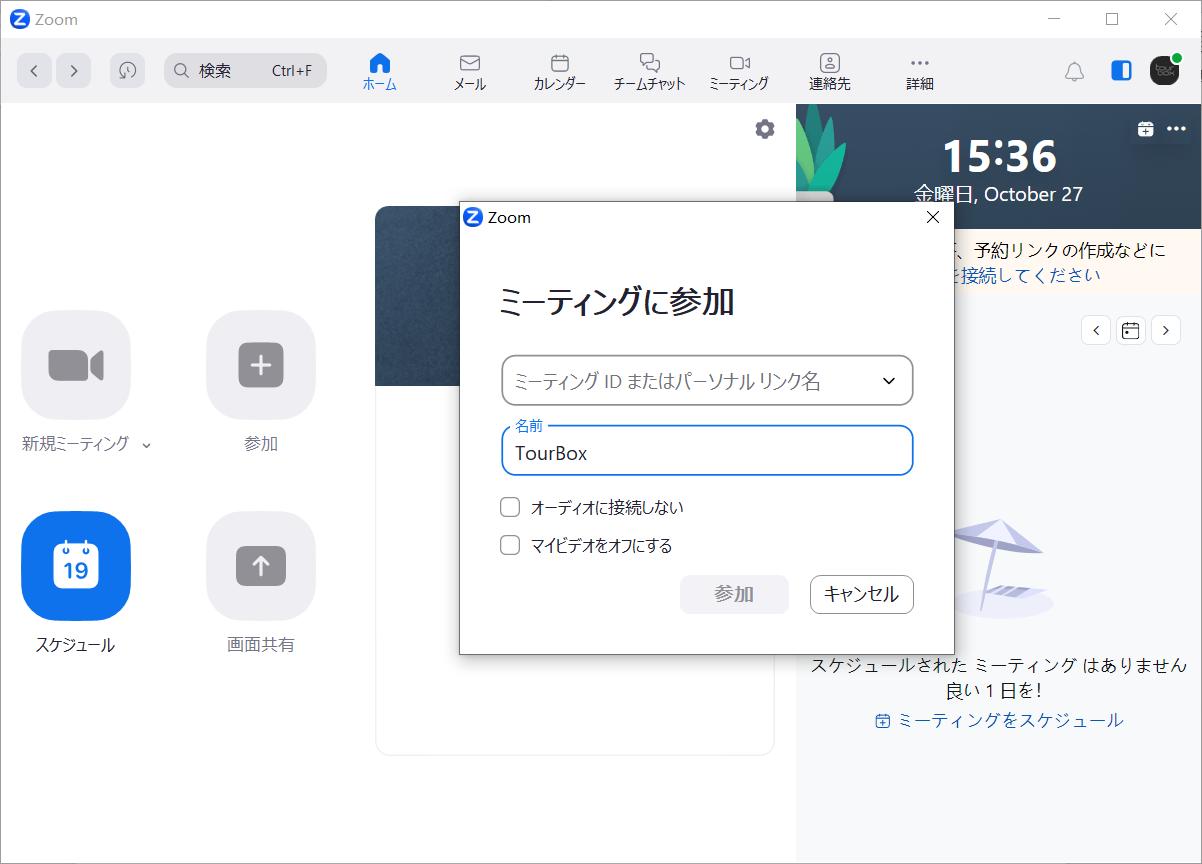
最も安全かつ確実なのが、ミーティングに入室する前に表示名を指定する方法です。特に招待リンクをクリックするのではなく、ミーティングIDを入力して参加する手順を踏むことで、入室直前の確認画面で確実に名前を指定できます。
PC(Windows/Mac)の場合:
Zoomデスクトップアプリを起動し、「参加」ボタンをクリックします。ダイアログボックスが表示されたら、上段に「ミーティングIDまたは個人リンク名」を入力し、下段の「ミーティングで表示する名前を入力してください」の欄を目的の表示名(例:株式会社〇〇 山田太郎)に書き換えてから「参加」をクリックします。「将来のミーティングのためにこの名前を記憶する」のチェックボックスを外しておくと、次回参加時に前回の名前が自動適用される事故を防げます。
スマホ(iPhone/Android)の場合:
Zoom Workplaceアプリを開き、上部の「参加」をタップします。ミーティングID入力欄の下にある「表示名」フィールドを直接タップして編集します。ニックネームから本名へ、あるいはその逆の変更をここで行ってから「参加」をタップすることで、正しい表示名のまま待機室へ入室できます。
2. ミーティング参加中(通話中)の変更手順
すでに会議へ入室してしまった後でも、ホストによって機能制限がかけられていない限り、セッション中に表示名を即座に変更できます。
PCの場合の手順:
画面下部のコントロールバーにある「参加者」アイコンをクリックし、画面右側に表示される参加者リストを確認します。最上段にある自分の名前にカーソルを合わせると表示される「詳細」(または「…」アイコン)をクリックし、「名前の変更」を選択します。新しい名前を入力して「保存」をクリックすれば、映像の左下および参加者リストの表記が即時に切り替わります。
スマホの場合の手順:
画面を一度タップしてコントロールバーを表示させ、「詳細(…)」または「参加者」アイコンをタップします。参加者一覧の最上部にある「自分(自分自身)」をタップし、メニューから「名前の変更」を選択します。入力欄に新しい表示名を入力して「完了」または「OK」をタップすると反映されます。
3. Zoomプロフィール設定(恒久的な変更)
毎回名前を変更するのが手間に感じる場合や、ビジネス用アカウントとして常に一定の表記(役職や所属を含めたフルネーム)をデフォルトにしておきたい場合は、アカウントの大元のプロフィール設定を変更します。
WebブラウザでZoom公式ポータル(zoom.us)にサインインし、左側メニューの「プロフィール」を開きます。氏名の右側にある「編集」をクリックすると、「名」「姓」のほかに「表示名」を設定する項目が表示されます。この「表示名」に入力されたテキストが、サインイン状態でミーティングに参加した際の基本デフォルト名となります。

【比較検証】デバイス・権限別の名前変更機能と仕様の違い
Zoomの名前変更は、使用している端末(PC、スマートフォン、ブラウザ)や、ユーザーのアカウント状態(サインイン状態・ゲスト参加)、さらにはミーティング主催者(ホスト)のセキュリティ設定によって挙動が大きく異なります。それぞれの機能差を客観的なデータとして整理しました。
| 変更タイミング・環境 | 詳細・操作フロー | 反映の有効範囲 | 編集部の見解・リスク評価 |
|---|---|---|---|
| 参加前(ID入力時) | 参加画面の「表示名」欄を直接上書き | 当該ミーティング(記憶設定時は次回以降も) | 最も推奨。待機室に入る前の段階で防衛できるため誤爆リスクが極小。 |
| 参加中(PCアプリ) | 参加者リスト > 自分の名前 > 詳細 > 名前の変更 | 当該ミーティング中のみ | 即座に修正可能だが、入室した一瞬は旧名が表示されるため初動の遅れに注意。 |
| 参加中(スマホアプリ) | 参加者 > 自分をタップ > 名前の変更 | 当該ミーティング中のみ | 画面遷移がPCより1ステップ多いため、素早い操作に慣れておく必要がある。 |
| Webプロフィール設定 | Zoom管理画面 > プロフィール > 表示名を編集 | サインイン中の全ミーティング(恒久適用) | ビジネス専用アカウントなら必須設定。プライベート兼用時は切り替え忘れの温床に。 |
| ホスト制限適用時 | ホスト側で「自身での名前変更」が拒否設定 | 変更不可(ボタン自体が非表示化) | ユーザー側では対処不能。チャットでホストに変更を個別依頼するしかなくなる。 |
名前変更が相手にバレる理由と相手からの見え方の真実
「会議中にこっそり名前を変えたら相手に気づかれるのか」という疑問は、多くの利用者が気にするポイントです。仕様上、名前を変更した瞬間に「〇〇さんが名前を△△に変更しました」といった全体ポップアップ通知やシステムアラートが画面中央に流れることはありません。しかし、だからといって「完全にバレない」と過信するのは危険です。
実務上、相手に名前変更が発覚するルートには明確なパターンが存在します。
1. 参加者リストのソート順と視覚的変化:
Zoomの参加者リストは、アルファベット順や五十音順、あるいは発言状態によって動的に並び替わります。名前を変更した瞬間、リスト内での表示位置が上下にスライドするため、画面を注視しているホストや進行役の視線には明らかな違和感として捉えられます。
2. 待機室でのファーストインプレッション:
待機室が有効化されているミーティングでは、ホストが入室許可を出す画面に「参加要求を出している名前」が明朝体でクッキリと表示されます。入室後にいくら慌てて名前を変えても、ホストは入室を許可する前の段階で初期の名前を確実に目撃しています。
3. チャット履歴の送信者名:
名前を変更する「前」にミーティング内チャットへ投稿した発言ログには、過去の表示名がそのまま残ります。途中で名前を変更しても過去のチャットログの投稿者名までは遡及して書き換わらないため、ログを遡ることで以前の名前が露呈します。
4. クラウド録画および自動議事録のログデータ:
企業の有料アカウントでクラウド録画やAI文字起こしが行われている場合、発言者ごとのメタデータとして変更前後のタイムスタンプが記録される仕様になっています。「誰がいつ表示名を切り替えたか」は管理者権限のレポートで追跡可能です。

名前が変更できない・戻らない原因と今すぐできる対処法
設定画面を開いても名前が変更できなかったり、修正したはずなのに次のミーティングで意図しない名前に戻ってしまったりする現象には、明確な構造的原因があります。
原因1:ホストによる「名前の変更を許可」設定の無効化
ウェビナー、大規模な社内試験、採用面接などでは、不正防止や出席確認の厳格化のためにホストがセキュリティ設定で「参加者が自分の名前を変更することを許可する」のチェックを外しているケースがあります。この場合、参加者メニューを開いても「名前の変更」という選択肢自体が表示されません。
【対処法】:ミーティング開始前に入室画面で名前を整えておくか、入室後にホストへダイレクトチャットを送り、「所属と氏名の表記を修正したいため、ホスト側で表示名の変更をお願いできますでしょうか」と依頼します。
原因2:企業SSO(シングルサインオン)や外部連携の強制同期
会社のGoogle WorkspaceやMicrosoft 365アカウントと連携してZoomにログインしている場合、会社側の一括管理ポリシーにより、Active Directoryに登録された本名・社員番号が自動同期され、ユーザー側での自由な編集がロックされていることがあります。
【対処法】:プライベートの集まりには社用アカウントを使わず、完全に切り離した個人の無料Zoomアカウントを作成して使い分けます。
原因3:「一時的な変更」と「プロフィール保存」の混同
通話中に変更した名前は、あくまで「そのセッション限り」の一時的なものです。次回別のミーティングにサインイン状態で入室した際は、Webプロフィールのデフォルト名に戻ります。逆に、ゲスト参加時に「将来のミーティングのために記憶する」を有効にしていると、意図しない名前がブラウザやアプリにキャッシュされ続けます。
【対処法】:Zoomアプリの「設定(歯車マーク)」>「プロフィール」>「プロフィールの編集」から大元の登録名を更新し、不要なキャッシュをクリアします。
【実態検証】利用者の生の声と現場目線で見えたリアル
SNSや知恵袋、ITヘルプデスクの現場レポートを分析すると、名前変更にまつわるトラブルは単なる操作ミスを超え、重大な人間関係やキャリアの危機に直結している現実が浮き彫りになります。
代表的な事例として頻出するのが、「推し活やゲームのオンラインオフ会で使用したハンドルネームのまま、翌朝の社内全体朝礼やクライアントとの定例商談に参加してしまった」というものです。参加者の証言によると、「画面に『〇〇たん@推し命』と表示されたまま役員の前でプレゼンを始めてしまい、途中で同僚からのLINEで気づいて血の気が引いた」「待機室から入室許可を出された瞬間に相手の役員が苦笑いしていた」といった生々しい失敗談が多数報告されています。
また、就職活動中の学生からも「サークルの愛称のまま企業の一次面接に入室してしまい、面接官に『本日の登録名はそちらでよろしいですか?』と冷静に指摘された」という相談が目立ちます。一度刷り込まれたファーストインプレッションを取り消すことは容易ではなく、表示名ひとつがデジタル空間における信頼性に直結していることを示しています。
【プロの結論】デジタル・インプレッション管理と心理的境界線の保ち方
現代のオンラインコミュニケーションにおいて、画面上の表示名は単なる識別子ではなく、社会学でいう「ペルソナ(社会的仮面)」そのものです。対面であれば服装や立ち振る舞いで無意識に公私の切り替えを行えますが、同じPCやスマホの画面を介するZoom空間では、コンテキスト(文脈)の境界線が極めて曖昧になりがちです。
表示名の誤爆や設定ミスを防ぐためには、精神論としての「注意」に頼るのではなく、仕組みによる「環境の完全分離」を構築することがプロフェッショナルとしての鉄則です。
【推奨】向いている運用の判断基準
◎ 単一端末・複数プロファイル分離(おすすめできる運用):
プライベートとビジネスで利用シーンが明確に分かれている人は、ブラウザのプロファイル機能(Chromeのユーザー切り替え機能など)を使い、会社用Googleアカウントと紐づいたZoom、私用アカウントと紐づいたZoomを完全に独立したウィンドウで運用する構成が適しています。起動する環境自体を分けることで、切り替え忘れのリスクを物理的に遮断できます。
▲ 1つのアカウントで場当たり的に名前変更を繰り返す運用(おすすめできない運用):
同一のアカウントにサインインしたまま、ミーティングごとに手動で名前を書き換える手法は、疲労時や緊急時の入室において必ず人的エラー(ヒューマンエラー)を引き起こします。「入室前に確認すれば大丈夫」という過信を捨て、構造的に間違えようがない設定を整えることが、オンラインにおける心理的安全性を担保する唯一の防壁となります。
【zoom 名前 変更】に関するよくある質問(FAQ)
Q1:招待URLをクリックして参加すると、名前変更の画面が出ずに勝手に入室してしまいます。どうすればいいですか?
A1:サインイン状態のまま直接URLリンクを踏むと、アカウントのデフォルト名で即時入室する仕様になっています。参加前に名前を変えたい場合は、URLを直接クリックせず、Zoomアプリを立ち上げて「参加」ボタンを押し、リンク内に記載されている「ミーティングID(9〜11桁)」を手動入力してください。ID入力画面で必ず名前の変更欄が表示されます。
Q2:ミーティング中に名前を変更したら、他の参加者全員に通知されますか?
A2:画面中央に「名前を変更しました」というダイアログ通知が飛ぶことはありません。ただし、参加者リストの一覧画面では即座に新しい名前に書き換わり、画面内の自分のビデオ枠左下の名前表示もリアルタイムで変化するため、画面を見ている人には視覚的に把握されます。
Q3:iPhoneやAndroidのスマホアプリで名前を変えたのに、次の会議では古い名前に戻ってしまいます。なぜですか?
A3:ミーティング中に変更した名前はその回の通話中のみ有効な一時データです。恒久的にデフォルト名を変更したい場合は、Zoomアプリの「詳細(…)」タブ > 画面最上部の自分のユーザー名 >「表示名」をタップし、ベースとなる登録情報を更新・保存してください。
Q4:ホストに名前変更を禁止されている場合、どうしても名前を変える裏技はありますか?
A4:一度入室してしまうと、クライアント側(参加者側)の操作でホストの制限を突破する裏技はありません。一度ミーティングを退出し、参加前画面で正しい名前に設定し直してから再入室するか、ミーティング内のチャット機能でホスト宛てにダイレクトメッセージを送り、ホスト側の操作で名前を変更してもらう必要があります。
まとめ:状況に応じたスマートな表示名管理でオンラインの信頼を守る
Zoomにおける表示名は、デジタル空間で他者と接する際の名刺であり、第一印象を決定づける極めて重要な要素です。参加前の確認フローをルーティン化し、「アカウントの基本プロフィール」「入室直前の変更」「ミーティング中の応急処置」の特性を正しく把握していれば、誤爆や設定トラブルに怯える必要はなくなります。
複数の役割をこなす現代人だからこそ、システムに振り回されることなく、適切なペルソナ管理を実践して快適で安全なオンラインコミュニケーションを維持していきましょう。 (出典: zoom 名前 変更(Yahoo!ニュース))
SEOライティングとマーケティング戦略の専門家。分かりやすい解説記事で定評があります。
