スマホでデスクトップ用Webサイトを表示する最新手順と戻らない時の解決策
スマートフォンでウェブサイトを閲覧している際、モバイル向け画面では省略されている情報や、パソコン専用のフォーム・管理画面にアクセスしたい場面は少なくありません。多くのブラウザには画面表示を瞬時に切り替える機能が搭載されていますが、「操作方法がわからない」「押してもレイアウトが変わらない」「一度切り替えたら元に戻らなくなった」というトラブルに直面するユーザーが後を絶ちません。
本稿では、iPhoneのSafariやAndroidのChromeをはじめとする主要ブラウザでの最新切り替え手順を整理し、表示崩れや切り替わらない構造的要因、そして「モバイル表示に戻らない」状態から即座に復帰するための解決アプローチを徹底解説します。
📌 【この記事の重要ポイントまとめ】
- 要点1:iPhone(Safari)はアドレスバーの「aA」アイコン、Android(Chrome)は右上メニューの「PC版サイト」からワンタップでデスクトップ用Webサイトを表示できる。
- 要点2:切り替わらない主な原因は、画面幅でレイアウトを決めるレスポンシブ設計や、別URL(m.ドメイン等)への強制リダイレクトによるものである。
- 要点3:元に戻らなくなった場合は、ブラウザごとの永続設定の解除やキャッシュクリアを行うことで確実にモバイル表示へ復旧できる。
【端末・ブラウザ別】スマホでPC版サイトへ切り替える最新設定手順
端末やブラウザによって、切り替えメニューの配置や呼び出し方は異なります。ここでは日常的に利用されている主要環境における最新のスマホ PC表示 切り替え 手順を網羅します。
iPhone・iPad(Safari)での切り替え方法
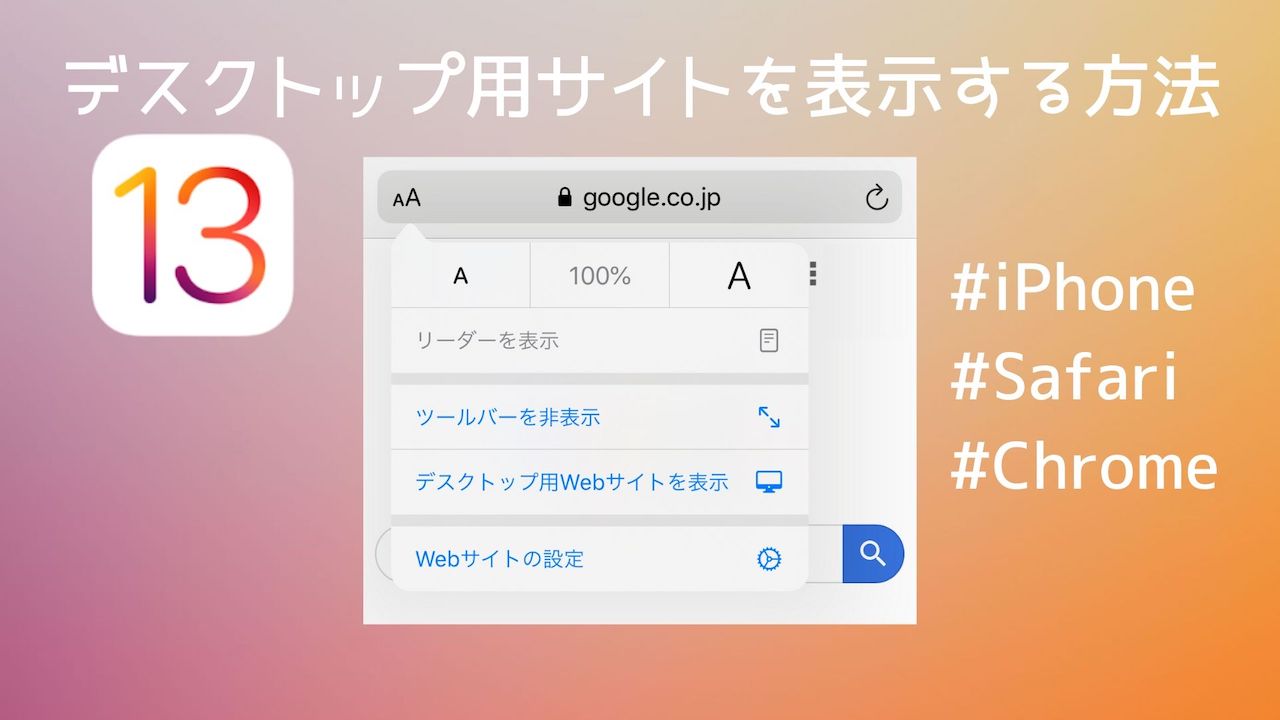
iOSおよびiPadOSの標準ブラウザであるSafariでは、アドレスバーに統合されたコントロールパネルから操作します。
まずアドレスバーの左端(または下部バー)に表示されているSafari aAボタン デスクトップ表示用のメニューをタップします。表示されたメニュー内から「デスクトップ用Webサイトを表示」を選択するだけで、ページがリロードされPC版のレイアウトが要求されます。なお、iPad版Safariにおいては、画面サイズを活かすために標準でiPad デスクトップ用Webサイトを表示 設定が有効化されているケースが基本仕様となっています。
Android・iPhone(Google Chrome)での切り替え方法
Google Chromeを利用している場合、画面右上(iOS版では右下)にある「三点リーダー(縦または横の3本点アイコン)」をタップします。メニュー一覧が表示されたら、下部にある「PC版サイト」のチェックボックスにチェックを入れることで、Chrome PC版サイトを表示 切り替えが実行されます。
その他の主要ブラウザ(Edge・Firefox)
Microsoft Edgeでは画面下部中央のメニューボタンから「PC表示」、Firefoxではアドレスバー横のメニューから「デスクトップサイト」を選択します。いずれも2タップ程度で完結する設計になっています。
【徹底比較】ブラウザ別PC表示切り替え機能・復帰手順一覧表
ブラウザごとの操作特性や、設定の保存仕様を一覧表で整理しました。挙動の違いを把握することで、トラブル発生時も迷わず対処が可能です。
| ブラウザ / OS | 切り替え手順(詳細) | 設定の永続性 | 編集部の見解・評価 |
|---|---|---|---|
| Safari (iOS/iPadOS) | アドレスバー左「aA」アイコン > デスクトップ用Webサイトを表示 | タブ単位、またはドメインごとの永続保持が可能 | 最も操作動線が洗練されているが、個別ドメイン設定の解除忘れに注意が必要。 |
| Google Chrome (Android) | 右上メニュー「︙」 > 「PC版サイト」にチェック | タブ単位(サイトごとの永続許可設定も可) | Android ブラウザ PC版サイト 表示方法のデファクト。挙動が極めて安定。 |
| Google Chrome (iOS) | 右下メニュー「…」 > 「PC版サイトを見る」 | タブを閉じるまで有効 | Safariと異なり一時的な切り替えとして扱いやすく、誤操作による定着が起きにくい。 |
| Microsoft Edge | 下部中央メニュー「≡」 > 「デスクトップサイトの表示」 | タブ単位 | UIが直感的で、PC版との同期作業を行うユーザーに適している。 |
「デスクトップ用Webサイトを表示できない」理由と技術的背景
ブラウザ側の切り替え機能を実行したにもかかわらず、画面デザインが一向に変わらないケースが存在します。このデスクトップ用Webサイトを表示 できない 理由には、ウェブサイト側の設計方式が深く関係しています。
第一の要因は、現代のWeb開発で標準となっている「完全レスポンシブWebデザイン」です。この手法では、ブラウザが名乗る識別情報(User-Agent)ではなく、端末の画面横幅(CSSメディアクエリのviewport幅)を検知してレイアウトを切り替えます。そのため、ブラウザがPC向けのリクエストヘッダーを送信しても、スマホの画面幅である限りモバイル向けデザインが強制適用され、外見上の変化が起きません。
第二の要因は、URL自動転送(リダイレクト)の挙動です。スマートフォンからのアクセスを検知したサーバーが「sp.example.com」や「m.example.com」といったモバイル専用ドメインへ恒久的にリダイレクト(301/302転送)している場合、デスクトップ要求を送っても再度モバイルURLへ押し戻される構造的トラップが発生します。
【実態検証】「元に戻らない」「勝手に切り替わる」トラブルの現場
Q&AサイトやSNS上では、「一度PC表示にしたらモバイル画面に戻せなくなった」「普段使いのサイトが勝手にPC表示になって使いづらい」という悲鳴が定期的に投稿されています。
モバイル用Webサイトを表示 戻らない 原因を調査したところ、大半はユーザー自身が気付かないうちに「ドメイン単位の常時デスクトップ表示」を許可していたケースであることが判明しています。
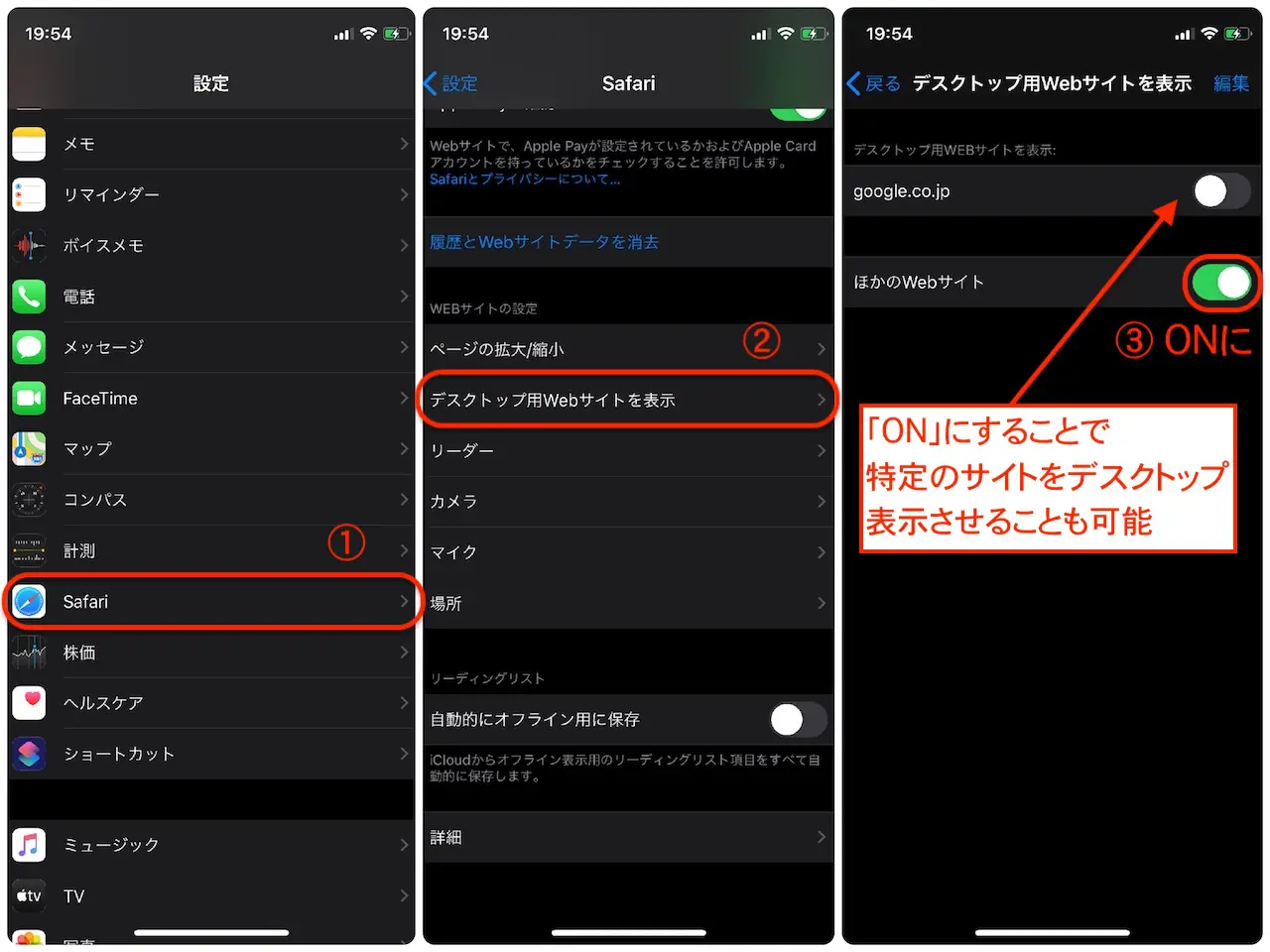
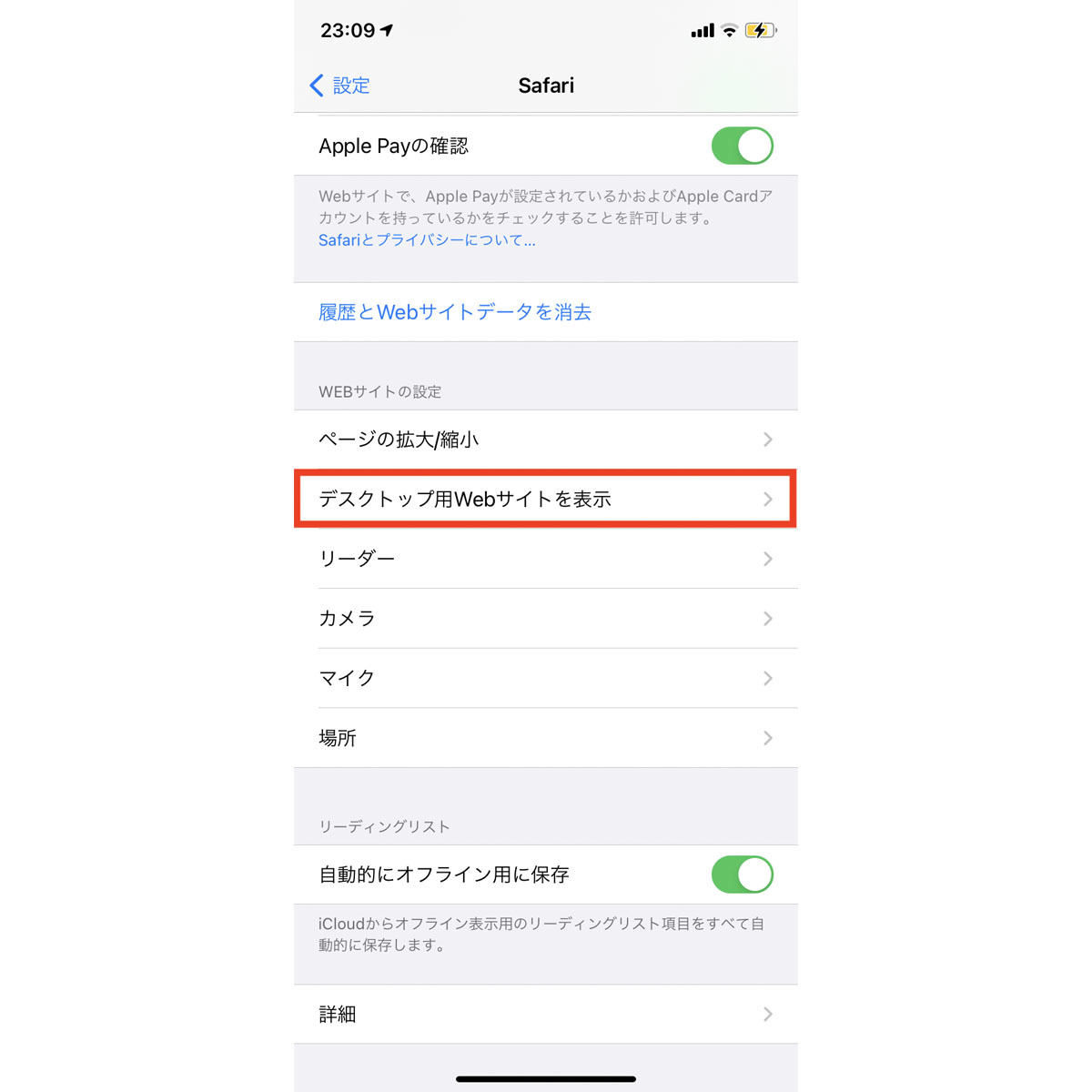
たとえばSafariでは、「aA」メニュー内の「Webサイトの設定」から「デスクトップ用Webサイトを表示」をオンにすると、次回以降そのサイトを開くたびに自動でPC版が読み込まれます。これがデスクトップ用Webサイト 勝手に切り替わる 対処法を探すユーザーを生む最大の要因です。
また、Cookieやローカルストレージに「表示モード=PC」というフラグが書き込まれてしまい、ブラウザの設定を解除してもサイト側が表示を記憶し続ける事例も散見されます。この場合は、ブラウザ キャッシュクリア 表示崩れ 解決策としてストレージとCookieの削除を行うことが不可欠です。
スマホでパソコン版サイトを見る裏技と実践的リカバリー手順
通常のメニュー操作でPC表示にならない場合や、逆に元の画面へ戻せなくなった場合に有効なスマホでパソコン版サイトを見る裏技および解決策を具体的に紹介します。
画面幅判定を突破する「横向き表示(ランドスケープ)」
レスポンシブ設計でPC表示が拒否されるサイトでは、端末の「画面の自動回転」をオンにしてスマホを横向きに構えます。横幅のピクセル数が一定の基準(ブレークポイント:一般的に768px〜1024px以上)を超えることで、サイト側がタブレットやPCと誤認し、PC用のフルメニューやテーブル情報が展開されます。
URLパラメータ書き換え法
多くの大手ポータルやECサイトでは、URLの末尾に特定の識別子を付与することで表示モードを上書きできます。アドレスバーのURL末尾に「?mode=pc」や「?view=desktop」などを追記してアクセスすると、レスポンシブ制限を回避して強制的にPC版が読み込まれる場合があります。
【原状復帰】デスクトップ用Webサイト 戻し方 解除の完全手順
元のモバイル画面へ戻すには、以下のステップを順番に試行してください。
1. 基本解除:Safariなら「aA」メニューから「モバイル用Webサイトを表示」を選択。Chromeなら三点リーダーから「PC版サイト」のチェックを外します。
2. 個別設定のリセット(iOS):「設定」アプリ > 「Safari」 > 「デスクトップ用Webサイト」を開き、一覧に登録されている対象ドメインのトグルをオフ(または全削除)にします。
3. Cookieとキャッシュの消去:設定が戻らない場合は、該当ブラウザの「履歴とWebサイトデータ」を消去することで、サイト側に残ったPC表示フラグを初期化できます。
【プロの結論】PC表示機能の功罪とスマートな活用基準
スマートフォンの画面上でデスクトップ用Webサイトを表示させる行為は、情報取得の幅を広げる一方で、UI(ユーザーインターフェース)の観点からは重大な操作リスクを伴います。
PC版サイトはマウスカーソルによる精密な操作(ホバーアクションやクリック)を前提に設計されているため、スマホのタッチスクリーンでは「誤タップの多発」「文字サイズの縮小による視認性低下」「入力フォームのエラー検知不良」といったフリクションが避けられません。
デスクトップ表示を活用すべき人・場面
・モバイル版で省略された詳細スペック表や規約の全文を確認したい人
・PC専用の行政手続きサイトや予約システムで申請を行いたい人
・Webサイト制作者やマーケターで、実機での表示状態を検証したい人
モバイル表示のまま利用すべき人・場面
・決済手続きやクレジットカード情報の入力を行う人(誤入力・誤送信防止)
・老眼や視覚疲労を抱えており、文字のピンチイン・ピンチアウトがストレスになる人
・通信容量を節約したい環境(PC版は画像やスクリプトのデータ容量が肥大化するため)
【デスクトップ 用 web サイト を 表示】に関するよくある質問(FAQ)
Q1:Safariで「モバイル用Webサイトを表示」を押しても画面が変わりません。なぜですか?
A1:該当サイトのCookieにPC表示フラグが固定されているか、URL自体がPC専用ドメイン(www等)に滞在している可能性があります。Safariの「履歴とWebサイトデータ」を削除するか、サイト最下部(フッター)に「モバイル版はこちら」というリンクがないか確認してください。
Q2:特定のサイトだけ常にデスクトップ表示にする設定は可能ですか?
A2:可能です。iPhoneのSafariでは対象サイトを開いた状態で「aA」>「Webサイトの設定」から「デスクトップ用Webサイトを表示」をオンにします。AndroidのChromeでも、メニュー内の「PC版サイト」の右側にある詳細設定から特定サイトの常時表示を許可できます。
Q3:デスクトップ表示にすると通信量は増えますか?
A3:増える傾向にあります。モバイル版では読み込みを抑えている高解像度画像やサイドバーの広告、複雑なスクリプトが一括してダウンロードされるため、データ消費量が増加します。ギガ制限がある環境では注意が必要です。
まとめ:PC表示を自在にコントロールしてストレスのないWeb体験を
スマートフォンのブラウザにおける「デスクトップ用Webサイトを表示」機能は、モバイルファースト化によって削ぎ落とされた一次情報や機能にアクセスするための重要なバイパスです。
切り替え手順そのものは非常にシンプルですが、サイト側の実装技術(レスポンシブデザインや転送処理)によって挙動が左右される点や、ブラウザ側のドメイン別設定による「戻らない問題」が発生しやすい点には留意が必要です。仕組みを正しく理解し、必要な場面に応じて適切な表示モードを選択することで、日々の情報収集や作業効率を大幅に向上させることができるでしょう。 (出典: デスクトップ 用 web サイト を 表示(Yahoo!ニュース))
毎日更新されるトレンド情報を分析・発信中。役立つ裏技やおすすめ情報を分かりやすく紹介します。
