ファームウェアとは?ソフトとの違いや更新放置の危険性を徹底解説
パソコンやスマートフォン、Wi-Fiルーターを日常的に利用していると、画面に突如表示される「ファームウェアのアップデート」という通知。日々の業務やプライベートに追われる中で、「何となく面倒だから」「後でやればいい」と放置してしまっている方も少なくないはずです。しかし、機器の深層で稼働するこの基本プログラムを理解しないまま後回しにし続ける行為は、現代のデジタル環境において致命的なセキュリティホールや機器故障を招く引き金となります。
ファームウェアは、機械という「肉体」に命を吹き込み、OSやアプリという「精神」が正しく機能するための神経伝達系にあたる極めて重要な存在です。本稿では、IT・デジタル領域の最前線を追う編集部の視点から、ファームウェアの基礎概念からソフトウェア・ハードウェアとの決定的な違い、放置によって生じるリスク、そして失敗しないアップデートの実践手順まで、現場データとエビデンスを交えて徹底的に解説します。
📌 【この記事の重要ポイントまとめ】
- 要点1:ファームウェアは電子機器のROM(フラッシュメモリ等)に書き込まれ、ハードウェアを直接制御する「最も基本となるソフトウェア」である。
- 要点2:一般的なアプリやOSとは異なり、ハードウェアと直接結びついているため、更新放置はサイバー攻撃の標的(IoT機器の踏み台化)や致命的不具合に直結する。
- 要点3:アップデート時の電源遮断や通信途絶は機器が起動しなくなる「文鎮化」を引き起こすため、正しい手順とバックアップ体制の把握が必須となる。
【基礎知識】ファームウェアとは何か?ハードウェアとソフトウェアをつなぐ架け橋
ファームウェア(Firmware)という言葉は、「固い、固定された」を意味する「Firm」と、「製品・ソフトウェア」を意味する「Ware」を組み合わせた造語です。物理的な機械そのものである「ハードウェア(Hardware)」と、ユーザーが操作する柔軟な「ソフトウェア(Software)」の中間に位置し、容易には変更されない性質を持つことからこの名が付けられました。
学術機関や官公庁の資料でも多数引用されているIT用語辞典等の定義によると、ファームウェアとは「電子機器に組み込まれたコンピュータシステム(ハードウェア)を制御するための専用ソフトウェア」であり、基盤上のROM(Read Only Memory)やフラッシュメモリなどの集積回路にあらかじめ書き込まれた状態で提供されます。
パソコンやスマートフォンだけでなく、炊飯器、電子レンジ、デジタルカメラ、自動車のECU(電子制御ユニット)、そして家庭内インフラであるWi-Fiルーターに至るまで、マイクロコントローラを搭載したあらゆる現代機器の組み込みシステムにおいて、ファームウェアは「機器の基本的な動きを司る頭脳」として稼働しています。
例えば、デジタルカメラで「シャッターボタンを押す」という物理的なアクション(ハードウェアの入力)があった際、センサーを駆動させて光を取り込み、画像データとして記録媒体に書き出す一連のシークエンスは、すべてファームウェアの命令によって正確に実行されています。ファームウェアが存在しなければ、どんなに高性能な基盤やレンズを揃えても、機械はただの金属とプラスチックの塊に過ぎません。
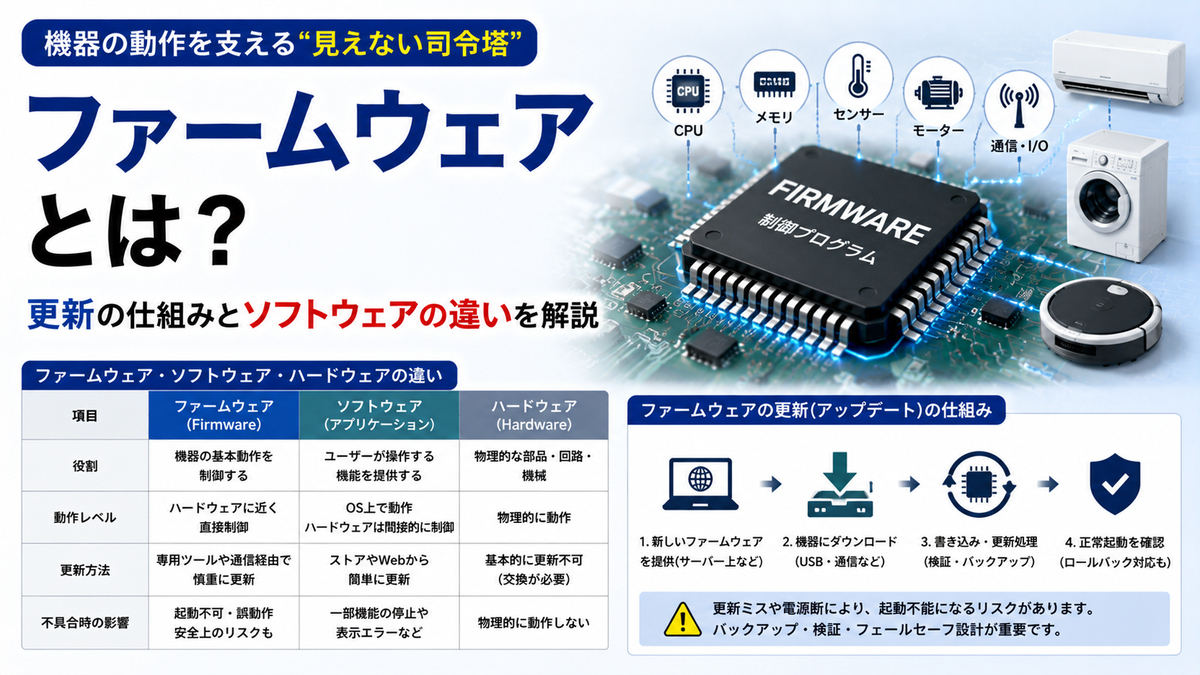
【徹底比較】ファームウェア・ソフトウェア・ハードウェアの違い
多くのユーザーが混同しやすいのが、「ソフトウェア」「ハードウェア」「OS」「ファームウェア」の境界線です。これらの関係性を正しく理解するために、階層構造と役割を整理した比較データを以下に示します。
| 項目 | ファームウェア | ソフトウェア(OS・アプリ) | ハードウェア |
|---|---|---|---|
| 主たる格納場所 | マザーボード上のROM・フラッシュメモリ | SSD・HDD・主記憶装置(RAM) | 物理構造物そのもの |
| 役割・制御対象 | ハードウェアの基本回路・個別ICの直接制御 | ユーザーへのUI提供、作業・タスクの実行 | 演算・記憶・通信・物理出力の基盤 |
| 更新頻度・難易度 | 数ヶ月〜年単位(失敗時の復旧難易度:極高) | 日〜週単位(失敗時の復旧難易度:低〜中) | 物理的交換が必要(買い替え等) |
| 代表例 | BIOS / UEFI、ルーターOS基幹部、SSD制御部 | Windows、macOS、各種業務アプリ、ブラウザ | CPU、メモリ、基盤、ディスプレイ、筐体 |
| 編集部の評価 | 「不可視だがシステム全体の命運を握る要」 | 「ユーザーが日常的に接する可視的ツール」 | 「すべての処理を物理的に担う器」 |
パソコンを例にとると、電源を入れた瞬間に最初に立ち上がるのがマザーボードに組み込まれたファームウェアであるBIOS(Basic Input/Output System)や、その後継規格であるUEFI(Unified Extensible Firmware Interface)です。UEFIはCPUやメモリ、ストレージの初期化と自己診断(POST)を行い、正常を確認した上でSSD内のOS(Windowsなど)をメモリ上にロードする役割を担っています。
【危険性の検証】なぜ放置は禁物なのか?ファームウェア更新が必要な3大理由
「現在問題なく動いているから更新しなくてよい」という判断は、サイバーセキュリティの観点から見て極めて危険な誤解です。ファームウェアの更新(アップデート)がメーカーから提供される背景には、明確な3つの理由が存在します。
第一の理由は、既知の脆弱性の修正とIoT機器のセキュリティ防衛です。警察庁や情報処理推進機構(IPA)が公開する脅威情報でも度々指摘されている通り、家庭やオフィスのWi-Fiルーター、ネットワークカメラ、NASなどのIoT機器は、常に悪意あるボットネット(Mirai亜種など)による無差別スキャンの標的となっています。古いファームウェアのまま放置されたルーターは、外部から遠隔操作され、大規模なDDoS攻撃の「踏み台」として悪用されたり、通信内容を盗聴されたりする実被害が後を絶ちません。
第二の理由は、機器の動作不具合やバグの解消です。新製品の発売当初には表面化しなかった潜在的な不具合(特定条件下でのフリーズ、通信速度の低下、データ転送の欠損など)は、ユーザーから集まったログや検証データを基にメーカーが解析を行い、ファームウェアの改修プログラムとして配布されます。
第三の理由は、新規格への適合とハードウェア性能の向上です。例えば、最新の高速通信プロトコルへの対応、省電力制御アルゴリズムの最適化、新しい周辺機器やOSとの互換性向上など、ファームウェアを書き換えることで、ハードウェアを買い替えることなく製品本来のポテンシャルを最大限に引き出すことが可能になります。

【実態検証】利用者の生の声と現場目線で見えたリアル
現場のエンジニアや一般ユーザーの間では、ファームウェア更新を巡ってどのような体験談が交わされているのでしょうか。SNSや大手Q&Aサイト、サポートコミュニティに寄せられたリアルな声を精査すると、二極化した実態が浮かび上がります。
肯定的な声としては、「Wi-Fiルーターの接続が頻繁に切れる問題に悩まされていたが、ファームウェアを最新バージョンに更新した瞬間に嘘のように通信が安定した」「SSDのファームウェアをアップデートしたら、メーカーが公表していた書き込み速度低下のバグが解消され、PC全体の体感速度が向上した」といった、実質的な機能回復を実感する意見が多数を占めます。
一方で、サポート窓口を騒然とさせるトラブル報告も後を絶ちません。「ファームウェア更新中に画面が固まり、待ちきれずにコンセントを抜いてしまった結果、ランプが点滅したまま一切反応しなくなった」「自動更新が深夜に失敗し、翌朝スマート家電が一斉にオフラインになっていた」という生々しい失敗談です。ハードウェアと密接に結びついているからこそ、一般的なアプリの不具合とは比較にならない重篤なダメージをもたらす点が、現場のリアルな警戒感につながっています。
一般に知られていない盲点とネットの誤解
インターネット上の情報には、ファームウェアに関して誤った認識が散見されます。トラブルを未然に防ぐためにも、以下の盲点を正確に把握しておく必要があります。
最大の誤解は、「ファームウェアはOSと同じように、失敗しても簡単に再インストールしてやり直せる」という思い込みです。一般的なソフトウェアであれば、仮にインストール途中でエラーが起きてもOSのリカバリー機能やアンインストールで対処できます。しかし、ファームウェアの更新はROM(フラッシュメモリ)の電気的書き換えを伴います。書き換え処理の最中に電源が切れると、機器自身が「自分が何者で、どうやって起動すべきか」という根本プログラムを失い、完全に沈黙します。これがいわゆる「文鎮化(Bricking)」と呼ばれる現象です。
また、「最新バージョンが常にベストである」という盲信も危険です。極めて稀なケースではあるものの、メーカーがリリースした初期ロットのファームウェア自体に予期せぬバグが含まれており、適用後に特定機能が使えなくなるトラブルも報告されています。そのため、重要な基幹サーバーや業務機器においては、リリース直後の即時適用を避け、コミュニティでの安定動作報告を確認してから数日〜数週間遅れで適用する「ステージドロールアウト」の手法がプロの間では定石となっています。
【実践手順】安全なファームウェアアップデートのやり方と失敗時の対処法
ファームウェアの安全なアップデート手順と、万が一失敗した際のリカバリー方針について、家庭用Wi-FiルーターおよびPC周辺機器をモデルに解説します。
【ステップ1:最新バージョンの確認と事前準備】
まず、機器の管理画面(ブラウザで「192.168.1.1」などにアクセス)または専用アプリを開き、現在のファームウェアバージョンを確認します。メーカーの公式サイトで公開されている最新リビジョンのリリースノートを照合し、修正内容を確認します。更新前には必ず、機器の設定ファイル(ルーターの接続情報など)をローカル環境にバックアップとして保存してください。
【ステップ2:更新環境の整備】
Wi-Fi経由でのファームウェア書き換えは、電波干渉による通信遮断のリスクがあるため、可能な限り有線LANケーブルで接続した状態で実行することが推奨されます。また、ノートPCの場合は必ずACアダプターを接続し、落雷予報や停電リスクのない安定した時間帯を選びます。
【ステップ3:書き換えの実行と待機】
オンライン自動更新、またはダウンロードしたファームウェアファイルの手動指定により更新を開始します。書き換え処理中(通常1分〜5分程度)は、絶対に電源ボタンに触れたり、ケーブルを抜いたりしてはいけません。進捗バーが100%になり、機器が自動再起動してステータスランプが正常点灯に戻るまで完全に待機します。
【万が一の更新失敗・不具合への対処法】
もし更新途中で停止し、機器が起動しなくなった場合は、以下の順序で復旧を試みます:
- 機器の背面にあるリセットボタンを長押し(30秒以上などメーカー規定の手順)し、ハードウェア初期化(工場出荷状態へのリセット)を実行する。
- メーカーが提供する「レスキューモード」や「ファームウェア復旧ユーティリティ」を使用し、特定のIPアドレス(TFTP等)経由で修復用ファームウェアを強制転送する。
- 上記でも復旧しない場合は、フラッシュメモリの論理破損であるため、ユーザーレベルでの復旧は不可能です。速やかにメーカーサポート窓口に連絡し、修理または基盤交換を依頼してください。
【プロの結論】アップデートを安全に運用するための判断基準
ファームウェアの更新を安全かつ確実に運用するためには、機器の重要度と利用環境に応じた明確な切り分けが欠かせません。
【即時・自動更新を有効にすべきケース】
- 外部ネットワークと直接通信する家庭用Wi-Fiルーター、スマートホーム機器、ネットワークカメラ(脆弱性が即座に攻撃対象となるため、自動更新設定が鉄則)。
- メーカーから「重要度:緊急(Critical)」としてセキュリティパッチが提供されたすべての機器。
【手動で慎重に検証すべきケース】
- 業務を停止させることができないNAS(ストレージサーバー)、業務用基盤システム、医療・産業用機器。
- PCのマザーボードBIOS/UEFI更新(現状の構成で完全に安定稼働しており、新CPUへの換装や重大な脆弱性修正を伴わない場合は、無理に最新を追わない選択も合理的)。
【ファームウェア と は】に関するよくある質問(FAQ)
Q1:ファームウェアとドライバ(デバイスドライバー)は何が違うのですか?
A1:ファームウェアは「機器本体の内部基盤」に書き込まれて機器自体を制御するプログラムです。一方、デバイスドライバーは「パソコンやスマホのOS側」にインストールされ、OSがその接続機器(プリンターやグラフィックボードなど)を認識・操作するための橋渡しを行うソフトウェアです。プログラムの存在する場所と動作する階層が異なります。
Q2:ルーターのファームウェア更新は手動と自動のどちらが良いですか?
A2:一般的な家庭環境であれば、深夜帯に自動で適用される「自動更新機能(オートアップデート)」の利用を強く推奨します。セキュリティ脆弱性が発見されてから攻撃に悪用されるまでの期間が極めて短縮されているため、常に最新状態を保つことが最善の防御策となります。
Q3:ファームウェアのアップデート後、前のバージョンに戻す(ダウングレード)ことは可能ですか?
A3:機器やメーカーの仕様によって大きく異なります。専用の管理画面から古いバージョンのファイルを指定してダウングレードできる製品もありますが、セキュリティ上の理由(脆弱性対策済みバージョンからのロールバック防止)により、一度更新すると旧バージョンへの復帰を完全に禁止している機器も多数存在します。事前のリリースノート確認が重要です。
まとめ:今後の動向と失敗しないための判断基準
あらゆるモノがネットワークにつながるIoT社会において、ファームウェアはもはや「専門家だけが知っていればよい裏方の仕組み」ではありません。私たちのプライバシーを守り、電子機器を安全かつ快適に使い続けるための最重要インフラです。
更新通知を闇雲に恐れたり、単に面倒だからと無視し続けたりするのではなく、「なぜ更新が必要なのか」「どのようなリスクがあるのか」を正しく把握した上で、適切な環境下でメンテナンスを行う姿勢が求められます。ご自宅のルーターや使用中のデバイスのファームウェアバージョンを定期的に確認し、安心できるデジタル環境を維持していきましょう。 (出典: ファームウェア と は(Yahoo!ニュース))
最新のトレンドや話題のニュースをわかりやすく解説するWebライターです。読者の皆様に役立つ情報を日々お届けしています。
