【2026最新】マイクラのコマンドブロック出し方と設定を徹底解説
マインクラフト(Minecraft)で大規模な建築ギミックや自作ミニゲーム、配布マップを作成する上で欠かせない特殊アイテムが「コマンドブロック」です。しかし、ゲーム内の通常インベントリやクリエイティブメニューをいくら探しても見つからず、入手方法や設置手順でつまずいてしまうプレイヤーは少なくありません。
Switch版・PS4/PS5・スマートフォン・PC(統合版 / Java版)を問わず、コマンドブロックは特定のテキストコマンドを入力して呼び出す必要があります。本稿では、最新アップデート環境に対応したコマンドブロックの確実な出し方から、3種類のブロックの使い分け、出せない・置けない時の原因と対策まで、編集部の徹底検証をもとにわかりやすく解説します。
📌 【この記事の重要ポイントまとめ】
- 要点1:コマンドブロックはクリエイティブインベントリには並ばず、チャット画面で「/give」コマンドを実行して入手する。
- 要点2:入手・設置できない根本原因の多くは「チートの許可」が無効、または「クリエイティブモード」になっていないことにある。
- 要点3:衝撃・リピート・チェーンの3種を用途に合わせて正しく設定することで、テレポートや自動化システムを自在に構築できる。
【2026年最新】コマンドブロックの出し方|統合版・Java版・Switch共通の基本手順
コマンドブロックを入手するための最も標準的かつ確実な手段は、チャット欄から「/give」コマンドを実行することです。この手順はプラットフォームを問わず共通ですが、操作デバイスごとにチャット欄を開くボタンが異なります。
まずは自身がプレイしている環境に合わせてチャット画面を開き、以下のコマンドを半角英数字で正確に入力してください。
【基本の入手コマンド】/give @s command_block
ここで使用しているターゲットセレクター「@s」は「コマンドを実行した自分自身」を指します。マルチプレイ環境で他者に付与したい場合は、プレイヤーIDを直接指定するか、最も近いプレイヤーを指す「@p」に置き換えることも可能です。
主要デバイスごとのチャット画面起動方法は以下の通りです。
- Nintendo Switch版:コントローラーの十字キー「右」を押す
- PlayStation 4 / 5版:コントローラーの十字キー「右」を押す
- iOS / Android(スマホ・タブレット版):画面上部中央にある「吹き出しアイコン」をタップ
- Windows / Java版(PC):キーボードの「T」キー(または「/」キー)を押す
コマンド送信後、インベントリまたは手持ちのスロットに薄いオレンジ色のブロックが付与されれば入手成功です。

コマンドブロックが出せない・置けない決定的な理由と解決策
「コマンドを入力したのにエラーが出る」「ブロックは手に入ったのに地面に設置できない・右クリックしても画面が開かない」というトラブルは、初心者が最も直面しやすい壁です。これらの問題は、ワールド設定やプレイヤー権限がコマンドブロックの仕様条件を満たしていないために発生します。
1. 「チートの許可」が無効化されている
コマンドブロックを含む高度な管理コマンドは、ワールド設定でチート機能が有効になっていないと一切動作しません。ワールド作成時に設定をオフにしていた場合は、設定画面からチートの許可をオンに変更する必要があります。
※統合版においてチートを有効化すると、そのワールドでは実績やトロフィーの解除が無効化されるため、サバイバル本編のデータとは別にクリエイティブ検証用ワールドを作成することを推奨します。
2. ゲームモードがサバイバル・アドベンチャーになっている
マインクラフトの厳格なセキュリティ仕様として、コマンドブロックの「設置」「破壊」「内部コマンドの編集」はクリエイティブモードのプレイヤーのみに許可されています。サバイバルモードのままでは、仮にブロックを手持ちに保持していても地面に配置することすらできません。
チャット欄に/gamemode creativeと入力するか、ワールド設定からゲームモードをクリエイティブへ変更してください。
3. マルチプレイ時のサーバー権限不足(OP権限)
Realmsや外部専用サーバー(Java版サーバーなど)でプレイしている場合、オペレーター権限(OP権限)が付与されていないプレイヤーはコマンドブロックの編集が制限されます。サーバー管理者に依頼して/op [プレイヤー名]を実行してもらうか、サーバー設定ファイル(server.properties)内のenable-command-block=trueが設定されているかを確認しましょう。
【比較検証】3種類のコマンドブロックの違いと使い分け
コマンドブロックには、動作トリガーや処理順序に応じて「インパルス(衝撃)」「リピート(反復)」「チェーン(連鎖)」という3つの異なるバリエーションが存在します。それぞれの特性を理解し、構築したい回路に適したブロックを選択することが安定したギミック運用の鍵となります。
| 種類(ブロック色) | 動作特性・トリガー | 直接入手コマンド | 主な用途・編集部評価 |
|---|---|---|---|
| インパルス / 衝撃 (橙色・通常) | レッドストーン信号を受けた瞬間に1回だけコマンドを実行 | /give @s command_block | ボタンやレバーと組み合わせたテレポート処理、アイテム配布など単発処理に最適 |
| リピート / 反復 (紫色) | 信号受取中または常時、1秒間に約20回(毎tick)連続実行 | /give @s repeating_command_block | 特定エリアの常時監視、プレイヤーへの継続的なステータス効果付与に必須 |
| チェーン / 連鎖 (緑色) | 手前のコマンドブロックが実行された直後に順次連動して実行 | /give @s chain_command_block | 「テレポートさせてからメッセージを表示する」といった複数処理の順序制御に必須 |
なお、直接コマンドで個別に取り出さなくても、設置済みのコマンドブロックを右クリックして設定画面を開き、左側の「ブロックの種類」ドロップダウンを変更するだけで、いつでも衝撃・反復・連鎖を切り替えることができます。
コマンドブロックの設定項目と構文一覧|常にアクティブと動力が必要の違い
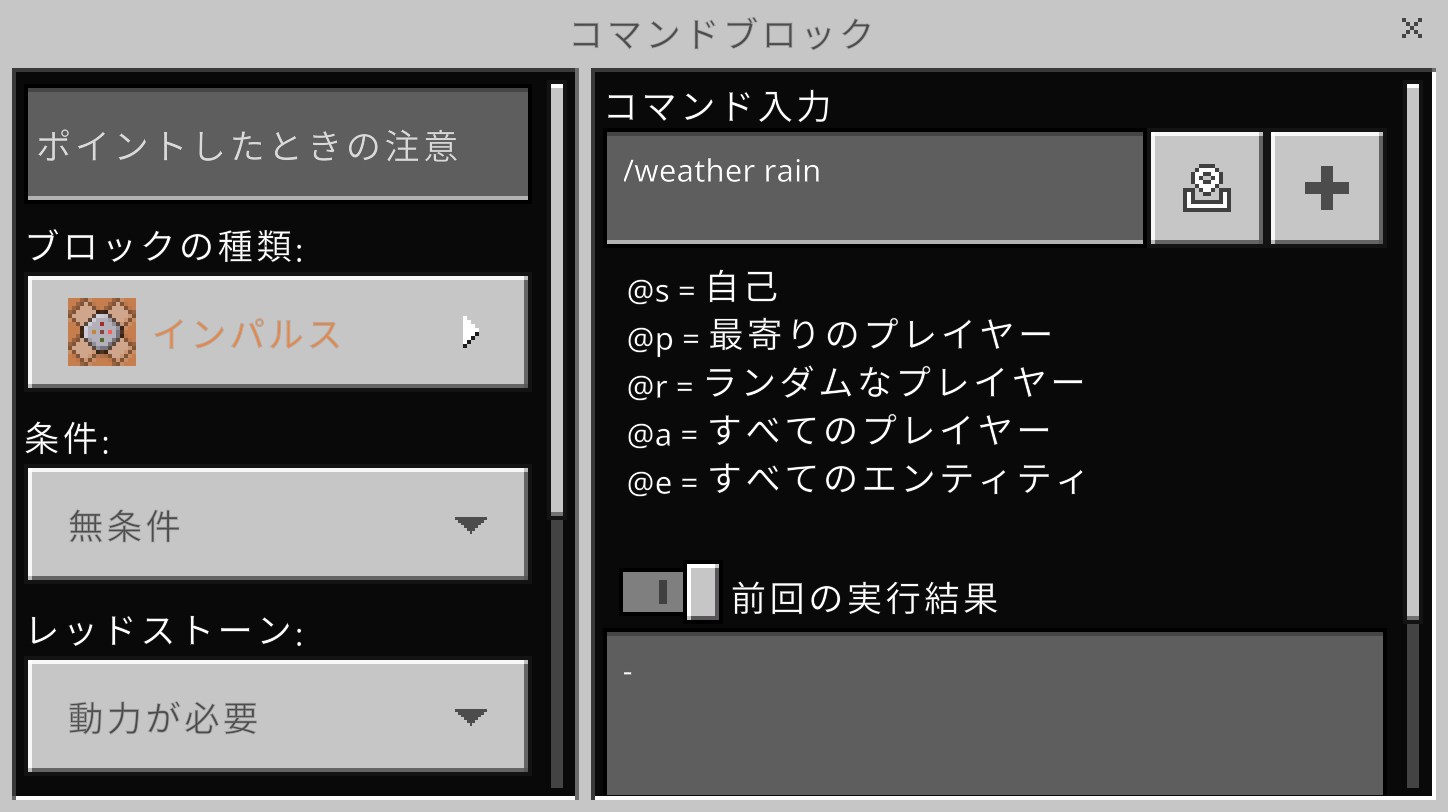
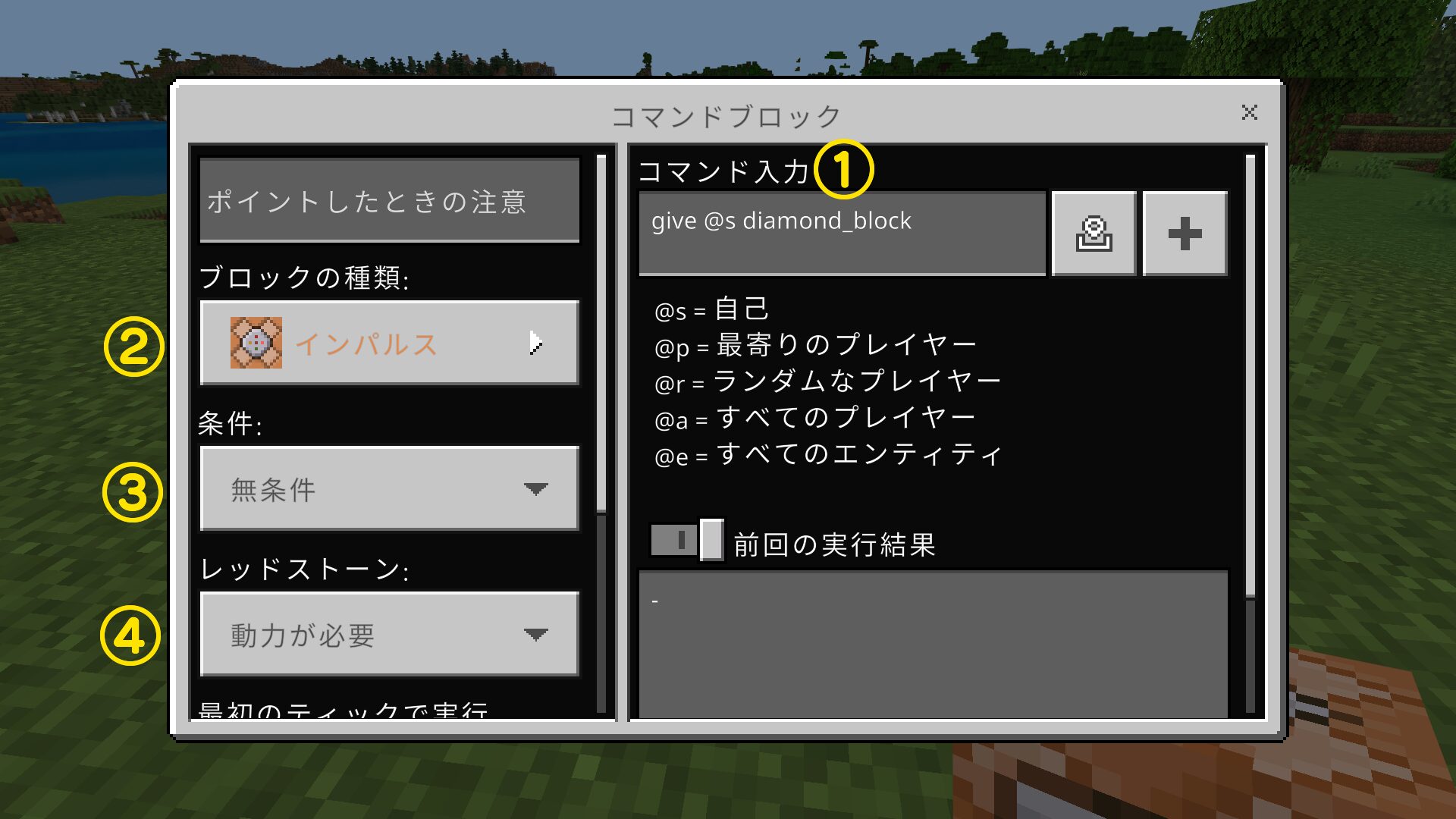
コマンドブロックを設置して右クリック(または決定ボタン)を押すと、詳細な設定UIが表示されます。ここでの設定を誤ると、コマンド自体が正しくても意図通りに発動しません。
知っておくべき3つの主要設定項目
- ブロックの種類:「衝撃(インパルス)」「反復(リピート)」「連鎖(チェーン)」を選択。
- 条件:
- 無条件(Unconditional):手前のブロックの成否にかかわらず実行。通常はこれを使用。
- 条件付き(Conditional):矢印が指している「1つ前のコマンドブロック」の処理が正常に成功した場合のみ実行。
- レッドストーン:
- 動力が必要(Needs Redstone):ボタン、レバー、感圧版などのレッドストーン信号が入力された時のみ稼働。
- 常にアクティブ(Always Active):信号なしで即座かつ恒久的に稼働。リピートブロックでエリア監視を行う際によく用いられます。
制作現場で多用される基本コマンド構文一覧
コマンドブロックに入力する際は、通常のチャット欄と異なり先頭の「/(スラッシュ)」を省略しても動作します(入力していても問題ありません)。
- プレイヤーのテレポート:
tp @p 100 64 -200
※最も近いプレイヤーを指定座標(X=100, Y=64, Z=-200)へ瞬間移動させます。 - 画面中央にタイトル文字を表示:
title @a title {"text":"GAME START!","color":"gold"}(Java版)title @a title §6GAME START!(統合版) - ステータス効果(暗視・移動速度上昇など)の付与:
effect give @p night_vision 60 1 true
※暗視効果を60秒間、パーティクル非表示(true)で付与。 - 天候や時間の固定・変更:
weather clear/time set day
【実態検証】コミュニティがつまずきやすい落とし穴とネットの誤解
SNSや知恵袋等のコミュニティで日々寄せられる相談を精査すると、コマンドが正しく動かない原因には明確なパターンが存在します。
1. 全角文字・スペースの混入
スマートフォンやタブレットでの文字入力時に最も多発するのが「全角スペース」の混入です。マイクラのコマンド解釈エンジンは全角文字を構文エラーとして処理するため、パラメータの区切りは必ず半角スペースで統一しなければなりません。同様に、引用符(" ")の全角・半角の違いにも注意が必要です。
2. チェーンコマンドブロックの「向き(矢印)」の不一致
チェーンブロックを直列に繋げて動かす際、ブロック側面に描かれている「矢印(三角マーク)」の向きが進行方向と一致していないと、信号が下流に伝達されません。設置時は視点の角度に注意し、ブロックの頭(矢印の先端)が次のブロックの底面を向くように一列に配置するのが鉄則です。
3. リピートブロックの暴走によるワールドクラッシュ
リピートコマンドブロックを「常にアクティブ」にした状態で、モンスターを大量召喚するコマンド(summon zombieなど)や広範囲のブロック置換を実行すると、サーバー負荷が一瞬で限界に達しワールドが開けなくなる危険があります。検証段階では必ず「動力が必要」に設定し、レバーで即座に停止できる回路を組んでテストすることが安全運用のセオリーです。
【プロの結論】ギミック構築における論理的思考と失敗しない運用基準
コマンドブロックの導入は、単なるゲームプレイの枠を超え、現代のプログラミング的思考(順次・分岐・反復)を体験的に学ぶ優れた教材となります。しかし、その強力な権限ゆえに、適切なリスク管理と構築ルールを設けることが不可欠です。
導入すべき人と慎重になるべき人の判断基準
- 積極的に活用すべき人:
- 配布マップ、脱出ゲーム、PvPアリーナなどの独自ルール空間を作りたい人
- レッドストーン回路の配線をコンパクトに圧縮し、遅延のない自動化を実現したい人
- プログラミングの変数処理や条件分岐のロジックを直感的に学習したい教育・親子層
- 使用に慎重になるべきケース:
- 実績解除・トロフィー収集を最優先で楽しんでいるサバイバルワールド(チート有効化で進行不能に)
- 複数人が出入りする共有サーバーで、バックアップ環境が整っていない場合
大規模なコマンドシステムを構築する際は、万が一の暴走やデータ破損に備え、「作業前のワールド複製・バックアップ」をルーティン化することが何よりも重要です。
【マイクラ コマンド ブロック 出し 方】に関するよくある質問(FAQ)
Q1:Nintendo Switch版で「チートの許可」が見つかりません。どこで設定しますか?
A1:ワールドの選択画面右側にある「鉛筆マーク(設定)」を押し、左メニューの「ゲーム」を選択します。画面を下にスクロールしていくと「チート」という大項目があり、その中にある「チートの実行」トグルをオンにすることで有効化できます。
Q2:サバイバルモードを維持したまま、どうしてもコマンドブロックを出す方法はありますか?
A2:仕様上、チート完全無効のサバイバルモードでコマンドブロックを入手・設置する正規の方法は一切ありません。一度でも入手のためにチートをオンにすると、そのワールドの実績解除は永久に無効化されます。純粋なサバイバル進行データとは別のワールドを新規作成して作業することをおすすめします。
Q3:リピートブロックが暴走してワールドが重くなり、ブロックを壊せなくなりました。どうすればいいですか?
A3:ワールド設定画面の「ゲーム」項目にある「コマンドブロックの有効化」を一時的にオフ(無効)にしてワールドに入り直してください。これにより全コマンドの実行が停止するため、安全に対象ブロックを破壊・修正できます。修正完了後に再度設定をオンに戻せば復旧可能です。
まとめ:コマンドブロックをマスターして制作の自由度を劇的に高めよう
マインクラフトにおけるコマンドブロックは、クリエイティブな表現力とギミックの自由度を飛躍的に拡張する究極のツールです。入手自体は/give @s command_blockという1行のコマンドから始まりますが、3種類のブロック特性や条件分岐、遅延設定を組み合わせることで、MODを使わずに高度なゲームシステムを作り上げることができます。
まずは安全なテスト用ワールドを用意し、単発のテレポートやメッセージ表示といったシンプルな構文から試してみてください。一つひとつの処理が思い通りに動いたときの達成感は、マインクラフトの新たな面白さを大きく広げてくれるはずです。 (出典: マイクラ コマンド ブロック 出し 方(Yahoo!ニュース))
情報を整理して届けることが得意なWebディレクター。ユーザー視点に立った記事作成を目指しています。
