Googleドキュメント縦書き完全攻略!裏ワザと2026年最新設定法
小説の執筆、学校の提出書類、日本語のビジネス文書や縦書きの挨拶状などを作成する際、クラウド上で手軽に共同編集ができるGoogleドキュメントで「縦書きにしたい」と考えた経験を持つ方は多いはずです。しかし、ツールバーや設定画面をいくら探しても、縦書きへの切り替えボタンは見当たりません。
なぜ世界中で広く利用されている文書作成ツールでありながら、日本語の伝統的な表記スタイルである縦書きに対応していないのでしょうか。この記事では、Googleドキュメント縦書き2026年最新の現状を整理し、標準機能として提供されない技術的・構造的背景や、現場で即座に役立つ代替裏ワザ、スマホやiPadでの対応状況まで、IT現場の知見をもとに分かりやすく解説します。
📌 【この記事の重要ポイントまとめ】
- 要点1:2026年現在もGoogleドキュメントに「縦書き」の標準機能は未実装であり、公式からの確定的な提供発表もない。
- 要点2:表機能の活用やアドオン、Googleスライドのテキスト縦書き機能を組み合わせることで、実質的な縦書きレイアウトの作成が可能。
- 要点3:長文小説の執筆や厳格な原稿用紙印刷には限界があるため、用途に応じてWordやPages、専用エディタを使い分けるのが最も効率的。
【2026年最新】Googleドキュメントで縦書きは本当にできない?標準非対応の理由と噂の真相
結論から申し上げますと、Googleドキュメント縦書き公式発表を検証しても、現時点で縦書きが公式の標準機能として組み込まれたというアナウンスはありません。設定メニューのどこを探しても縦書き切り替えオプションは存在せず、標準仕様のままでは横書きテキストしか入力できないのが実態です。
なぜこれほど要望が多いにもかかわらず、Googleドキュメント縦書きできない理由が放置されているのでしょうか。その背景には、グローバルなクラウド基盤特有の設計思想と、Web標準技術(HTML/CSS)の実装難易度が深く関係しています。
Google Workspaceは世界中の多言語環境でリアルタイム同時編集を行うことを最優先に設計されています。日本語や中国語、台湾の繁体字などで用いられる「縦書き(CSSのwriting-mode: vertical-rl)」は、横書きとは全く異なるカーソル移動、ルビ(ふりがな)の配置、改ページ計算、禁則処理(約物の配置ルール)を要求します。これらをクラウド上で複数人が同時にラグなく編集する仕組みへ統合するには、ドキュメントのレンダリングエンジンそのものを大規模に改変する必要があり、開発コストとグローバル需要のバランスから優先度が下げられているのが真相です。
一部のネットコミュニティでは「次期アップデートで縦書き機能が標準搭載される」という噂が定期的に浮上しますが、現時点では公式ロードマップに明記された確定事項ではありません。そのため、実務で縦書きが必要な場合は、現状利用可能な回避策を活用するのが賢明なアプローチです。
【実践編】Googleドキュメントで縦書きを実現する3つの裏ワザと具体手順
標準機能としては用意されていないものの、工夫次第でGoogleドキュメント縦書き設定に近いレイアウトを作り出すことは可能です。現場でよく使われている3つの代表的な手法を解説します。
1. Googleドキュメント縦書き表機能活用のテクニック
Googleドキュメント単体で完結させたい場合に最も手軽なのが、Googleドキュメント縦書き表機能活用による疑似縦書きです。手順は以下の通りです。
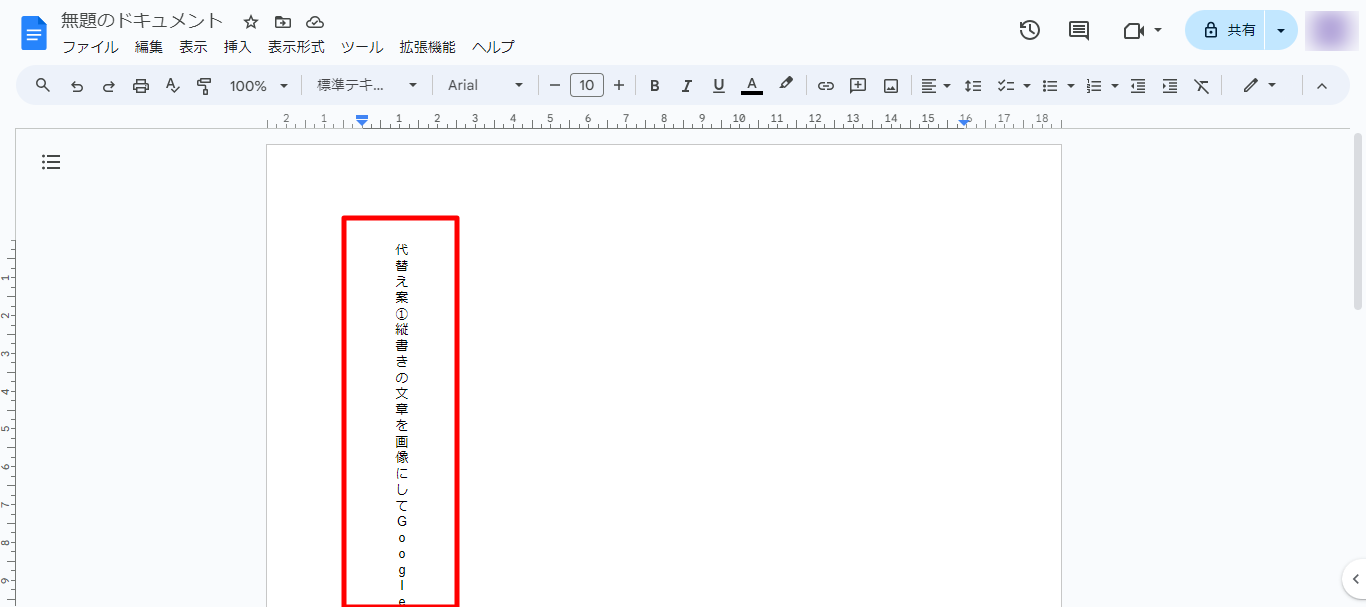
メニューの「挿入」>「表」から「1列×複数行」の細長い表を作成し、1マスに1文字ずつ文字を入力して下方向へ改行していきます。入力完了後、表のプロパティから「枠線の太さ」を0pt(または白色)に変更することで、外枠を非表示にして縦書きの文字列に見せかける手法です。短文のキャッチコピーや詩、数行程度の挨拶文であれば手軽に実装できますが、長文の流し込みには向いていません。
2. Googleドキュメント縦書きアドオンの導入
外部の開発者が提供するGoogleドキュメント縦書きアドオンをワークスペースに導入する方法です。上部メニューの「拡張機能」>「アドオン」>「アドオンを取得」から、テキスト整形ツールを検索してインストールします。
一部のアドオンでは、選択したテキストを縦書き配置に変換して描画オブジェクトとして挿入する機能が提供されています。ただし、サードパーティ製ツールの多くはGoogleドキュメントのUIアップデートに伴って動作が不安定になる場合があり、セキュリティポリシーが厳しい企業アカウントではアドオンのインストール自体が制限されるケースがある点に留意が必要です。
3. 最も実用的な「Googleスライド縦書き代替」
同じGoogle Workspaceツールの中で、視覚的なレイアウト自由度を最優先する場合は、Googleスライド縦書き代替を活用するのが最も確実です。
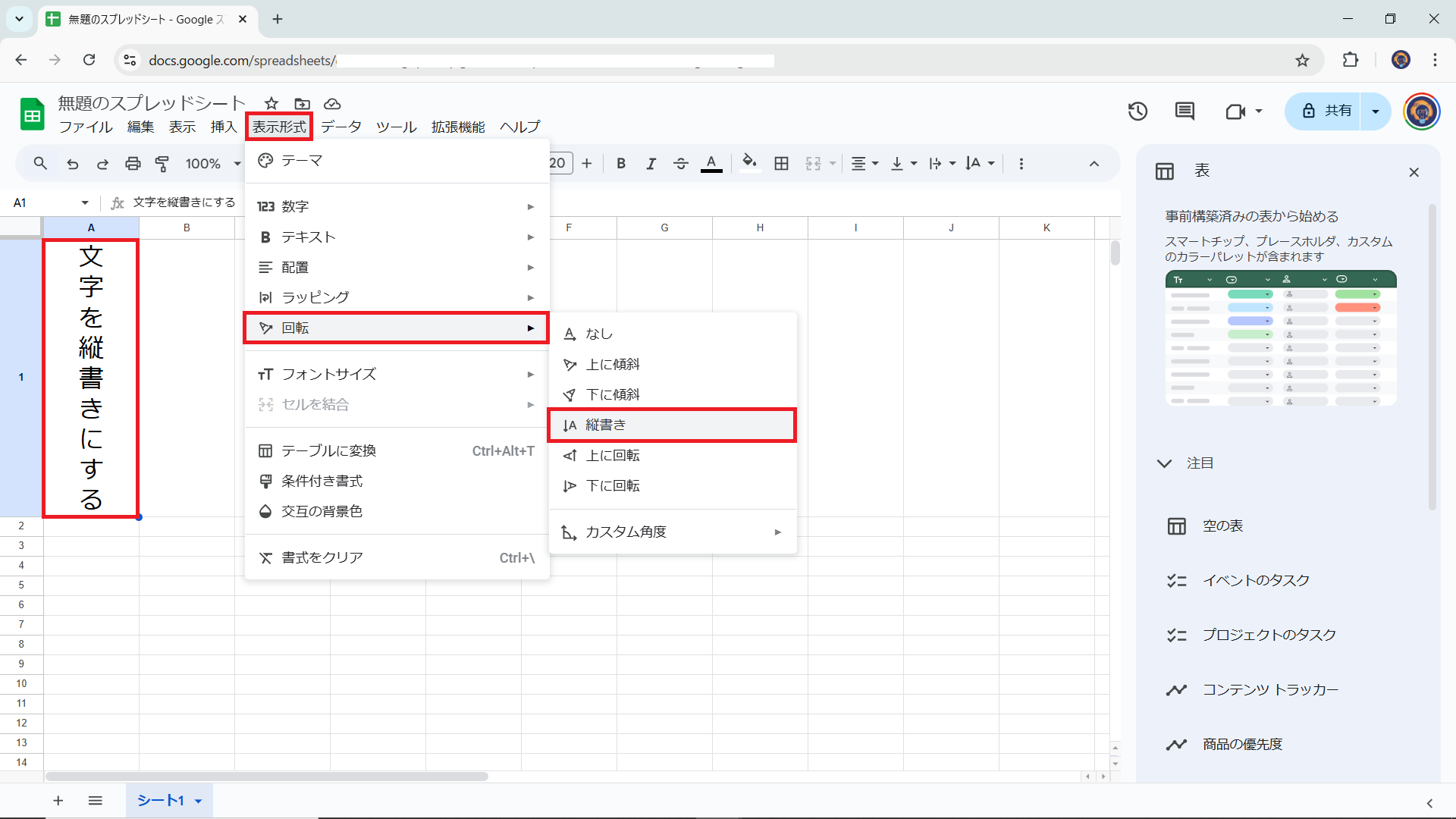
Googleスライドには、テキストボックスの書式設定内に「テキストを縦書きにする」オプションが標準で備わっています。スライドのページ設定を「カスタム(A4サイズ:21.0cm × 29.7cm)」に変更すれば、まるで文書作成ソフトのように縦書きのチラシや報告書、見出し付きポスターを作成できます。文字の配置崩れが起きにくく、図形や画像との組み合わせも容易なため、印刷を前提としたレイアウトでは最もおすすめの手法です。
徹底比較|縦書き代替手法のメリット・デメリットと作業効率データ
各種の代替策には、それぞれ作業スピードや仕上がりの自由度に差があります。編集部で各アプローチの実用性を検証し、比較表にまとめました。
| 作成手法 | 詳細・設定難易度 | 適した文字量・用途 | 編集部の見解・評価 |
|---|---|---|---|
| 表機能の応用 | 枠線を透明化する(難易度:低) | 10〜50文字程度の短文 | 急ぎの1行見出し作成には便利だが、長文入力では実用性に欠ける。 |
| アドオン活用 | 拡張機能の追加(難易度:中) | 数百文字程度のテキスト | アップデートによる動作停止リスクがあり、恒常的な業務用途には注意が必要。 |
| Googleスライド代替 | ページ設定をA4縦に変更(難易度:低) | ポスター、挨拶状、1〜数ページの書類 | 最も推奨。レイアウトの安定性と印刷再現性が非常に高い。 |
| 外部専用ソフト(Word等) | 別ツールでの作成・連携(難易度:極低) | 数千〜数万文字の小説・原稿 | 本格的な長文や原稿用紙換算が必要な場合は、無理にGoogleを使わず専用ソフトが最適。 |
スマホ・iPad操作とルビ入力・印刷設定・原稿用紙作成のリアル
外出先やタブレット端末での作業ニーズが高まる中、Googleドキュメント縦書きスマホ対応やGoogleドキュメント縦書きiPad操作の可否についても押さえておく必要があります。
iOSやAndroid向けのGoogleドキュメントアプリ版では、PC版以上に機能が限定されています。表のプロパティ詳細設定やアドオンの実行がアプリ上では制限されているため、モバイル環境からGoogleドキュメントで縦書きの裏ワザを再現するのは極めて困難です。iPadで作業する場合も、Safariなどのブラウザからデスクトップ用Webサイトを表示させて操作する工夫が求められます。
また、日本語特有の表現であるGoogleドキュメント縦書きルビ入力についても、標準のルビ振り機能が存在しません。裏ワザで縦書き化したテキストにふりがなを振ろうとすると、文字配置が大きくズレてしまい、実用的な見栄えを保つことが難しくなります。
さらに、Googleドキュメント縦書き原稿用紙のようなマス目付きのフォーマット印刷や、厳格なGoogleドキュメント縦書き印刷設定を行いたい場合、PDFへ書き出した段階でフォントの向きや約物(句読点やカッコ)の位置が崩れてしまうトラブルが頻発します。印刷をゴールとする場合は、事前に必ずPDFプレビューで崩れがないか確認するステップが不可欠です。
【実態検証】利用者の評判とネットの反応|現場が抱えるジレンマ
Googleドキュメント縦書き評判とネットの反応をSNSやクリエイターコミュニティで調査すると、長年にわたる要望と諦めの声が交錯しています。
特にWeb小説作家やシナリオライター、教育現場の教員からは、「共同編集の利便性は手放せないが、縦書きができない一点のみでMicrosoft WordやPages、一太郎に戻らざるを得ない」といった意見が目立ちます。縦書きで読むことを前提とした文章は、横書きで執筆していると改行のリズムや視線誘導の感覚が狂ってしまい、推敲の精度に影響を与えるためです。
一方で、ビジネス文書やWebライティングの現場では「そもそもWebコンテンツは横書きが基本なので縦書き非対応でも困らない」という声もあり、用途によってユーザーの評価は二極化しています。
一般に知られていない盲点とネットの誤解
検索エンジン上では「Googleドキュメントのフォントを縦書きフォントに変更すれば解決する」といった情報が散見されますが、これは明確な誤解です。文字を90度回転させた特殊なフォントを適用しても、句読点の位置や複数行にわたる送りの方向は横書きのまま処理されるため、自然な日本語縦書き文書には仕上がりません。
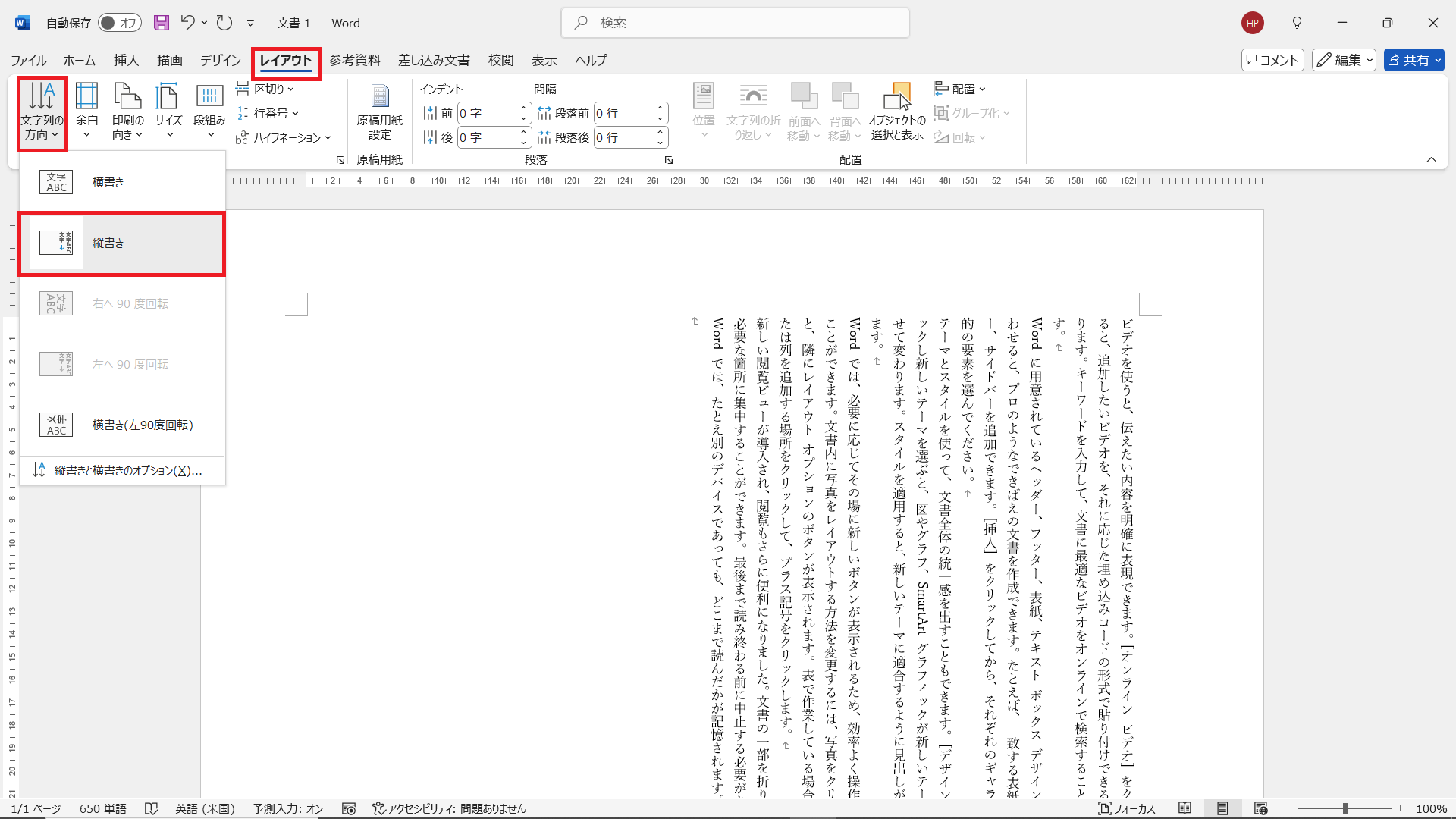
裏ワザと呼ばれる手法はあくまで一時的なレイアウトの模倣であり、Wordのように「文章全体が自動的に右から左へ縦方向に流れる」本来の縦書き組版とは根本的に異なる点を理解しておくことが重要です。
【プロの結論】おすすめできる人・慎重になるべき人の判断基準
文書作成の目的と作業量に応じて、ツールを冷静に選別することが生産性を最大化する鍵となります。
▼Googleドキュメント(およびスライド代替)が向いている人
- 1〜2ページ程度の短い挨拶状や案内状をサクッと縦書きで作成したい人
- 複数人で同時にテキスト内容をオンライン校正・共同編集したい人
- デザイン重視で、Googleスライドを使ってA4チラシを縦書きで作りたい人
▼他の専用ソフト(Word/Pages/一太郎等)を選ぶべき人
- 小説、論文、台本など、数万文字に及ぶ長文の縦書き原稿を執筆する人
- ルビ(ふりがな)や原稿用紙のマス目設定、厳密な禁則処理が必須の書類を作成する人
- 出版や製本印刷を前提とした完全データを作成したい人
【グーグル ドキュメント 縦 書き】に関するよくある質問(FAQ)
Q1:Googleドキュメント公式で縦書き機能が今後実装される可能性はありますか?
A1:要望自体は非常に多いものの、世界規模の多言語基盤において日本語固有の組版エンジンを統合する難易度が高いため、短期間での完全対応は未知数です。公式アナウンスを注視しつつ、現行の代替手段を活用するのが確実です。
Q2:スマホ(iPhone/Android)のGoogleドキュメントアプリで縦書きにする方法はありますか?
A2:スマホアプリ版では表の高度な設定やアドオンが利用できないため、実質的に縦書き作成はできません。スマホから作業したい場合は、Googleスライドアプリを使って縦書きテキストボックスを配置するか、PagesやWordなどの対応アプリを利用することをおすすめします。
Q3:縦書き原稿をGoogleドキュメントで提出・共有する最適なフォーマットは?
A3:Googleドキュメントのテキストリンクではなく、Googleスライド等で作成した上で「PDF形式」に書き出して共有するのが最適です。PDF化することで、相手の閲覧環境による文字化けやレイアウト崩れを完全に防ぐことができます。
Q4:Googleドキュメントで縦書きにした際、数字やアルファベットはどう表示されますか?
A4:表機能などを使った疑似縦書きの場合、半角英数字は横向きに倒れた状態で1文字ずつ縦に並んでしまいます。綺麗に整えたい場合は、全角英数字に変換するか、Googleスライドの縦書きテキスト機能を用いて文字の向きを調整してください。
まとめ:今後の動向と失敗しないための判断基準
Googleドキュメントはクラウド共同編集において極めて優れたツールですが、2026年現在も縦書きレイアウトに関しては発展途上にあります。無理にGoogleドキュメント単体で複雑な縦書き長文を作成しようとすると、レイアウト崩れや書式調整に膨大な時間を奪われかねません。
短い案内状や単発のデザイン文書であればGoogleスライド縦書き代替を賢く使い、本格的な長文原稿や書籍制作であればMicrosoft Wordや専用エディタを併用するといった、用途に応じた柔軟なツール選びこそが最も効率的な解決策となります。 (出典: グーグル ドキュメント 縦 書き(Yahoo!ニュース))
情報を整理して届けることが得意なWebディレクター。ユーザー視点に立った記事作成を目指しています。
