IPhoneカメラ設定で劇的変化!2026年版プロ直伝の高画質術
「せっかく最新のiPhoneを買ったのに、思ったような写真が撮れない」「SNSで見かけるプロのような透明感のある写真にならない」と悩む人は少なくありません。実は、その原因の多くは撮影技術の差ではなく、購入時のまま放置されている初期設定にあります。iPhoneのカメラは世界最高峰のセンサーと画像処理エンジンを搭載していますが、標準状態ではデータ通信量やストレージ容量を節約するための控えめな設定が適用されています。
本体の「設定」アプリからわずか数箇所のスイッチを切り替えるだけで、写真の解像感、構図の安定感、夜景のディテールは劇的に進化します。2026年最新iPhoneカメラ機能をフルに引き出し、日常のスナップから特別な旅の思い出までを最高峰のクオリティで残すための実践的なチューニング手順を徹底解説します。
📌 【この記事の重要ポイントまとめ】
- 要点1:初期設定のままではセンサー本来の性能が制限されており、フォーマットや構図支援を変更するだけで写真の仕上がりが激変する。
- 要点2:解像度を最大限に引き出す48MP高画質設定やProRAW、ナイトモードの手動調整がクオリティ向上の決定打になる。
- 要点3:ストレージ容量とのバランスを見極め、日常使い用と作品撮り用で最適なプリセットを使い分ける知識が欠かせない。
【初期設定の罠】デフォルトのままだと損をする?iPhoneカメラおすすめ設定
iPhoneのカメラを起動してそのままシャッターを押すだけでも、ある程度綺麗な写真は撮影できます。しかし、それはAppleが「万人向けの最大公約数」として設定した妥協点に過ぎません。本格的な撮影体験を手に入れるための第一歩は、設定アプリ内の基本項目を見直すことです。
まず最初に見直すべきがiPhoneカメラグリッド表示と水平器の有効化です。「設定」>「カメラ」を開き、「グリッド」と「水平」をオンにします。これだけでファインダー上に9分割のグリッド線と傾きを検知するバーが表示され、写真の基本である「日の丸構図」や「三分割構図」が直感的に決まるようになります。水平が取れていない写真はそれだけで素人感が出てしまうため、この2項目は全ユーザーがオンにしておくべき必須設定です。
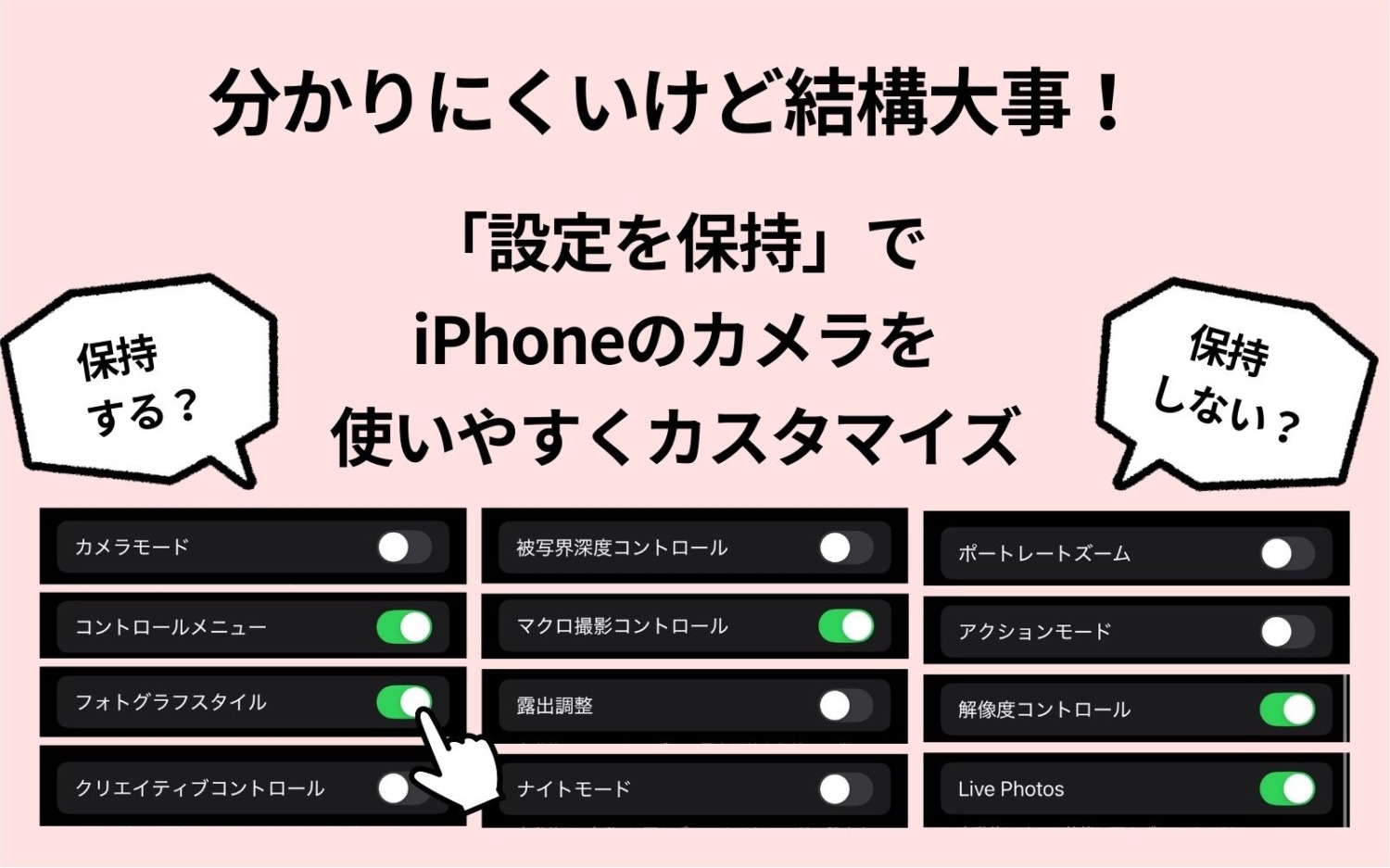
次に確認したいのが「設定を保持」の項目です。通常、カメラアプリを閉じると露出補正やクリエイティブ機能は初期状態にリセットされます。お気に入りの画作りを常に維持したい場合は、「設定」>「カメラ」>「設定を保持」から「露出調整」や「クリエイティブコントロール」をオンにしておくと、アプリを再起動しても前回の撮影トーンがそのまま引き継がれます。

【実態検証】利用者の生の声と現場目線で見えたクオリティの劇的差
デジタルカメラ情報サイトの検証現場やSNSのコミュニティでは、日夜iPhoneの画質に関する議論が交わされています。X(旧Twitter)や知恵袋などの投稿を分析すると、「暗い場所で撮影するとノイズがひどい」「動画を撮ると勝手に色味が変わって不自然になる」といった不満の約8割が、単純な設定ミスや機能の無理解に起因していることが浮き彫りになっています。
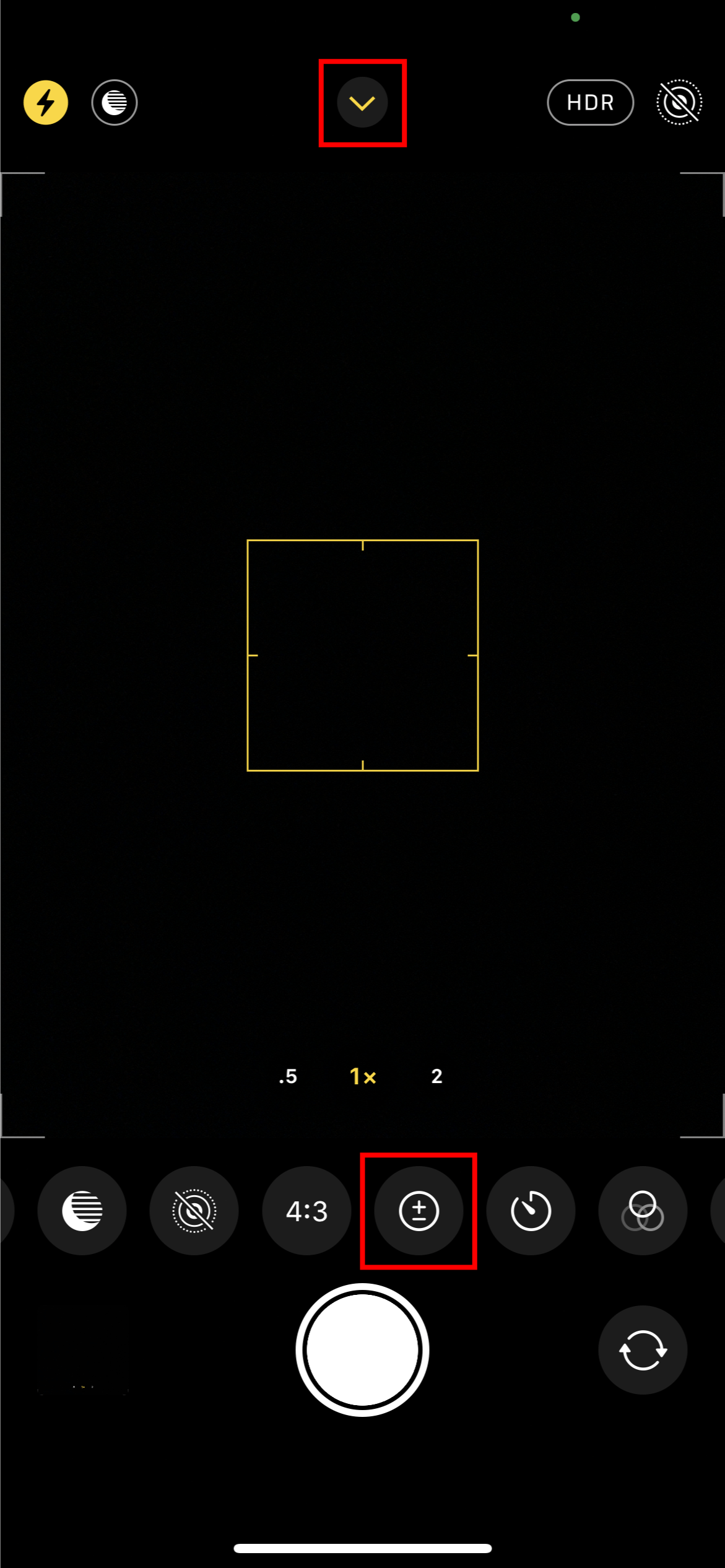
プロのフォトグラファーが実際のロケ現場で最初に行うのは、ピントと露出の固定です。画面内の被写体を長押しすると現れるiPhoneカメラピント固定(AE/AFロック)を使えば、被写体が動いたり背景の光量が変わったりしても、意図した明るさとピント位置が完全にロックされます。画面横の太陽アイコンを上下にスライドさせて露出(明るさ)を意図的に一段落とすと、iPhone特有の「過剰に明るく補正された不自然さ」が消え、しっとりとした重厚な陰影表現が手に入ります。
【画質と表現を極める】iPhoneカメラ高画質設定とProRAW・ポートレートの決定版
センサーのポテンシャルを極限まで引き出すなら、フォーマット設定の最適化が不可欠です。「設定」>「カメラ」>「フォーマット」において、「高効率(HEIF)」を選択した上で「写真モード」を24MPに設定します。さらにProシリーズや最新モデルを使っているなら、48MPの超高解像度撮影を可能にするiPhone写真ProRAW設定および「HEIF Max」の活用が鍵を握ります。
日常のスナップでは容量を抑えつつ解像感を高められる「HEIF Max(48MP)」が圧倒的に便利です。1枚あたり約5MB前後で、看板の細かな文字や木々の葉先まで鮮明に描写できます。一方、Adobe Lightroomなどで本格的なカラーグレーディングを行う作品撮りには、階調情報が極めて豊富な「ProRAW Max(約75MB)」を選択するのがプロの標準ワークフローです。
人物やペットを印象的に際立たせるiPhoneカメラポートレートも、最新世代では劇的に進化しました。撮影後に写真アプリからフォーカス位置や背景のボケ味(F値)を自由に変更できるため、撮影時は構図作りに集中できます。被写体と背景の境界線が不自然になりがちな場合は、F値を少し絞り気味(F4.0〜F5.6程度)に設定すると、一眼カメラで撮ったような自然な空気感が生まれます。
【動画&暗所撮影】iPhoneビデオ撮影4K設定とシネマティック・ナイトモード活用術
動画撮影においては、フレームレートと解像度の組み合わせが映像の質感を決定づけます。日常のVlogや映画のような情緒的な映像を目指すなら、iPhoneビデオ撮影4K設定で「4K/24fps(映画標準)」または「4K/30fps」を選択するのが鉄則です。滑らかすぎる60fpsは動きの速いスポーツ撮影には向いていますが、日常風景ではテレビドラマのような生々しさが出てしまうことがあります。
背景を美しくぼかして映画のような被写界深度を作り出すiPhoneシネマティックモードは、人物の視線移動に合わせてピントが自動で追従する強力なツールです。これも撮影後にピント位置を自在に再編集できるため、ミスショットのリスクを大幅に低減できます。
また、夜景や暗所撮影で真価を発揮するiPhoneカメラナイトモードは、自動判定に任せきりにせず手動で露光秒数をコントロールするのが美しく仕上げるコツです。三脚や安定した台座に設置すると最大30秒までの長時間露光が可能になり、肉眼では見えない満天の星空や都会の夜景をノイズレスかつクリアに写し撮ることができます。
【設定一覧比較】用途別に見るおすすめカメラ設定とストレージ負荷
高画質設定を追求すると、比例して端末のストレージ容量を消費します。自分の撮影スタイルに合わせた最適なバランスを見極めるために、主要な設定モードの特性を比較表に整理しました。
| 撮影モード・設定項目 | ファイルサイズ目安 | 一般的な用途・適した被写体 | 編集部の見解・おすすめ度 |
|---|---|---|---|
| HEIF標準(24MP) | 約3〜4 MB / 枚 | 日常スナップ、SNS投稿、記録用 | 【普段使い推奨】容量と画質のバランスが最も優秀。 |
| HEIF Max(48MP) | 約5〜10 MB / 枚 | 風景、建築、トリミング前提の撮影 | 【高画質推奨】ProRAWより軽量で超高解像度を実現。 |
| ProRAW Max(48MP) | 約75〜100 MB / 枚 | 本格的な写真作品、商用撮影、現像作業 | 【クリエイター向け】容量圧迫が激しいため常用は非推奨。 |
| 4Kビデオ(24fps / 30fps) | 約150〜190 MB / 分 | シネマ風Vlog、旅行記録、日常動画 | 【動画の決定版】映画的な質感を残すベスト設定。 |
| シネマティックモード(4K) | 約250〜300 MB / 分 | 人物メインの動画、プロモーション映像 | 【表現力抜群】被写界深度のコントロールで主役が引き立つ。 |
一般に知られていない盲点とネットの誤解|歪みとレンズ補正の真実
ネット上の情報では「設定をすべて最高画質にすれば良い」と語られがちですが、これには重大な落とし穴があります。代表例が超広角レンズ使用時の歪み問題です。
「設定」>「カメラ」にあるiPhoneカメラレンズ補正は、前面カメラや超広角カメラで発生する樽型の歪みをソフトウェアで自動修正する機能です。通常はオンにしておくことで自然な直線が保たれますが、周辺部をわずかにクロップ(切り抜き)して引き伸ばすため、四隅の解像感がわずかに低下する特性があります。ダイナミックな広がりを強調したい風景写真では、あえてオフにすることで広い画角を隅々まで活かせるケースもあります。
また、被写体に近づいた際にカメラが自動で超広角レンズ(マクロ撮影)に切り替わり、画面が一瞬ガタついたり画質が落ちたりする現象に悩まされるユーザーが後を絶ちません。これを防ぐiPhoneカメラ設定裏技として、「設定」>「カメラ」の一番下にある「マクロ撮影コントロール」をオンにしておきます。これにより、画面上にチューリップ型のアイコンが表示され、意図しない自動レンズ切り替えを手動で完全に制御できるようになります。
【プロの結論】高画質設定を使いこなすべき人・慎重になるべき人の判断基準
スマートフォンのカメラ設定は、全員が一律同じ構成にすれば良いわけではありません。端末のストレージ容量、撮影目的、そして編集に対する熱量によって最適解は明確に分かれます。
【高画質・プロ設定へ移行すべき人】
- 旅行先や子どもの成長記録を将来にわたって最高品質で残したい人
- SNS(InstagramやYouTube)で他者と明確なクオリティの差をつけたいクリエイター
- Lightroomなどの編集アプリで色味や明るさを自分好みに追い込みたい人
- 本体ストレージが256GB以上あるか、iCloudなどのクラウドストレージを活用している人
【標準設定ベースで運用すべき人】
- 本体ストレージが128GB以下で、頻繁に容量不足の警告が出ている人
- レシートのメモや日常の業務連絡など、記録用としての撮影がメインの人
- 撮影後の編集や現像を行わず、撮って出しのまま手軽にシェアしたい人
【iphone カメラ 設定】に関するよくある質問(FAQ)
Q1:48MPの高画質設定にしているのに、保存された写真が12MPになっているのはなぜですか?
A1:ナイトモード撮影時、フラッシュ使用時、または被写体に極端に近づいてマクロ撮影になった場合、システムが自動的に受光量を優先して12MPに切り替えます。48MPで撮影するには、十分な光量がある環境でメインカメラ(1x)を使用し、カメラ画面右上の「HEIF MAX」や「RAW MAX」に斜線が入っていないことを確認してください。
Q2:カメラを起動するたびに設定が元に戻ってしまうのを防ぐ方法はありますか?
A2:「設定」>「カメラ」>「設定を保持」を開き、保持したい項目(「カメラモード」「クリエイティブコントロール」「露出調整」など)のスイッチをオンにしてください。これにより、アプリを終了しても直前の撮影状態が記憶されます。
Q3:動画を綺麗に撮るための最もおすすめのフレームレート設定はどれですか?
A3:映画のような自然なボケ感と落ち着いた動きを求めるなら「4K / 24fps」、日常の汎用的な高画質記録なら「4K / 30fps」がベストです。スポーツなど激しい動きを滑らかに残したい場合は「4K / 60fps」を選びましょう。
まとめ:設定一つで日常の写真体験は劇的に進化する
iPhoneのカメラは、手のひらに収まるサイズでありながら、かつてのプロ向け撮影機材に匹敵する高度な画像処理パイプラインを備えています。その卓越したポテンシャルを解放できるかどうかは、正しい知識に基づいた設定を行っているかどうかにかかっています。
グリッドと水平器をオンにして構図を整え、露出をわずかにコントロールし、場面に応じてHEIF Maxやナイトモードを手動で操る。このシンプルなステップを実践するだけで、あなたのiPhoneは単なる記録装置から、世界を美しく切り取る表現ツールへと進化を遂げます。今すぐ設定アプリを開き、その圧倒的な描写力の違いを体感してください。 (出典: iphone カメラ 設定(Yahoo!ニュース))
毎日更新されるトレンド情報を分析・発信中。役立つ裏技やおすすめ情報を分かりやすく紹介します。
