YouTube再生リストの削除方法!消せない原因と復元・一括消去手順
YouTubeを日常的に利用していると、いつの間にか増えすぎてしまうのが「再生リスト」です。過去に作成した趣味のまとめ、勉強用リスト、あるいは一時的に保存した他人のコレクションがライブラリに溜まり、「不要になったリストを今すぐ整理したいのに、削除ボタンが見当たらない」と戸惑うケースが後を絶ちません。
2026年現在の最新インターフェースに基づき、スマートフォンアプリおよびPCブラウザからYouTubeの再生リストを安全かつ確実に消去する手順をステップバイステップで詳解します。「消せない」トラブルの構造的な原因から、動画の個別消去・一括削除、さらには削除後の復元可能性まで、現場検証データを交えて徹底的に解説します。
📌 【この記事の重要ポイントまとめ】
- 要点1:自分が作成した再生リストは「マイページ」や「ライブラリ」から数タップで完全削除可能。
- 要点2:「削除ボタンがない」主な原因は、他人のリストを保存している状態か、システム仕様(「後で見る」等)の制約によるもの。
- 要点3:一度削除した再生リストの完全復元は公式には不可能なため、重要リストは非公開化またはバックアップが鉄則。
【2026年最新】YouTube再生リストを削除するスマホ・PC別の確実な手順
YouTubeのユーザーインターフェースは定期的に改修が行われていますが、基本構造を把握していれば迷うことはありません。まずは自分が作成した「自作再生リスト」を完全に削除する標準手順をデバイス別に解説します。
スマートフォン(iOS/Android公式アプリ)での削除手順
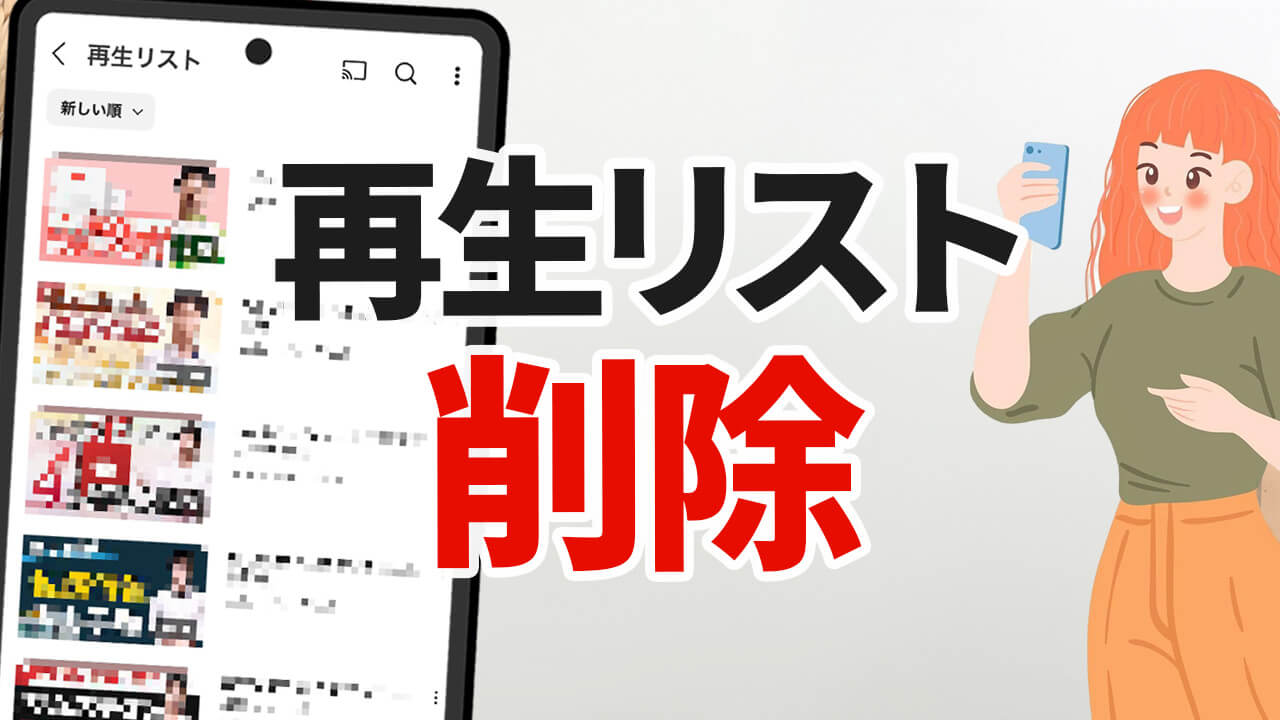
スマートフォンアプリからYouTube再生リストスマホ削除を行う場合、画面右下のナビゲーションから直感的に操作できます。
1. YouTubeアプリを起動し、画面右下にある「マイページ(プロフィールアイコン)」をタップします。
2. 「再生リスト」セクションまでスクロールし、整理したいリストをタップして開きます。
3. リスト上部(タイトル横またはカバー画像付近)に表示されている「縦の3点リーダー(︙)」をタップします。
4. メニューから「再生リストを削除」を選択し、確認ダイアログで「削除」を確定します。
この操作により、アカウントに紐づく該当リストがサーバー上から消去され、アプリ内の表示からも即座に消滅します。
PCブラウザ(パソコン版)での削除手順
デスクトップ環境でYouTube再生リストPC削除を行う手順は以下の通りです。大画面での一覧性が高いため、複数のリストを整理する際に適しています。
1. ブラウザでYouTube公式ページを開き、左側サイドメニューの「ライブラリ」または「マイページ」内にある「再生リスト」をクリックします。
2. 削除対象の再生リストを選択し、詳細管理画面を表示させます。
3. リストのタイトル下にある「3点リーダー(…)」アイコンをクリックします。
4. ドロップダウンメニュー内の「再生リストを削除」をクリックし、ポップアップの「削除」を押します。
クリエイター向け:YouTube Studioでの管理・一括整理
自身が動画投稿を行っているチャンネル運営者の場合、YouTubeStudio再生リスト管理画面を利用するのが最も効率的です。Studio内の「コンテンツ」>「再生リスト」タブを開くことで、公開ステータス(公開・限定公開・非公開)の一覧確認や、不要なリストの連続消去作業がスムーズに完了します。

「削除ボタンがない」「消せない」時に潜む3大原因と解決策
多くのユーザーが「再生リストを消そうとしても削除の項目が出てこない」という壁に突き当たります。このトラブルの背景には、UIの不具合ではなく明確なシステム上の仕様が存在します。
原因1:他人の再生リストを「ライブラリに保存」している
最も頻発するケースがこれです。ネット上で見つけた第三者の再生リストをお気に入り感覚でライブラリに追加した場合、それは「保存」しているだけであり、あなた自身に編集権限はありません。そのため「削除」ボタンは出現せず、代わりに他人の再生リスト保存解除(ブックマーク解除)を行う必要があります。
【対処法】:該当リストを開き、ブックマークマークまたはチェックアイコン(「ライブラリから削除」「保存済み」)をタップして解除すれば、自分のライブラリ一覧から非表示になります。
原因2:「後で見る」「高く評価した動画」などシステム標準リストである
YouTubeにデフォルトで備わっている後で見るリスト削除や「高く評価した動画」リストそのものは、アカウントの根幹システムであるためリスト自体の削除・消去ができません。
リストそのものを消すことは不可能ですが、「後で見る」の中身を空にすることは可能です。リスト右上の3点リーダーから「視聴済み動画を削除」を選択するか、登録動画を1本ずつ削除することで実質的にリセットできます。
原因3:アプリの同期遅延・キャッシュの滞留
操作を完了したにもかかわらず画面上に残り続ける場合、端末側のキャッシュが原因です。アプリを完全に再起動するか、ブラウザのハードリロード(Ctrl+F5 / Cmd+Shift+R)を実行することで正常な表示に更新されます。
【データ比較】削除・非表示・動画単体消去の違いと復元可能性の検証
再生リストの整理には、「リスト全体の完全消去」「動画の個別間引き」「公開範囲の変更(非表示)」という3つの選択肢があります。それぞれの仕様と影響度を一覧表にまとめました。
| 操作項目 | 詳細・復元の可否 | 元動画への影響 | 編集部の推奨用途 |
|---|---|---|---|
| 再生リストの完全削除 | 復元不可能(0%) URLも無効化される | 影響なし(動画は残る) | 完全に不要となったジャンルの整理 |
| 非公開設定への変更 | いつでも再公開可能(100%) | 影響なし | 将来見返す可能性がある私的リスト |
| リスト内動画の個別削除 | 再追加で復元可能 | 影響なし | 視聴済み動画の間引き・順序整理 |
| 他人のリスト保存解除 | 元URLから再保存可能 | 影響なし | ライブラリ画面の視認性改善 |
YouTube再生リスト復元方法について調査したところ、一度「削除」を実行したリストはYouTubeのデータベースからインデックスが破棄されるため、公式サポート窓口に問い合わせても復元は一切受け付けられません。誤消去を防ぐためには、削除前に共有URLをメモ帳等に退避させておくか、後述する非公開設定を活用するのが賢明な防衛策です。

【実態検証】利用者の生の声とトラブル事例から見るデジタルの落とし穴
ネット上のコミュニティ(SNSやQ&Aサイト)に寄せられる悲痛な相談を検証すると、ユーザーがつまずきやすいパターンが浮き彫りになります。
「子どものお気に入りアニメ動画をまとめた100本超のリストを誤って削除してしまい、再構築に丸一日かかった」(30代女性)という声や、「ブログに埋め込んでいた作業用BGMリストをYouTubeアプリ側で消してしまい、記事側のプレイヤーが全滅した」(Webメディア運営者)といった事例が散見されます。
特に見落とされがちなのが、「再生リストを削除しても、リストに含まれていた動画自体は消えない」という点と、逆に「外部サイトに埋め込んだリストURLは即座にリンク切れになる」という点です。自身のチャンネルにアップロードした動画そのものを削除したい場合は、再生リストではなくYouTube Studioの「動画」管理画面から個別消去を行わなければなりません。
一般に知られていない盲点とネットの誤解|ライブラリ整理の新常識
ネット上には「ライブラリから消すと動画自体が削除されるのでは?」という誤解が根強く残っていますが、再生リストはあくまで動画への「参照リンク集」に過ぎません。フォルダのショートカットを削除する感覚に近く、大元のコンテンツが消える心配は無用です。
また、ライブラリ再生リスト非表示を目的とする場合、安易に消去を選ぶのではなく「限定公開」または「非公開」への切り替えを強く推奨します。設定変更はリスト編集画面の鍵マークアイコンから数秒で完了し、第三者からの閲覧を遮断しつつ、自身のコレクションを安全に保全できます。
なお、リスト内の動画を大量に整理したい場合のYouTube再生リスト一括削除についてですが、公式アプリ上には全選択ボタンが存在しません。大量の動画を一掃したい場合は、リストそのものを一度消去して新規作成し直すか、PCブラウザの拡張機能等を補助的に用いて効率化するのが2026年現在のベストプラクティスです。
【プロの結論】デジタル空間の整理と情報管理の判断基準
デジタル環境におけるデータの過多は、脳のワーキングメモリを圧迫し、日常的な集中力を削ぐ要因となります。心理学における「選択のパラドックス」が示す通り、選択肢が多すぎるライブラリはかえってコンテンツの消費体験を損ないます。
【判断基準】完全削除すべき人 vs 残すべき人の条件
▼ 完全削除をおすすめするケース:
・過去の資格試験や一時的な趣味など、今後アクセスする可能性が皆無なリスト
・他人の作成リストで、現在全く視聴していない保存済みコレクション
・重複して作成してしまったテスト用・作業用の空リスト
▼ 非公開・アーカイブでの保持をおすすめするケース:
・選定に多大な時間をかけた音楽プレイリストやお気に入りコレクション
・ブログやSNSなど外部媒体へ過去にリンクを共有した形跡があるリスト
・思い出の記録として将来的に再確認する可能性があるアーカイブ
【ユーチューブ 再生 リスト 削除】に関するよくある質問(FAQ)
Q1:再生リストを削除すると、自分のチャンネルにアップした動画も消えてしまいますか?
A1:いいえ、消えません。再生リストは動画へのリンクをまとめた台帳に過ぎないため、リストを削除しても元の動画データや再生回数、高評価の数値には一切影響しません。
Q2:他人の再生リストにある動画を1本だけ削除することはできますか?
A2:できません。他人が作成したリストの編集権限はその作成者のみにあります。自分の好みに編集したい場合は、そのリスト内の動画をご自身の新規再生リストへ個別に追加して管理してください。
Q3:間違えて削除してしまった再生リストを元に戻す裏ワザはありますか?
A3:公式な復元機能は存在しません。ただし、過去にブラウザのブックマークやSNSでリストのURLを保存していた場合、そのURLを開くことで構成されていた動画タイトルを確認できる場合があります(動画単体を再検索してリストを再作成する手がかりになります)。
まとめ:今後の動向と失敗しないための判断基準
YouTubeの再生リスト機能は、膨大な動画コンテンツを自分好みに体系化できる強力なツールです。しかし、定期的な断捨離を行わなければライブラリの利便性は低下してしまいます。
削除を実行する際は、「自分が作ったリストか/他人の保存リストか」を最初に見極め、二度と手に入らない貴重なコレクションであれば削除ではなく「非公開設定」を選択することが後悔を防ぐ最大の防衛策です。最新のインターフェース仕様を正しく把握し、快適で洗練された視聴環境を維持しましょう。 (出典: ユーチューブ 再生 リスト 削除(Yahoo!ニュース))
毎日更新されるトレンド情報を分析・発信中。役立つ裏技やおすすめ情報を分かりやすく紹介します。
