TikTok視聴履歴の完全攻略|見方から削除・相手バレの真相まで徹底解説
ふと流れてきた魅力的な動画や、後でもう一度見返そうと思っていたライフハック動画が、タイムラインの更新によって一瞬で見失われてしまった経験は誰にでもあるはずです。TikTokの膨大なアルゴリズムの海から、過去に閲覧したコンテンツを自力で探し出すのは容易ではありません。
2026年現在、TikTokには過去の再生記録を辿る機能やプライバシーを保護するための細やかな制御設定が標準装備されています。本稿では、迷子になった動画を即座に再発見する「視聴履歴の確認手順」から、他人に閲覧行動が伝わるかどうかの検証、さらには履歴の一括消去や記録を残さない設定方法まで、実機検証に基づきわかりやすく解説します。
📌 【この記事の重要ポイントまとめ】
- 要点1:過去に見た動画は「プロフィール > 右上三本線メニュー > アクティビティセンター > 視聴履歴」から直近最大180日分を遡って再確認できる。
- 要点2:通常の動画を再生しただけで相手に閲覧が通知・特定されることはないが、「投稿閲覧履歴」機能がオンの場合のみ相互フォロワー間などで足跡が残る仕様となっている。
- 要点3:プライバシーを守りたい場合は、履歴の個別・一括削除はもちろん、視聴履歴の記録自体をオフにする設定を活用することで痕跡を一切残さずに利用可能。
【2026年最新】TikTok視聴履歴の見方と場所|あの動画を1分で再発見する手順
「さっき見た面白いクリエイターの動画が流れていってしまった」「数日前に見たレシピ動画をもう一度確認したい」という場合、TikTokアプリ内に備わっている視聴履歴(Watch History)機能を使うのが最も確実です。
アプリのアップデートに伴いメニューの階層が変わることがありますが、最新バージョンにおけるTikTok 視聴履歴 どこにあるかという疑問は、以下の手順で解決します。
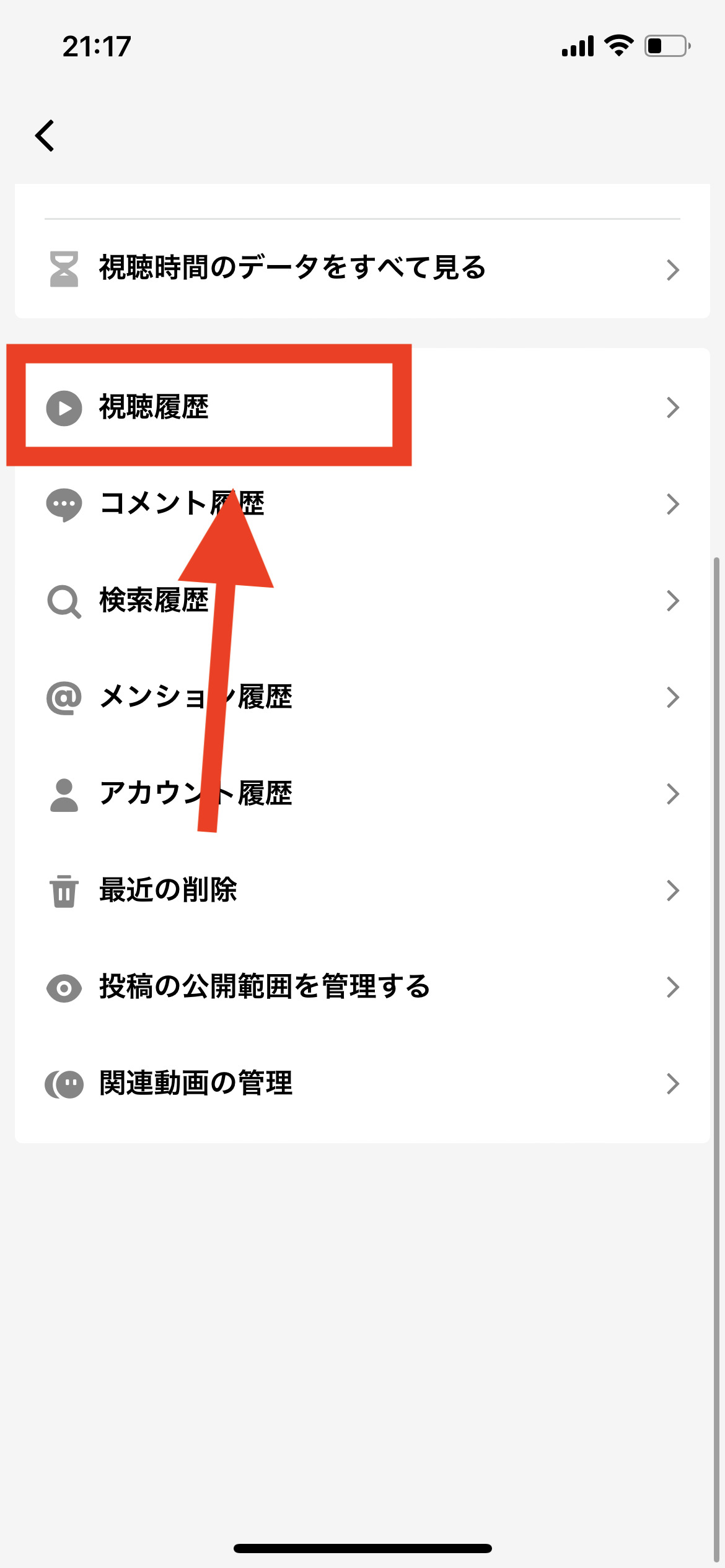
- TikTokアプリを開き、右下の「プロフィール」アイコンをタップ
- 画面右上にある「三本線アイコン(ハンバーガーメニュー)」をタップ
- 表示されたメニューから「設定とプライバシー」を選択
- 「コンテンツとディスプレイ」項目内にある「アクティビティセンター」をタップ
- 最上段に表示される「視聴履歴」を選択
この手順を踏むことで、過去に再生した動画が時系列順にサムネイル付きで一覧表示されます。検索バーも併設されているため、記憶にあるキーワードやアカウント名を入力して過去ログを絞り込むことも可能です。
なお、保存される期間は過去180日間(約6ヶ月)となっており、それ以上経過した古いデータはシステム側で順次自動消去される仕様です。

相手にバレる?TikTok視聴履歴・投稿閲覧履歴と足跡機能の真相
多くの利用者が最も懸念するのが、「過去の動画を見まくっていたら、投稿者本人や知り合いに閲覧した事実がバレるのではないか」というプライバシーの問題です。
結論から言えば、一般的なフィード(おすすめや検索経由)で動画を閲覧した履歴そのものが、投稿者に一覧として通知されることは原則ありません。しかし、TikTokに実装されている「足跡機能」の仕組みを正しく理解していないと、意図せず閲覧が伝わってしまうケースが存在します。
現在、TikTok内でユーザーの閲覧行動に関連する履歴機能は主に以下の3つに分かれています。
- 視聴履歴(自分専用):自分がどの動画を見たかを記録するローカルな管理機能。第三者には一切公開されません。
- 投稿閲覧履歴(足跡):動画を投稿した側が「誰が動画を見たか」を確認できる機能。ただし、「双方がこの機能をオンにしており、かつ相手をフォローしている(または相互フォロー関係)」という厳格な条件下でのみ名前が表示されます。
- プロフィール表示履歴(足跡):他人のプロフィール画面を訪れた際に相手に通知・表示される機能。こちらも双方がオンにしている場合のみ有効化されます。
つまり、見知らぬ一般ユーザーや著名人の動画をただ閲覧しただけであれば、TikTok 視聴履歴 相手にバレるという心配は無用です。ただし、相互フォロー関係にある友人や知人のアカウントをチェックする際は、後述する「投稿閲覧履歴」のトグルスイッチがオンになっていないか確認しておくのが賢明です。
【一覧比較】TikTokの履歴・プライバシー機能一覧と仕様の違い
各種履歴機能の違いや、相手への公開範囲、保持期間を分かりやすく整理した比較表が以下となります。
| 機能の名称 | 閲覧データの保持期間 | 相手(第三者)への開示条件 | オフ・削除の自由度 |
|---|---|---|---|
| 視聴履歴(アクティビティ) | 最大180日間 | 開示されない(自分のみ閲覧可能) | 個別・一括削除、記録停止が可能 |
| 投稿閲覧履歴(動画足跡) | 公開後7日間 | 相互フォロワーかつ双方が機能ON時のみ | 設定画面から常時OFFへ切り替え可能 |
| プロフィール表示履歴 | 過去30日間 | 双方がプロフィール表示履歴をON時のみ | 設定画面から常時OFFへ切り替え可能 |
| 検索履歴 | 手動消去まで保持 | 開示されない(おすすめ最適化に利用) | 検索窓または設定から即座に一括削除可能 |

【完全マニュアル】視聴履歴の個別・一括削除手順と残さない設定方法
家族やパートナーと端末を共有している場合や、スマートフォンの画面を覗き見られた際に恥ずかしい動画の履歴を隠したい場合は、履歴の削除や記録停止を行いましょう。
1. 視聴履歴を個別に削除する手順
特定の動画だけをピンポイントで消去したい場合は、以下の操作を行います。
- 「アクティビティセンター」>「視聴履歴」を開く
- 画面右上にある「選択」をタップ
- 消去したい動画のサムネイルにチェックを入れる
- 画面右下の「削除」をタップして確定
2. 視聴履歴を一括全削除する手順
これまで蓄積されたすべてのログをリセットしたい場合は、TikTok 視聴履歴 一括削除を活用します。
- 視聴履歴一覧画面の右上にある「選択」をタップ
- 画面左下に現れる「すべての視聴履歴を選択」のラジオボタンをチェック
- 右下の赤文字「削除」をタップし、確認ダイアログで「削除」を選択
3. 今後一切履歴を残さない(オフにする)設定手順
毎回手動で削除するのが面倒な方は、TikTok 視聴履歴 残らない 設定にしておくのが最もスマートです。
- 「設定とプライバシー」>「アクティビティセンター」>「視聴履歴」へ進む
- 画面右上にある「歯車(設定)アイコン」をタップ
- 「視聴履歴」のトグルスイッチをオフ(灰色)に切り替える
このトグルを無効化すると、以降に再生した動画はアクティビティセンターへ記録されなくなります。過去のデータは保持されたまま新規記録のみが止まるため、クリーンな状態を保ちたい場合は事前に一括削除を併用してください。
「視聴履歴が消えた・表示されない」原因の究明と復元可能性の検証
ネットの掲示板やSNS上では、「昨日まで見えていた視聴履歴が突然真っ白になった」「リストから特定の動画が消えた」といったトラブルの相談が後を絶ちません。この現象には明確な技術的理由が存在します。
主な原因1:保持期限(180日)の超過
前述の通り、公式仕様として180日以上前のデータは自動でサーバーからパージされます。数ヶ月前の動画を再度探す場合は、いいね欄やブックマーク(セーブ)に残っていないか確認するか、キーワード検索に頼る必要があります。
主な原因2:投稿者による動画の非公開化・削除
元動画の投稿者がアカウントを非公開にしたり、動画自体を削除、あるいは規約違反により運営側から削除された場合、視聴履歴のサムネイルは「動画は利用できません」と表示されるか、一覧から自動的に除外されます。
主な原因3:別のアカウントやブラウザ版でのログイン
TikTokで複数アカウント(サブ垢)を運用している場合、視聴履歴はアカウントごとに完全に分離されています。また、Webブラウザ版でログインせずに動画を見た場合、アプリ側のアクティビティセンターには一切同期されません。
消えた視聴履歴の復元は可能なのか?
結論から述べると、一度手動で削除した履歴や、システムによって消去されたTikTok 視聴履歴 復元を行う公式機能は用意されていません。アプリのバックアップデータを巻き戻してもクラウド側のデータは戻らないため、後から見返したい重要な動画はこまめに「お気に入り(セーブ)」へ登録しておく運用が不可欠です。
【実態検証】SNS利用者の生の声とプライバシー管理の心理的盲点
ソーシャルメディアにおける閲覧データの扱いは、個人の嗜好や交友関係が色濃く反映されるセンシティブな領域です。X(旧Twitter)やYahoo!知恵袋などのコミュニティを定点観測すると、足跡機能や履歴管理に対する利用者の生々しい反応が浮き彫りになります。
「別れた恋人や気になる同僚のアカウントを誤って投稿閲覧履歴オンのまま見てしまい、足跡が残って気まずくなった」「おすすめ欄のアルゴリズムが偏りすぎたため、履歴を一括削除してリセットした」といった声は極めて多く聞かれます。知らぬ間に相手へ自分の行動ログが筒抜けになっているのではないかという「監視社会的な心理的プレッシャー」は、現代のSNS利用者が抱える典型的なストレス要因です。
【プロの結論】おすすめできる人・履歴をオフにすべき人の判断基準
視聴履歴や各種アクティビティ設定は、ご自身のライフスタイルとSNSに対する距離感に応じて適切にカスタマイズすべきです。
- 視聴履歴をオン(標準状態)にしておくべき人:
・レシピ、勉強、筋トレ、ガジェット紹介など「後で情報を見返したい実用系コンテンツ」を好む人
・アルゴリズムに自分の好みを素早く学習させ、おすすめ(For You)フィードの精度を高めたい人 - 視聴履歴・足跡機能を完全にオフにすべき人:
・他人のアカウントを気兼ねなく情報収集・リサーチしたい人
・端末を他人に貸す機会が多い、またはプライベートな関心事を誰にも知られたくない人
・おすすめフィードの偏りを防ぎ、常にフラットな状態でトレンドを追いたい人
【TikTok 視聴履歴】に関するよくある質問(FAQ)
Q1:PC(ブラウザ版)のTikTokでも視聴履歴は確認できますか?
A1:Webブラウザ版TikTokでも、ログインした状態であれば画面右上のプロフィールアイコンから「視聴履歴」にアクセス可能です。ただし、アプリ版と比べて絞り込み機能や一括消去のUIが一部制限されている場合があるため、細かな設定変更はスマートフォンアプリから行うことを推奨します。
Q2:TikTok Liteを使っている場合も視聴履歴の場所や削除方法は同じですか?
A2:基本的に通常版TikTokと同一の構造です。「プロフィール > メニュー > 設定とプライバシー」内のアクティビティセンターから確認・削除が可能です。ポイント獲得履歴とは別枠で管理されています。
Q3:視聴履歴を削除すると、おすすめ(For You)の表示傾向もリセットされますか?
A3:視聴履歴を消去するだけでは、完全にアルゴリズムの好みが初期化されるわけではありません。おすすめフィードを初期状態に戻したい場合は、「設定とプライバシー > コンテンツの好みの設定 > おすすめフィードをリフレッシュ」を実行する必要があります。
Q4:動画を間違えて「いいね」や「再投稿」してしまった場合、履歴を消せば相手にバレませんか?
A4:いいえ、視聴履歴を削除しても、いいねや再投稿、コメントのアクション自体を取り消したことにはなりません。相手への通知を取り消したい場合は、該当動画をもう一度開いて「いいね」「再投稿」を直接タップして解除する必要があります。
まとめ:快適なTikTok運用のための最適なプライバシー設定
TikTokの視聴履歴は、過去に出会った有益な動画やエンターテインメントコンテンツを瞬時に掘り起こすための優れたライブラリ機能です。同時に、仕様を正しく把握しておかなければ、意図しない足跡の付与や個人情報の露出といった不安を招く要因にもなり得ます。
自分だけのログとして便利に使い倒すのか、それとも足跡を残さず完全な匿名性を保って利用するのか、ご自身のスタンスに合わせて「アクティビティセンター」や「プライバシー設定」を見直してみてください。適切な設定を行うことで、余計なストレスのない快適なショート動画ライフが実現できます。 (出典: tiktok 視聴 履歴(Yahoo!ニュース))
Webメディアの編集およびコンテンツ作成に従事。正確で質の高い情報発信を心掛けています。
