IPad電源が入らない!画面真っ暗の原因と今すぐ試す復活法【2026】
仕事の会議前や移動中、あるいは資格学習の途中で、愛用しているiPadの画面が突然真っ暗になり、電源ボタンを何度押しても一切の反応を示さなくなるトラブルは後を絶ちません。前夜まで普通に使えていた端末が沈黙すると「完全に故障してデータも消えたのではないか」と強い不安に襲われます。
しかし、画面が反応しない状態であっても、内部システムの一時的なフリーズや給電経路のトラブル、軽微なOSエラーである事例が現場の検証でも多数確認されています。慌てて初期化や買い替えを決断する前に、段階的な診断と正しいリセット手順を踏むことで、大切なデータを保持したまま復活できる可能性は十分にあります。
📌 【この記事の重要ポイントまとめ】
- 要点1:画面が真っ暗な原因の多くはシステムクラッシュであり、まずはホームボタン有無に応じた強制再起動で復旧を試みるのが鉄則です。
- 要点2:充電マークがつかない場合は、端子の汚れや充電ケーブルの接触不良、出力W数不足を疑い、30分以上の連続給電を行う必要があります。
- 要点3:PCに接続したリカバリーモードで「アップデート」を選択すれば、基板故障でない限りデータを消さずにOS修復が可能です。
【緊急対処】ホームボタン有無別の強制再起動手順と確実なリセット方法
iPadがフリーズして一切の操作を受け付けなくなった際、最も安全かつ効果的な初動対応が「強制再起動」です。通常の電源オフ操作とは異なり、ハードウェア側から強制的に電源供給をリフレッシュして再起動をかけます。iPadの世代やモデルによって物理的な手順が異なるため、手元の端末のタイプに合わせて正確に実行してください。
Face ID搭載・トップボタンにTouch IDがあるモデル(ホームボタンなし)
iPad Pro電源がつかないトラブルや、近年のiPad Air、iPad mini、第10世代以降のiPadで画面が暗転した場合は、以下の3ステップをリズミカルに行います。
1. 本体の音量調節ボタンのうち、トップボタンに最も近いボタン(音量大)を押してすぐに放します。
2. 続けて、トップボタンから最も遠いボタン(音量小)を押してすぐに放します。
3. 最後にトップボタン(電源ボタン)を長押しし続けます。画面に白いAppleマークが表示されるまで指を離さず、約10〜15秒間押し続けてください。
ホームボタンが画面下部にあるモデル
第9世代以前の無印iPadや、旧型のiPad Air/miniなど、本体前面に丸いホームボタンが配置されているモデルの手順は次の通りです。
1. 本面上部のトップボタン(電源ボタン)と前面のホームボタンを2つ同時に長押しします。
2. 画面が暗いままでも押し続け、Appleマークが画面中央に表示されたら両方のボタンを放します。
現場での検証において、途中でボタンを放してしまい再起動に失敗している利用者が多く見受けられます。画面にリンゴのロゴがはっきりと点灯するまで、根気強くボタンをホールドし続けるのが成功の秘訣です。

iPadの画面が真っ暗で反応しない決定的な原因|故障か一時的不具合かの見極め
強制再起動を試みても起動しない場合、ハードウェアとソフトウェアのどちらに問題が生じているかを切り分ける必要があります。iPad Air突然消える現象やiPad Proの沈黙には、主に4つの根本原因が存在します。
第1に、iPadOSの深刻なシステムクラッシュです。バックグラウンドで重い処理が走った際や、メモリ(RAM)の逼迫によってOSが異常終了し、バックライトすら点灯しないディープスリープ状態に陥ることがあります。この状態は外見上「電源が入らない」ように見えますが、内部基板は生きているため適切な再起動コマンドで復帰します。
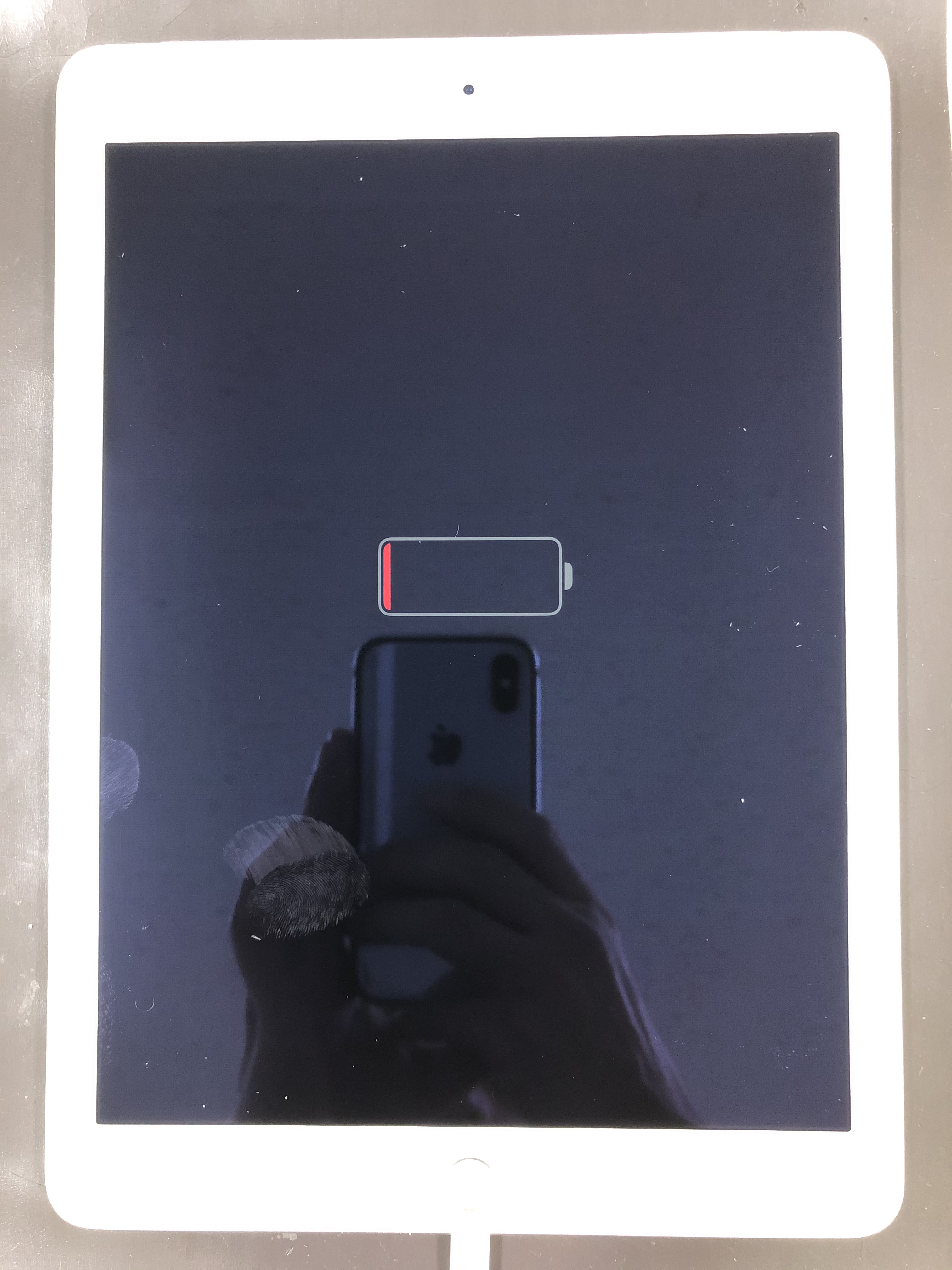
第2に、バッテリーの完全放電と給電遮断です。リチウムイオンバッテリーは残量が完全にゼロ(過放電状態)になると、起動に必要な最低電圧を確保できるまで、充電器を挿しても数分から数十分間は画面に何の反応も示しません。
第3に、Appleマーク点滅とリンゴループの発生です。起動プロセス中にOSのブートファイル読み込みに失敗し、Appleマークが表示されては消える動作を繰り返す現象です。ストレージ容量の限界突破や、アップデート失敗時に多発します。
第4に、ディスプレイパネルの破損やバックライト切れです。着信音や通知音が鳴る、あるいはバイブレーションが反応するにもかかわらず画面だけが真っ暗な場合は、ロジックボードではなく液晶・有機ELパネル単体の物理故障が疑われます。
【症状別マトリクス】充電マークがつかない・バッテリー劣化のサインと復旧難易度
iPadの電源トラブルは、画面の表示状態や給電時の挙動によって対処の道筋が大きく分かれます。以下の比較表を参考に、現在の状態と照らし合わせて適切なアクションを選択してください。
| 症状・画面の状態 | 考えられる主な原因 | 自力復旧の難易度 | 推奨される対処法 |
|---|---|---|---|
| 画面が完全暗転・無反応 | OSフリーズ/完全放電 | 低(自力解決率 約70%) | 強制再起動の実施・高出力充電器での30分放置 |
| 充電マークがつかない | 充電ケーブルの接触不良/端子内異物 | 低(環境改善で解決可) | 純正ケーブル交換・ポート内のホコリ除去清掃 |
| Appleマーク点滅/ループ | システムファイル破損/容量枯渇 | 中(PC接続が必須) | リカバリーモード経由のOSアップデート |
| 本体の発熱・充電器を外すと落ちる | iPadバッテリー劣化の症状 | 高(パーツ交換が必要) | Apple公式サポートへバッテリー交換依頼 |
| 異臭・水没後の無反応 | 基板ショート・物理破損 | 極高(通電厳禁) | 基板修理専門業者または本体交換手続き |
特に充電ケーブルの接触不良やUSB-C/Lightningポートの詰まりは盲点になりがちです。ポケットやバッグ内の微細なホコリが端子の奥に圧縮されていると、ピンが物理的に接触せず給電が行われません。先端の細い非金属製ピック等を用いて慎重に異物を取り除き、Apple純正の20W以上のアダプタを用いて最低30分間通電を続けてみてください。
初期化を回避してデータ復旧を目指す|リカバリーモードのやり方と落とし穴
電源が入らない、あるいはリンゴマークが繰り返し点滅して起動シーケンスを完走できない場合、PCを用いた「リカバリーモード」が強力な解決策となります。ここで最も注意すべきは、操作選択を誤ると全データが消去される点です。
Mac(Finder)またはWindows PC(Appleデバイスアプリ/iTunes)を用意し、以下の手順で進めます。
1. PCを起動し、iPadをケーブルで接続します。
2. 接続した状態で、先述の「強制再起動」と同じボタン操作を行います。
3. Appleマークが表示されてもボタンを絶対に離さず、画面に「パソコンとケーブルのイラスト(リカバリーモード画面)」が表示されるまで長押しを継続します。
4. PC側の画面に「iPadに問題があります」というダイアログが出現します。
ここで画面上に「アップデート」と「復元」の2つの選択肢が表示されます。必ず「アップデート」をクリックしてください。「アップデート」を選択すると、iPad内部の写真、アプリ、書類データを一切消去せず、破損したiPadOSのみを再インストールして修復を試みます。
誤って「復元」を押してしまうと、端末は工場出荷時の初期化状態となり、バックアップがない限りデータ復元は不可能になります。万が一「アップデート」でエラーが返される場合は、内部ストレージの物理破損や重篤な基板故障の可能性が高まります。
【実態検証】Appleサポート修理費用と保証|買い替えか修理かの損益分岐点
自力での復旧策をすべて試してもiPadが目覚めない場合、公式修理または買い替えの検討段階に入ります。修理費用の目安と保証状況を正確に把握しておくことで、余計な出費を避けることができます。
AppleCare+に加入している場合、過失や事故による故障であっても一律4,400円(税込)のサービス料で本体交換を含む修理が受けられます。バッテリーの蓄電容量が本来の80%未満に低下している診断結果が出れば、保証期間内は無償交換の対象です。
一方、保証対象外(AppleCare+未加入または期限切れ)の場合、Apple公式での本体修理(実質的なリファービッシュ再生品への本体交換)はモデルにより45,000円〜130,000円前後と高額になります。特に最新のM3/M4チップ搭載iPad Proなどの上位機種は修理費が跳ね上がる傾向にあります。
街の非正規修理店を利用すれば安価にバッテリーや画面の交換ができるケースもありますが、非純正パーツの使用によりAppleの正規サポートが永久に受けられなくなるリスクがあります。基板故障とデータ復旧を最優先とする場合は、端末の再利用を諦めてデータ救出に特化した専門業者に相談するか、端末保証を使った正規交換を選ぶかのシビアな損益分岐点の見極めが必要です。

一般に知られていない盲点とネットの誤解
ネット上のQ&AサイトやSNSでは、「電源が入らないiPadをドライヤーで温める」「冷蔵庫で冷やす」「本体を叩いて衝撃を与える」といった危険な裏ワザが散見されますが、これらは絶対に避けてください。
急激な温度変化はリチウムイオンバッテリーの内部短絡(ショート)や結露を引き起こし、基板の腐食や発火事故を誘発します。また、物理的な衝撃で一時的に接触が戻ったとしても、ハンダクラックが進行して二度と通電しなくなる致命傷になりかねません。
また、「安価な100円ショップの充電器でも充電マークが出れば問題ない」という認識も危険です。iPadはiPhoneに比べて要求電力が大きく、出力が5W〜10W程度の充電器では、深放電状態からの立ち上げ電圧を生成できず、画面がつかない原因を自ら作り出しているケースが現場で頻発しています。必ず規格に準拠したPD(Power Delivery)対応の充電器を使用してください。
【プロの結論】おすすめできる人・慎重になるべき人の判断基準
電源が入らないトラブルに直面した際、自力での対処を続行すべき人と、速やかに公式サポートへ預けるべき人の境界線は明確です。
【自力対処を完遂すべきケース】
・落下や水没の直前履歴がなく、直前まで正常に動作していた端末
・PCを所有しており、リカバリーモードの「アップデート」操作を落ち着いて実行できる環境がある
・充電周辺機器(正規ケーブル・高出力アダプタ)を複数所持し、環境の切り分けができる
【即座に対処を中断し修理を依頼すべきケース】
・本体が異常に熱を帯びている、またはバッテリー膨張により画面が浮き上がっている
・過去に水濡れや水没があり、内部ショートの疑いがある(通電を続けると基板が完全に焼損します)
・画面が激しくひび割れており、内部の配線や基板が露出している
【ipad 電源 が 入ら ない】に関するよくある質問(FAQ)
Q1:充電器に繋いで数時間放置しても画面が真っ暗なままですが、何が原因ですか?
A1:充電アダプタの出力不足(W数不足)、充電ケーブルの断線、またはiPad側の充電ポート内のゴミ詰まりが疑われます。純正の20W以上のアダプタと別ケーブルを用意し、コンセントの差し込み口を直接使って再度お試しください。それでも改善しない場合はバッテリーの寿命、あるいは電源ICチップの基板故障が考えられます。
Q2:リカバリーモードで修復すると、iPadの中身は初期化されて消えてしまいますか?
A2:PC画面で「復元」ではなく「アップデート」を選択すれば、データや設定を保持したままOSの修復が可能です。ただし、内部ストレージ自体が物理的に破損している場合や「復元」を選択した場合は初期化されますので、操作選択には十分注意してください。
Q3:画面は真っ暗ですが、充電器を挿すと「ポーン」と音が鳴ります。直せますか?
A3:内部基板やOSは正常に起動しており、ディスプレイパネルのバックライト切れや液晶ケーブルの接触不良が発生している状態です。この場合は強制再起動では直らないため、Appleサポートまたは修理店での画面パーツ交換が必要となります。
まとめ:焦らず段階的なリセットと正しい診断でiPadを復活させよう
iPadの電源が入らなくなると強いパニックに陥りがちですが、端末の完全故障と決まる前に試すべき手段は数多く残されています。まずはホームボタンの有無に応じた強制再起動を確実に実行し、十分な出力を持つ充電機器での給電、そしてPC経由のリカバリーモードアップデートという順番で段階的に検証を進めてください。
万が一物理的なハードウェア故障であったとしても、正確な原因の切り分けができていれば、無駄な出費を抑えて最短日数での復旧・修理が可能になります。焦って危険な民間療法に頼ることなく、論理的で安全なステップを踏んで愛機の復活を目指しましょう。 (出典: ipad 電源 が 入ら ない(Yahoo!ニュース))
Webメディアの編集およびコンテンツ作成に従事。正確で質の高い情報発信を心掛けています。
