USBハブとは?仕組みと失敗しない選び方・給電の違いを徹底解説
ノートパソコンの薄型化やタブレット端末の普及が進んだ現在、本体に搭載される接続端子は劇的に削減されています。特にUSB Type-Cポートが1〜2基のみという端末が増え、「マウスやキーボードを繋ぐと外付けストレージが挿せない」「充電しながら外部モニターに出力できない」といった端子不足の悩みが急増しています。
そうした作業環境のボトルネックを一気に解消する周辺機器が「USBハブ」です。しかし、店頭やネット通販には数百円の簡易モデルから数万円の高機能モデルまでが無数に並んでおり、仕様を理解せずに購入して「接続が途切れる」「充電が遅い」「モニターが映らない」といったトラブルに見舞われるケースが後を絶ちません。本稿では、USBハブの根本的な仕組みから、知っておくべき給電方式の違い、2026年最新の失敗しない選び方まで、専門的な検証データを交えて徹底解説します。
📌 【この記事の重要ポイントまとめ】
- 要点1:USBハブはPC側の1つのポートを複数に分岐し、多様な周辺機器の同時接続を可能にする中継機器。
- 要点2:電源方式にはPCから給電する「バスパワー」とコンセント等から給電する「セルフパワー」があり、接続機器の消費電力に応じた選択が不可欠。
- 要点3:後悔しないためには、USB 3.2以上の転送速度、USB PD急速充電のワット数、4K/60Hz映像出力や有線LANポートの有無を作業環境に合わせて見極めることが重要。
【基本解説】USBハブとは?ポート不足解消の仕組みと基礎知識
USBハブ(USB Hub)とは、パソコンやタブレットに備わっているUSBポートを枝分かれさせ、パソコン周辺機器の接続口を増設するための拡張機器です。家庭用電源でいう「電源タップ(タコ足配線)」と同じ役割を果たします。
薄型ノートPCの標準化に伴い、従来の四角いUSB-A端子が廃止され、小型のUSB Type-C端子に統一される傾向が定着しました。これにより本体は軽量化されたものの、既存のUSB機器を接続できなくなる問題が発生しています。USBハブを1台中継させるだけで、USB-A機器、SDカード、HDMIケーブルなどをまとめて管理できるようになります。
ポート不足解消の内部的な仕組み
USBハブの内部には「ハブコントローラーIC」と呼ばれる専用チップが組み込まれています。ホストとなるPCとハブコントローラーが通信を確立し、接続された各ポートに対してデータ信号を時分割処理(パケット制御)することで、ポート不足解消の仕組みを実現しています。1本の通信ラインを高度な交通整理によって複数機器でシェアしているため、ユーザーは同時に複数のデバイスを操作できる仕組みになっています。
ドッキングステーションとの違い
USBハブとよく混同される機器に「ドッキングステーション」があります。両者の主な違いは「拡張規模」「電源供給能力」「携行性」にあります。
USBハブは主に持ち歩きや数個の端子増設を目的としたコンパクトな設計が主流です。一方、ドッキングステーションは据え置き利用を前提としており、専用の大型ACアダプターを備え、複数の4K/8Kモニター出力、高速有線LAN、大容量給電を同時に安定処理できる仕様になっています。出先での作業やシンプルな環境構築ならUSBハブ、自宅やオフィスのデスクで本格的なワークステーションを構築するならドッキングステーションが適しています。
【徹底比較】バスパワーとセルフパワーの違い|給電不足トラブルの真相
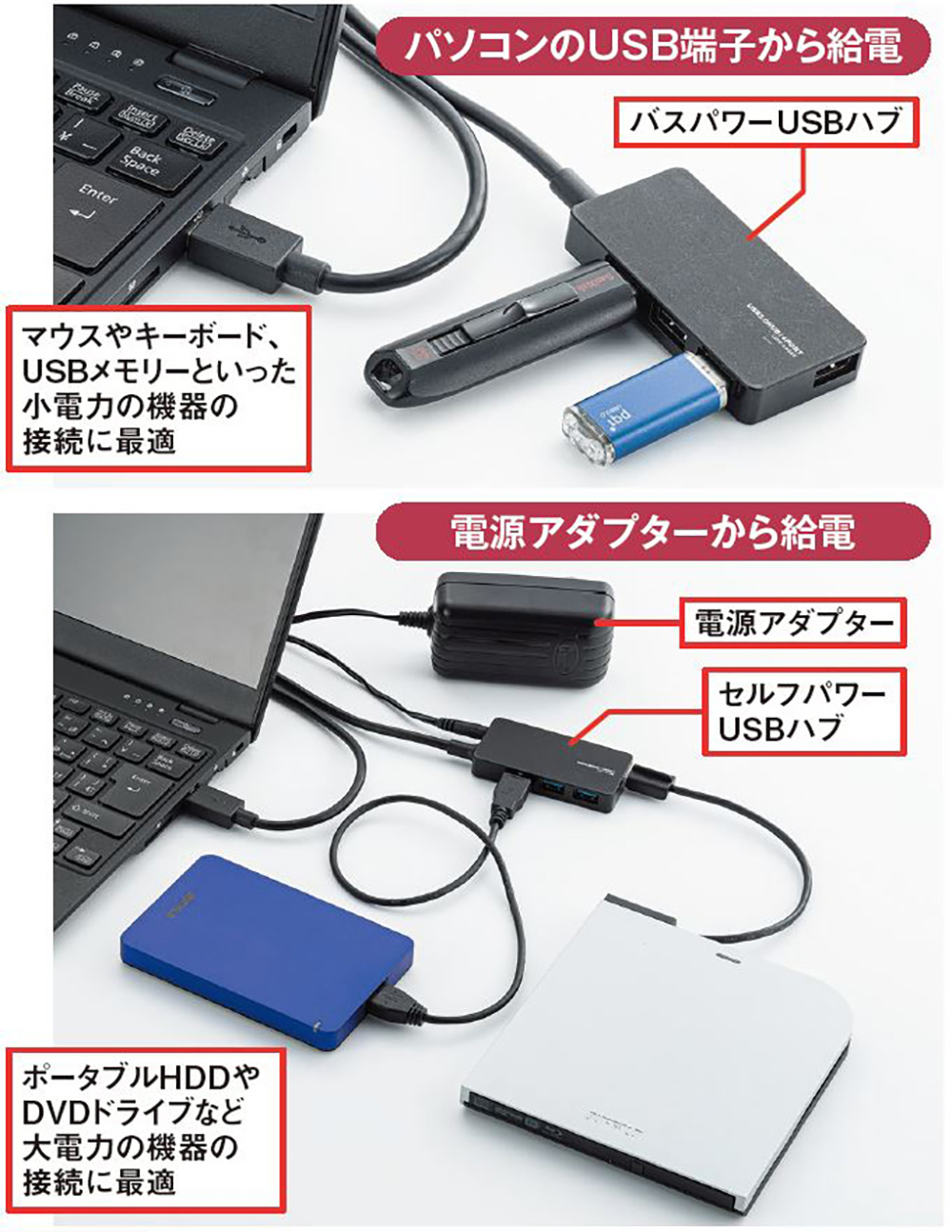
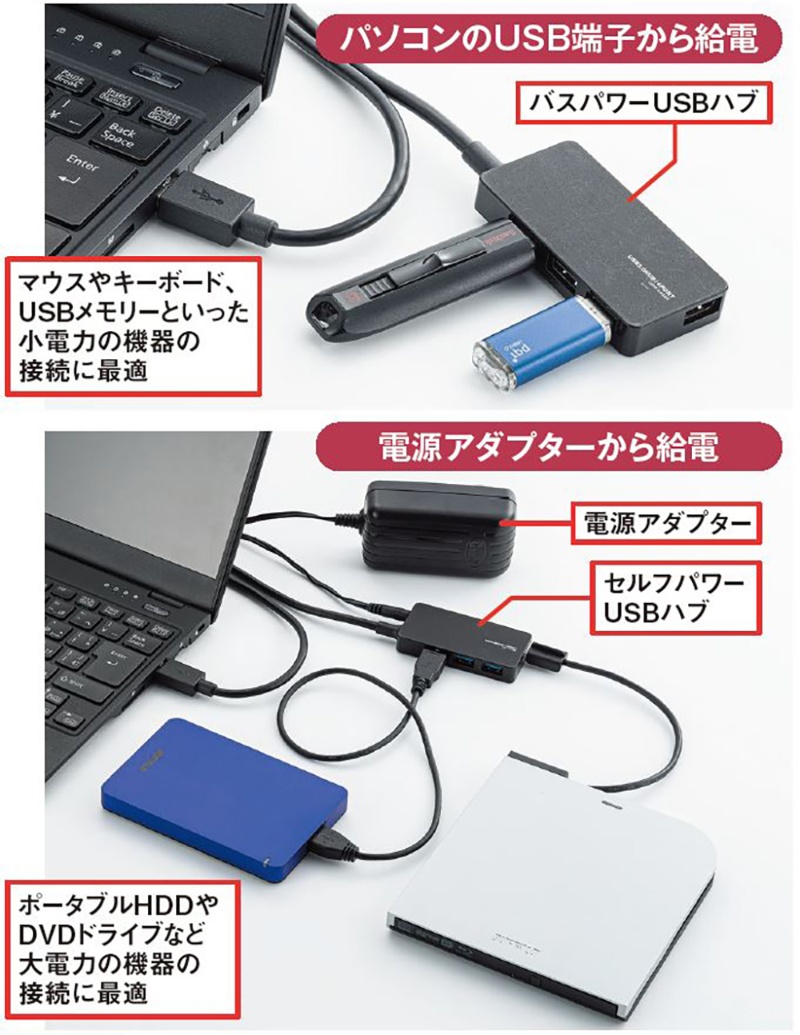
USBハブ選びで最も重要であり、初心者が最もつまずきやすいのがバスパワーとセルフパワーの違いです。ハブがどのように電力を確保するかによって、安定して動作させられる周辺機器の種類が完全に分かれます。
それぞれの電力供給方式と特徴は以下の通りです。
- バスパワー方式:PC本体のUSBポートから送られてくる電力のみでハブと接続機器を動かす方式。ACアダプターが不要で持ち運びに便利だが、供給できる総電力量が小さいため、マウスやUSBメモリなど省電力機器向け。
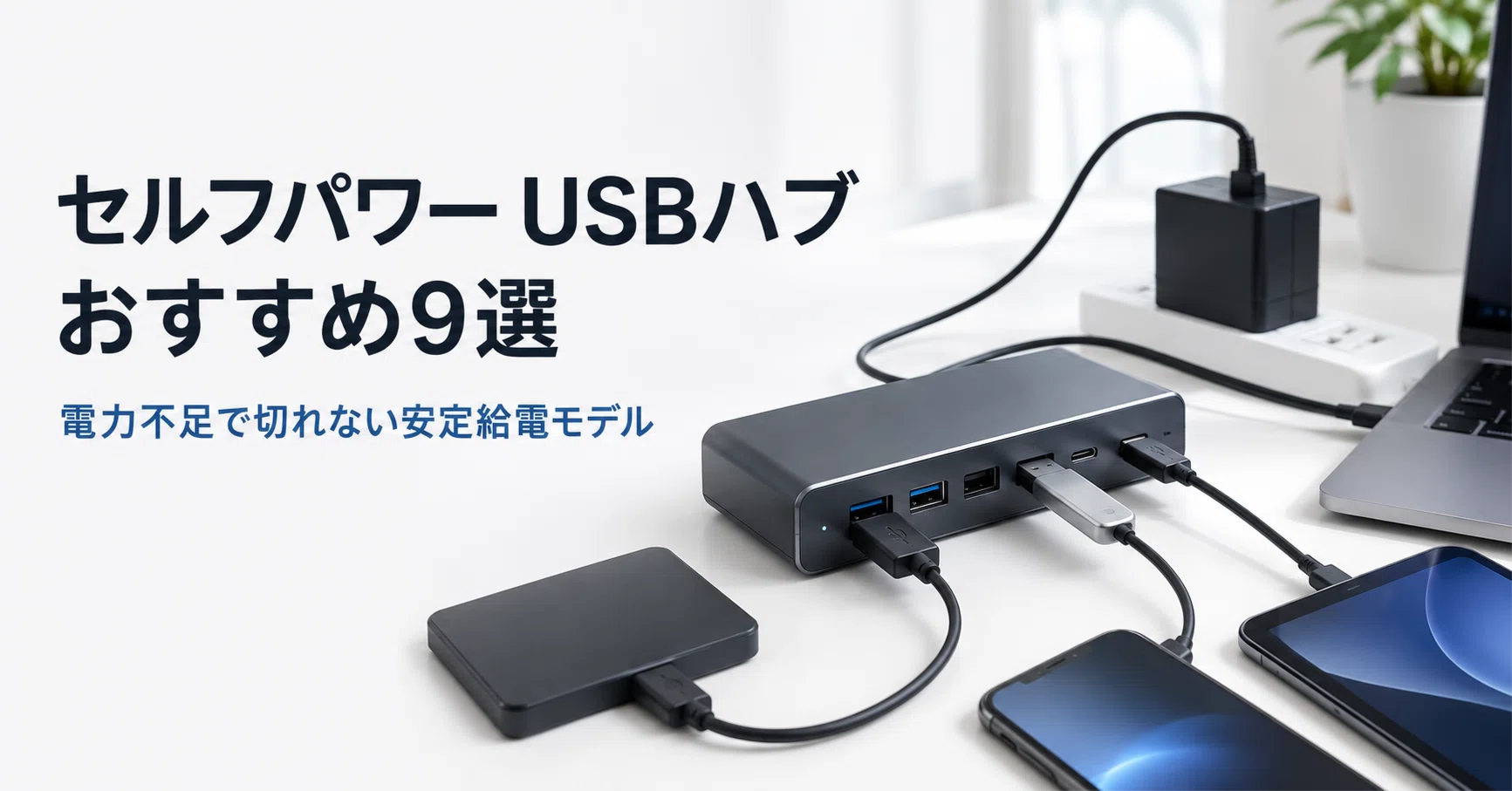
- セルフパワー方式:コンセントに挿したACアダプターなど、外部電源からハブ自体へ直接給電する方式。外付けHDDやポータブルDVDドライブなど、電力を多く消費する機器を複数繋いでも安定して稼働する。
- パススルー給電対応(Type-C):セルフパワーの派生型として、PC付属のUSB PD充電器をハブに接続し、ハブを経由してPC本体と周辺機器の双方へ同時に電力を供給する方式。
消費電力の大きい外付けストレージをバスパワーハブに複数接続すると、給電不足によるトラブルが発生します。代表的な症状として「外付けストレージの書き込み中に接続が強制切断される」「データが破損する」「マウスのカーソルが飛ぶ」といった現象が挙げられます。
【スペック比較表】給電方式とUSB転送規格の性能データ一覧
以下は、USBハブに採用されている主要な給電方式と通信規格の客観的比較データです。
| 項目・規格 | 給電能力・転送速度 | 一般的な実勢価格帯 | 専門家の評価・適した用途 |
|---|---|---|---|
| バスパワー型(USB 3.2 Gen1) | 最大4.5W(5V/0.9A) 速度:5Gbps | 1,500円〜3,500円 | 軽量で携行性抜群。マウス・キーボード・軽量USBメモリ専用。 |
| セルフパワー型(専用AC給電) | 各ポート最大7.5W〜15W 速度:5Gbps〜10Gbps | 4,000円〜9,000円 | 据え置き作業向け。外付けHDD/SSDの複数台接続に必須。 |
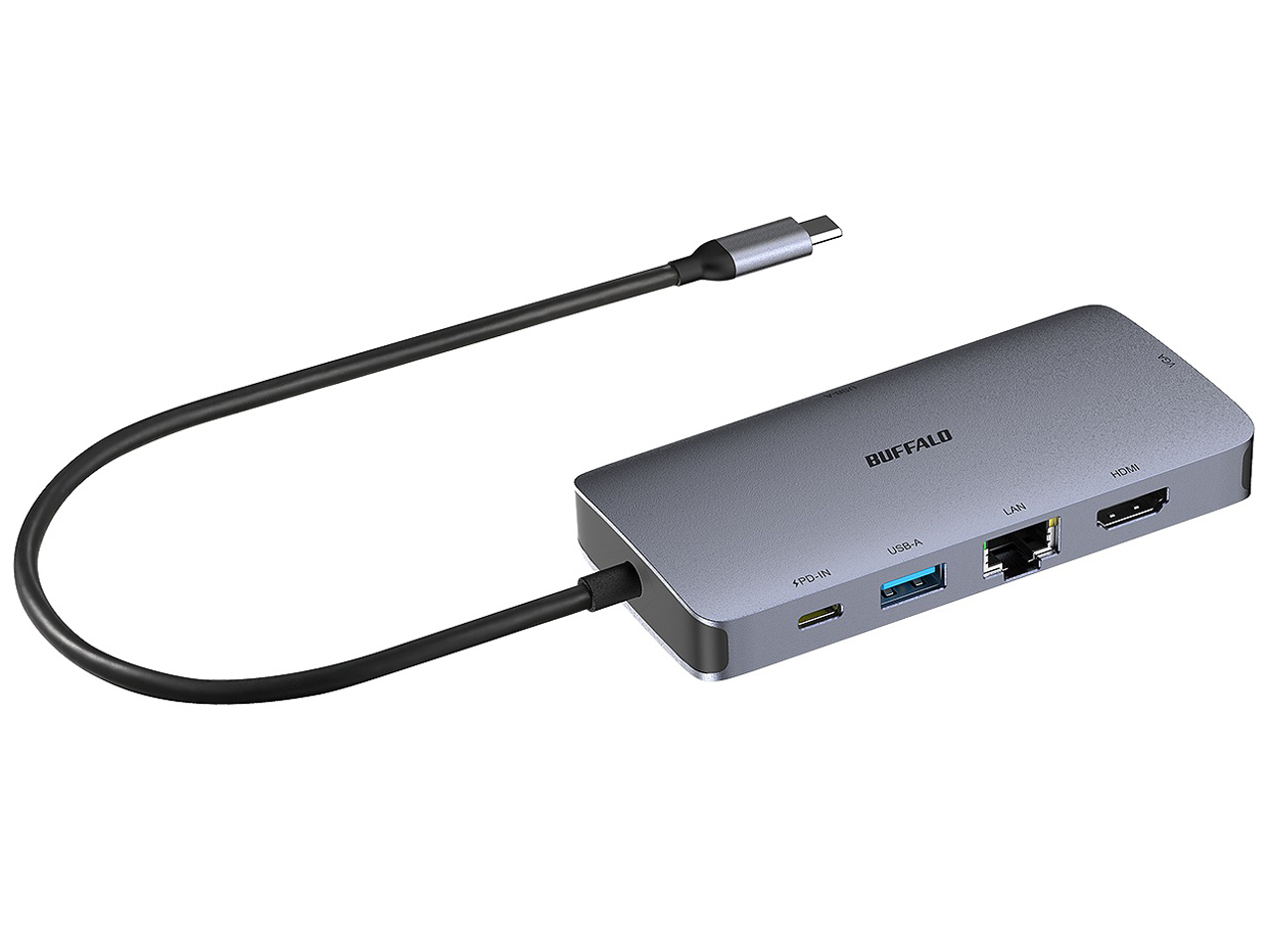
| Type-C PD対応ハブ(多機能型) | 最大100W PDパススルー 速度:5Gbps〜10Gbps | 4,500円〜12,000円 | 現代の標準機。HDMI出力・LANポート搭載でノートPCに最適。 |
| USB4 / Thunderbolt 4対応ハブ | 最大100W〜140W給電 速度:最大40Gbps | 15,000円〜35,000円 | 超高速SSDのデータ転送や高解像度デュアルモニター出力を行うプロ向け。 |
【実態検証】利用者の生の声と現場目線で見えた「知らずに買うと後悔する落とし穴」
大手ECサイトのレビューやSNSの検証投稿を精査すると、USBハブ購入後に不満を抱くユーザーには共通した盲点が存在します。「安かったから」「ポート数が多かったから」という理由だけで選んだ結果、思わぬ制約に直面するケースです。
落とし穴1:USB PD対応ハブの「消費電力ロス」による充電警告
USBPD急速充電対応と記載されているType-Cハブを使用する場合、ハブ本体を駆動させるために約10W〜15Wの電力がハブ自体で消費されます。例えば、PC付属の65W充電器を「最大100W PD対応ハブ」に接続してPCに給電すると、PC側に届く電力は50W〜55W程度に低下します。この結果、PC画面に「低速充電」の警告が出たり、高負荷時にバッテリー残量が減っていく現象が発生します。PDハブを介して充電する場合は、PCの要求ワット数に15W程度を上乗せした高出力充電器を用意するのが現場の鉄則です。
落とし穴2:2.4GHz帯ワイヤレス機器への電波干渉ノイズ
IT機器の検証現場で広く知られている現象として、USB 3.0(USB 3.2 Gen1)機器と2.4GHz帯無線機器の干渉問題があります。USB 3.0のデータ通信時に発生する高周波ノイズが、すぐ隣のポートに挿した無線マウス・キーボードのレシーバーや2.4GHz帯Wi-Fiの通信を妨害し、「マウスの追従がカクつく」「入力が遅延する」という不具合を引き起こします。対策として、レシーバーはUSB 2.0ポートに挿すか、短い延長ケーブルを使ってハブ本体から物理的な距離を離す必要があります。
落とし穴3:4K HDMI出力対応でもリフレッシュレートが「30Hz」止まり
「4K出力対応」と書かれていても、安価な旧型ハブでは「4K/30Hz」までの対応にとどまる製品が散見されます。一般的なモニターの描画速度である60Hz(1秒間に60コマ)に対して30Hz(30コマ)で出力されると、マウスポインターの動きが目に見えて鈍くなり、長時間のデスクワークで激しい眼精疲労を招きます。外部モニターに繋ぐ用途であれば、必ず4KHDMI出力対応(4K/60Hz)と明記されたモデルを選ばなければなりません。
【2026年最新】失敗しないUSBハブの選び方とおすすめスペック基準
作業環境を快適に整えるための失敗しないUSBハブの選び方を、最新のハードウェア仕様に基づいて整理しました。用途に合わせた最適な構成を見極めることが肝要です。
1. 接続コネクタの形状(Type-CかType-Aか)
現在のノートPC環境であれば、USBTypeCハブおすすめの傾向が圧倒的です。Type-Cはリバーシブルで挿し込めるだけでなく、データ通信、映像出力(DisplayPort Alternate Mode)、大電力給電(USB PD)を1本のケーブルで同時に処理できる拡張性を備えているためです。
2. USB 3.2転送速度比較とデータ移動の実効性
外付けSSDや高速USBメモリを使用する場合、通信規格のバージョン確認が欠かせません。
- USB 2.0(最大480Mbps / 約60MB/s):マウス、キーボード、プリンターなどの操作機器向け。動画や写真の移動には不向き。
- USB 3.2 Gen1(旧USB 3.0 / 最大5Gbps / 約625MB/s):日常的なオフィス文書や一般的なファイル転送に十分な標準速度。
- USB 3.2 Gen2(最大10Gbps / 約1,250MB/s):NVMe外付けSSDを活用した大容量動画編集やバックアップ作業で真価を発揮。
3. 必須となる拡張機能の組み合わせ
単にUSBポートを増やすだけでなく、ワークスタイルに応じたマルチポート構成を選択します。
- 有線LAN付きUSBハブ:オンライン会議の途絶やタイムラグを防ぎたいテレワーク環境では、ギガビット(1000Mbps)対応のLANポート搭載モデルが極めて有用です。
- SD / microSDカードスロット:デジタルカメラの写真取り込みを頻繁に行うクリエイターに必須の端子です。
- ケーブル直付け型 vs ケーブル着脱型:持ち歩きにはケーブル一体型が便利ですが、据え置きでデスク配線を美しく隠したい場合は長めのケーブルへ交換できる着脱型が重宝します。
【トラブル解決】USBハブが認識しない原因と今すぐできる対処法
USBハブをPCに接続しても機器が反応しない場合、焦って買い換える前に以下のトラブルシューティングを順に確認してください。USBハブが認識しない原因と対処法は、大半が電力か設定の不整合に起因しています。
- PC本体のポートへ直接挿し替えてテストする:ハブ側の不良か接続機器側の不良かを切り分けるため、マウスやSSDをPC本体に直挿しして動作するか確認します。
- 接続機器を間引いて給電不足を検証する:バスパワーハブに複数の機器を繋いでいる場合、すべて取り外し、1台ずつ接続して認識するか試します。これで動く場合は電力オーバーが原因です。
- PCの高速スタートアップを無効化して完全再起動する:OSの一時的なUSBホストコントローラーのエラーは、PCの完全再起動(Shiftキーを押しながらシャットダウン)で解消することが多々あります。
- USBセレクティブサスペンドを無効にする(Windows):省電力機能によってハブへの給電が意図せず遮断されている場合、電源オプションから「USBのセレクティブサスペンド設定」を無効化することで接続が安定します。
- ハブ本体の放電を行う:ハブからすべてのケーブルと機器を抜き、数分間放置して内部コンデンサの電荷を抜くことで動作が復旧する事例が確認されています。
【プロの結論】向いている人・おすすめできない人の明確な判断基準
最後に、どのようなユーザーがどの製品を選ぶべきか、判断の基準を提示します。
▼ 小型バスパワーハブが向いている人
- カフェや出張先など、外出先での作業頻度が高い人
- 接続する周辺機器がマウス、キーボード、USBメモリ程度に限られている人
- 予算を2,000円〜3,000円前後に抑えたい人
▼ 多機能Type-Cハブ(PD対応・HDMI付き)が向いている人
- ノートPCのケーブル1本を挿すだけで、充電・外部モニター表示・有線LAN接続を完結させたい人
- デスクをすっきり整理し、毎日の出退勤時のケーブル抜き差しの手間を減らしたい人
▼ セルフパワーハブ/ドッキングステーションを選ぶべき人(バスパワーハブをおすすめできない人)
- 3.5インチ外付けHDDやポータブルSSDを常時2台以上接続して作業する人
- デュアルモニター(2画面以上の外部出力)や8K超高解像度環境を求める動画編集者・ゲーマー
- 消費電力が激しいMIDI機器やオーディオインターフェースを安定稼働させたい人
【usb ハブ と は】に関するよくある質問(FAQ)
Q1:USBハブ同士を繋ぐ「多段接続(カスケード接続)」はできますか?
A1:技術規格上は最大5段まで接続可能ですが、実用上はおすすめできません。信号の遅延が発生しやすくなる上、特にバスパワー接続では末端のポートで極端な電圧降下が起き、接続機器が正常に認識されなくなったりデータ転送エラーの原因になります。
Q2:スマートフォンやiPadなどのタブレットでもUSBハブは使えますか?
A2:Type-C端子を搭載した端末であれば基本的に利用可能です。iPadやAndroid端末にハブを挿すことで、USBメモリ内のデータを読み取ったり、HDMIケーブル経由で大画面テレビに画面をミラーリング表示させることができます。ただし、端末側が「DisplayPort Alternate Mode」に対応していないと映像出力はできません。
Q3:100円均一ショップ等で売られている格安USBハブを使っても大丈夫ですか?
A3:マウスやキーボードなど、極めて低速かつ低消費電力の機器を一時的に繋ぐだけであれば動作します。しかし、多くは転送速度が遅い「USB 2.0」規格であり、内部のノイズシールドや安全回路も最小限です。大切なデータを取り扱う外付けドライブの接続や、大電力を扱う充電用途での常用は避けるのが賢明です。
Q4:ハブ本体が熱くなるのは故障ですか?
A4:USB PD給電やHDMI映像出力、高速データ転送を行っている最中は、コントローラーチップが高負荷になるためハブ本体(特に放熱性に優れたアルミニウム筐体)が40℃〜50℃程度まで熱を持つことがあります。これは熱を外に逃がしている正常な動作ですが、触れないほど高温になる場合や異臭がする場合は直ちに使用を中止してください。
まとめ:環境に最適なUSBハブを選んで快適な作業環境を構築しよう
USBハブは単なる端子の分岐パーツではなく、作業効率とデスク環境の利便性を左右する重要なインフラ機器です。自身の作業スタイルが「持ち運び重視」なのか「自宅据え置き重視」なのかを明確にし、接続する周辺機器が必要とする電力(バスパワーかセルフパワーか)と転送速度(USB 3.2 Gen1/Gen2)を正しく選定することが失敗を防ぐ最大の鍵となります。
特にノートPCのメインマシン化が進む現在では、PDパススルー充電、4K/60Hz HDMI出力、有線LANポートをバランスよく備えた多機能Type-Cハブが最も汎用性の高い選択肢です。正しいスペック理解をもとに、ストレスのない快適なデジタルワークスペースを構築してください。 (出典: usb ハブ と は(Yahoo!ニュース))
Webメディアの編集およびコンテンツ作成に従事。正確で質の高い情報発信を心掛けています。
