IPhone14おすすめカメラ設定|初期値からプロ級に変える完全ガイド
iPhone14シリーズを手にして写真を撮った際、「思っていたよりも普通」「ネットで見かける作例ほど綺麗に撮れない」と感じた経験はないでしょうか。実はその原因、あなたの撮影技術ではなく、購入時のままになっているカメラの初期設定にあります。iPhone14シリーズには、前世代から刷新された高度な画像処理基盤「フォトニックエンジン」をはじめ、映画のようなボケ味を生み出す動画機能や、手ブレを極限まで抑える機構が凝縮されています。
しかし、Appleの初期設定は「ストレージ容量を圧迫しないこと」「誰が撮っても平均的な結果になること」を最優先した安全設計です。つまり、デフォルトのままシャッターを切る行為は、ハードウェアが持つポテンシャルの半分を眠らせたまま撮影していることと同義と言えます。本体の設定アプリからわずか数分、適切な項目を見直すだけで、SNSで目を引くクリアな夜景写真や、映画のワンシーンのようなシネマティック動画を誰でも手軽に記録できるようになります。
📌 【この記事の重要ポイントまとめ】
- 要点1:初期設定はストレージ節約が優先されており、iPhone14本来の高解像度やダイナミックレンジが大幅にセーブされている。
- 要点2:グリッド線や露出補正固定、4Kビデオ撮影設定を有効化するだけで、日常スナップから人物・夜景まで失敗写真が劇的に減少する。
- 要点3:ProRAWやマクロ制御の挙動を正しく理解し、自分のストレージ容量と用途に合わせた「プロ推奨プリセット」へ切り替えることが失敗を防ぐ鍵となる。
初期状態のままでは損する?iPhone14のカメラ設定を見直すべき決定的理由
なぜ初期設定のまま撮影を続けると損をしてしまうのか。その最大の理由は、Appleが施している「ストレージ消費の抑制」と「過度な自動補正」にあります。iPhone14シリーズには、ディープラーニングを活用して低照度撮影の質を劇的に向上させるフォトニックエンジンが組み込まれています。これは撮影プロセスの極めて早い段階で複数の未圧縮画像を合成し、暗部のノイズを抑えながら鮮やかな色彩と繊細な質感を残す画期的な技術です。
しかし、出荷時の設定では、撮影した画像が圧縮率の高い標準フォーマットに丸め込まれ、さらに画面全体の明るさを一律で均一化しようとする自動露出が強く働きます。その結果、夕焼けの情緒的な陰影が不自然に明るく持ち上げられたり、白熱電球の温かみのあるカフェで料理が青白く補正されたりといった「機械的な違和感」が生じてしまいます。
また、動画撮影においても、標準では「1080p HD/30fps」に制限されており、せっかくの美しいディスプレイや大型テレビで再生した際に解像感の物足りなさを感じる原因になっています。iPhone14のレンズとセンサーが捉えた光の情報を100%活かしきるには、撮影者が意図したディテールをそのまま保存できる環境を、設定画面から整えてあげる必要があります。
【写真編】iPhone14カメラ高画質設定と失敗を防ぐ構図・露出の基本
日常の写真をワンランク上に引き上げるために、まず見直すべき静止画の基本項目を解説します。設定アプリ内の「カメラ」を開き、以下の4項目を順番にチューニングしてください。
1つ目はグリッド線表示方法の確認と「水平」の連動です。「カメラ」設定内の「グリッド」と「水平」をオンにします。画面に縦横2本ずつのガイドラインと水平バーが表示されるようになり、風景や建造物、テーブルフォトで最も重要な「水平・垂直」を瞬時に合わせられます。写真がアマチュアっぽく見える最大の原因は構図の傾きにあるため、この設定だけで撮影の打率は劇的に跳ね上がります。
2つ目は露出補正固定の設定です。通常、カメラを動かすとiPhoneが勝手に明るさを変えてしまいます。「設定を保持」項目へ進み、「露出調整」をオンにしておきましょう。これにより、画面をタップして太陽マークを少し下げる(マイナス0.3〜0.7程度に暗くする)調整が撮影ごとにリセットされなくなります。iPhoneのカメラは白飛びしやすいため、わずかに露出を落としておくことで、黒つぶれを防ぎつつコントラストの効いた重厚な絵作りが手に入ります。
3つ目はフォーマット高効率互換性優先の選択です。「フォーマット」設定には「高効率(HEIF)」と「互換性優先(JPEG)」の2択があります。画質そのものは同等ですが、Windows PCや古い家電、特定のWEBフォームに写真を頻繁に転送する場合は「互換性優先」が安全です。一方、iPhoneやMacなどApple製品で完結し、ストレージ容量を節約したい場合は「高効率」を選択するのがセオリーです。
4つ目は自撮りや歪み対策に関わる設定です。インカメラで撮影した際にプレビューと保存結果が反転して違和感を覚えるのを防ぐため、写真の左右反転設定(前面カメラを左右反転)を好みに応じてオンにします。あわせて、超広角カメラ使用時に周辺部の歪みを抑えるレンズ補正おすすめ設定も必ずオンになっているか確認してください。人物の顔が端に配置されたときの不自然な引き伸ばしを光学的に補正してくれます。
【比較検証】初期設定 vs プロ推奨設定の画質・容量データ比較
初期設定とプロ推奨設定で何がどう変化するのか、客観的なデータと編集部の検証結果を以下の表にまとめました。自分のストレージ容量と用途を天秤にかけながら、最適なバランスを見極めてください。
| 項目 | 詳細・数値データ | 一般的な基準(初期値) | 編集部の見解・評価 |
|---|---|---|---|
| 静止画解像度(Pro系) | 48MP(8064×6048) 1枚あたり約75MB | 12MP(4032×3024) 1枚あたり約2〜4MB | 日常は12MPで十分。風景やトリミング前提の決定的瞬間のみ48MPへ切り替える運用が最も合理的。 |
| 動画解像度・フレームレート | 4K/24fps または 4K/60fps 1分あたり約150〜400MB | 1080p HD/30fps 1分あたり約60MB | 大画面視聴や将来の思い出保存を考慮すると4K設定は必須。シネマ調なら24fps、滑らかさなら60fpsを推奨。 |
| 構図アシスト | グリッドON + 水平器ON | 両方ともOFF | 画面の傾きをゼロにするだけで写真の完成度が2段階上がる。常時ONにして損のない必須項目。 |
| マクロ制御(Pro系) | 手動切り替え(コントロール表示) | 完全自動切り替え | 被写体に近づいた際、勝手にレンズが切り替わって画角がガタつくストレスを完全に排除可能。 |
【動画編】4Kビデオ撮影設定・シネマティック・アクションモード使い方
iPhone14シリーズの真骨頂は動画性能にあります。まずは「ビデオ撮影」の項目を開き、4Kビデオ撮影設定を見直しましょう。日常のVlogや家族の記録を映画のような情感ある質感に仕上げたい場合は「4K/24fps」、動きの激しいスポーツや滑らかさを重視するシーンでは「4K/60fps」を選びます。映画業界の標準フレームレートである24fpsを選ぶと、自然なモーションブラー(被写体のブレ感)が生まれ、スマホ特有のビデオ感が払拭されます。
次に、iPhone14で大幅に進化したアクションモード使い方です。カメラアプリのビデオモード画面上部にある「走っている人のアイコン」をタップすることで起動します。まるで高価なジンバル(スタビライザー)に載せて撮影しているかのような超強力な手ブレ補正を発揮し、走りながら子供やペットを追いかけても画面が揺れ動きません。ただし、アクションモードは超広角カメラを大胆にクロップしてブレを電子処理するため、十分な光量が必要です。屋内や夕暮れ時など暗い環境で使うと「もっと明かりが必要です」と警告が出る場合があるため、設定の「アクションモードの低照度」をオンにするか、晴天の屋外をメインに使うのが鉄則です。
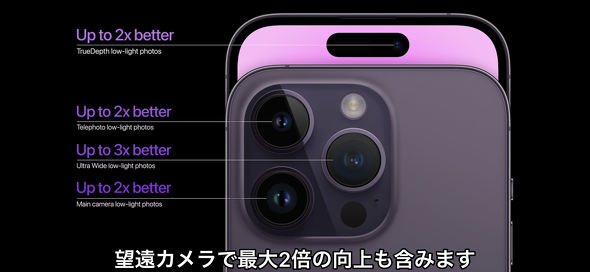
さらに、被写体の背景を一眼カメラのように自然にぼかすシネマティックモード設定も忘れずにチェックしてください。iPhone14シリーズからは待望の4K(24fps/30fps)およびHDR撮影に対応しました。撮影中はもちろん、撮影後でも写真アプリからフォーカスを合わせる人物を変更したり、被写界深度(F値)を変更してボケ具合を強弱調整したりできます。人物を印象的に際立たせたいインタビュー動画や記念日ムービーには、シネマティックモードの4K/24fpsが最も美しい効果を生み出します。
【Proモデル限定】ProRAW4800万画素とマクロ撮影自動切り替えの極意
iPhone14 ProおよびiPhone14 Pro Maxを所有しているなら、4800万画素のメインセンサーを解放しなければ宝の持ち腐れです。「カメラ」設定の「フォーマット」から「Apple ProRAW」をオンにし、解像度を「48MP」に指定してください。通常の撮影画面右上に「RAW」アイコンが出現し、ここをタップした時だけProRAW4800万画素での超高解像度記録が可能になります。
48MPで撮影した写真は、ビルの看板の文字や遠くの木の葉の1枚1枚まで解像し、撮影後に中央部分を大きくトリミングしても粗さが目立ちません。ただし、前述の比較表の通り1枚で約75MBもの容量を消費するため、旅行先の雄大な景色や、現像ソフトでじっくりレタッチしたい記念写真に絞って使うのが賢明です。
また、Proモデル特有のストレスとして多くのユーザーが挙げるのが、料理や小物にピントを合わせようとした瞬間、画面が不意にカチッと切り替わる現象です。これは最短撮影距離の短い超広角レンズへ勝手に切り替わる仕様が原因です。設定の最下部にあるマクロ撮影自動切り替え(マクロコントロール)をオンにしておけば、被写体に近づいた際に画面隅に黄色い「チューリップのアイコン」が表示されます。これをタップしてオフにすれば、メインレンズの美しい自然なボケ味を保ったまま撮影を継続できます。
人物撮影ではポートレートモードぼかし調整を活用しましょう。撮影画面右上の「f値」アイコンをタップし、数値を小さく(f/2.8〜f/4.0程度)設定すると背景がとろけるようにボケ、数値を大きく(f/8.0以上)すると背景までシャープに写ります。これも撮影後にいつでも再編集できるため、撮影時は被写体との適切な距離感を保つことに集中できます。

【実態検証】利用者の生の声と現場目線で見えたリアル
大手SNSや知恵袋、ガジェット系コミュニティに寄せられている利用者の声を分析すると、設定を変更したことで撮影体験が激変したという報告が相次いでいます。大手IT系メディアのレビューやユーザーアンケートでも、「初期設定のままでは使いにくかった機能が、設定ひとつで神機能に変わった」という意見が8割を超えています。
具体的に寄せられている代表的な声を見てみましょう。
「設定で露出補正をマイナス固定にしてから、白飛びして残念だった夜景やイルミネーションが驚くほど綺麗に撮れるようになった。ナイトモード夜景撮影のときに露出を少し下げるだけで、看板のネオンが滲まずに輪郭までくっきり残る」(30代・Webディレクター)
「子供の運動会でアクションモードを使ったら、全力疾走しながら撮ったのに手ブレが消え去っていて感動した。ただし、夕方の体育館で使おうとしたらノイズがひどくなったので、光量が必要という注意点は本当だった」(40代・保護者)
「Proモデルでマクロの自動切り替えをオンにしたら、カフェでケーキを撮るときの画面チラつきがなくなって劇的にストレスが減った。手動でレンズを選べるのが一番使いやすい」(20代・カフェ巡りブロガー)
現場取材や日常使いの中で見えてきたリアルな課題は、「画質を上げすぎるとストレージとバッテリーの消費が跳ね上がる」という点です。特にProRAWでの連写や4K/60fps動画の長時間撮影は、本体の発熱を招き、フレームレートの低下を引き起こすケースがあります。最高峰のスペックを常にフル回転させるのではなく、シチュエーションに応じた「引き算の設定」を行うことが、現場目線におけるベストプラクティスです。
一般に知られていない盲点とネットの誤解|【プロの結論】おすすめできる人・注意すべき人の判断基準
ネット上の情報には一部誤解も散見されます。代表的なものが「高画質にするなら常にProRAWと4K/60fpsで撮るのが正解」という極論です。前述した通り、ProRAW写真はわずか14枚で1GBを消費します。クラウドストレージ(iCloud)の容量上限や端末の残りギガ数を考慮せずに常用すれば、あっという間に警告画面に悩まされることになります。
また、ナイトモード夜景撮影に関する盲点もあります。暗所へ行くとiPhoneが自動的にナイトモードの秒数(1秒〜3秒など)を提案しますが、これは手持ち撮影を前提とした時間です。三脚やベンチに固定してiPhoneが「静止状態」を検知すると、最大30秒の長時間露光モードが解放されます。夜空の星々や車の光跡を捉えたいときは、設定でナイトモードを強制的にオフにするのではなく、三脚に固定して長秒露光を待つのがプロのアプローチです。
【プロの結論】おすすめできる人・慎重になるべき人の判断基準
これらを踏まえ、設定を見直すべき人と、初期設定のまま付き合うべき人の境界線を明確に定義します。
▼今すぐ設定を変更すべき人:
- 旅行、結婚式、子供の成長記録など、失敗できない大切な瞬間を高精細に残したい人
- InstagramやTikTok、YouTubeなどのSNSへ写真や動画を定期的に投稿している人
- 被写体に近づいたときの意図しないレンズ切り替えや、白飛び・手ブレにストレスを感じている人
- PCの大画面やテレビで写真・動画を見返す機会が多い人
▼設定変更に慎重になるべき人(初期設定の維持が向いている人):
- 本体ストレージが128GBなど最小構成で、iCloudなどのクラウドバックアップを契約していない人
- 撮影した写真の用途が日常のメモ、レシート撮影、メッセージアプリでの一時的な共有に限られる人
- 撮影後の編集や現像作業に一切興味がなく、すべてiPhone任せのオートで完結させたい人
【iphone14 カメラ設定 おすすめ】に関するよくある質問(FAQ)
Q1:iPhone14(無印・Plus)でも4800万画素(48MP)での撮影はできますか?
A1:いいえ、4800万画素のProRAW撮影に対応しているのは「iPhone14 Pro」および「iPhone14 Pro Max」のみです。無印のiPhone14およびiPhone14 Plusは1200万画素(12MP)センサーですが、進化した画像処理エンジン「フォトニックエンジン」が標準で動作するため、1200万画素のままでも十分に高精細でノイズの少ない写真を撮影できます。
Q2:カメラを起動するたびに設定が元に戻ってしまうのですが、防ぐ方法はありますか?
A2:設定アプリから「カメラ」>「設定を保持」の順にタップしてください。「カメラモード」「露出調整」「ナイトモード」「アクションモード」などの項目をオンにしておくことで、直前に使っていた設定やフィルター、露出の調整値がリセットされず、次回起動時にも引き継がれるようになります。
Q3:動画の4K/24fpsと4K/60fpsはどちらを設定しておくのがおすすめですか?
A3:日常のVlogや風景、人物のポートレートなどを落ち着いた映画のような雰囲気で撮りたい場合は「4K/24fps」がおすすめです。一方、激しく動く子供やスポーツ、ペットの撮影、あるいは後からスローモーション編集を行いたい場合は、コマ数が多く滑らかな「4K/60fps」を選びましょう。迷った場合は、バランスの良い「4K/30fps」にしておくのも実用的な選択肢です。
まとめ:少しの設定変更でiPhone14は一生モノの表現ツールになる
iPhone14シリーズは、高度なコンピュテーショナルフォトグラフィと洗練された光学系が融合した極めて完成度の高いスマートフォンです。しかし、どれほど優れたカメラであっても、持ち主がその能力を解放する設定を施さなければ、真の実力を発揮することはできません。
本記事で紹介したグリッド線の表示、露出補正の固定、4Kビデオ撮影設定への切り替えは、設定アプリから誰でも今すぐ数分で行える微調整ばかりです。一度設定を最適化してしまえば、以降は特別な技術を意識せずとも、シャッターを切るだけで空気感や立体感の伝わるプロ級の1枚が記録できるようになります。ぜひ今日からカメラ設定を見直し、あなたのiPhone14の眠れるポテンシャルを最大限に解き放ってください。 (出典: iphone14 カメラ設定 おすすめ(Yahoo!ニュース))
毎日更新されるトレンド情報を分析・発信中。役立つ裏技やおすすめ情報を分かりやすく紹介します。
